

마크다운으로 일반 글자 및 문장 부호를 사용하여 링크, 목록, 기타 형식을 포함한 글 및 댓글을 작성할 수 있습니다.
복잡한 코드나 단축키를 배우는 일 없이 키보드에서 손을 떼지 않고도 리치 텍스트를 빠르고 쉽게 작성하고자 하는 작성자와 블로거가 마크다운을 사용합니다.
글, 페이지 및 댓글에 마크다운을 사용할 수 있습니다. 이 가이드에서는 블로그에서 마크다운을 활성화하고 글로 작성하는 방법을 자세히 설명합니다.
마크다운에 이미 익숙하다면 블로그에서 활성화하고 작성을 시작하세요. 이 마크다운 참조 페이지를 참조하여 도움을 받을 수 있습니다. 마크다운 블록은 CommonMark 사양을 따릅니다(최신 버전 링크를 클릭하여 현재 활성화된 기능을 확인합니다).
마크다운 블록을 사용하려면 먼저 사이트에서 마크다운을 활성화해야 합니다.
- 설정 → 쓰기로 이동합니다.
- “단순 텍스트 마크다운 문법으로 글이나 페이지 작성” 옵션을 켭니다.
- 설정 저장을 클릭합니다.
- 알림판을 방문합니다.
- 젯팩 → 설정 → 쓰기로 이동합니다.
- 작성에서 “단순 텍스트 마크다운 문법으로 글이나 페이지 작성” 옆의 버튼을 클릭합니다.
- 설정 저장 버튼이 회색으로 표시되지 않으면 버튼을 클릭하여 변경 사항을 저장합니다.
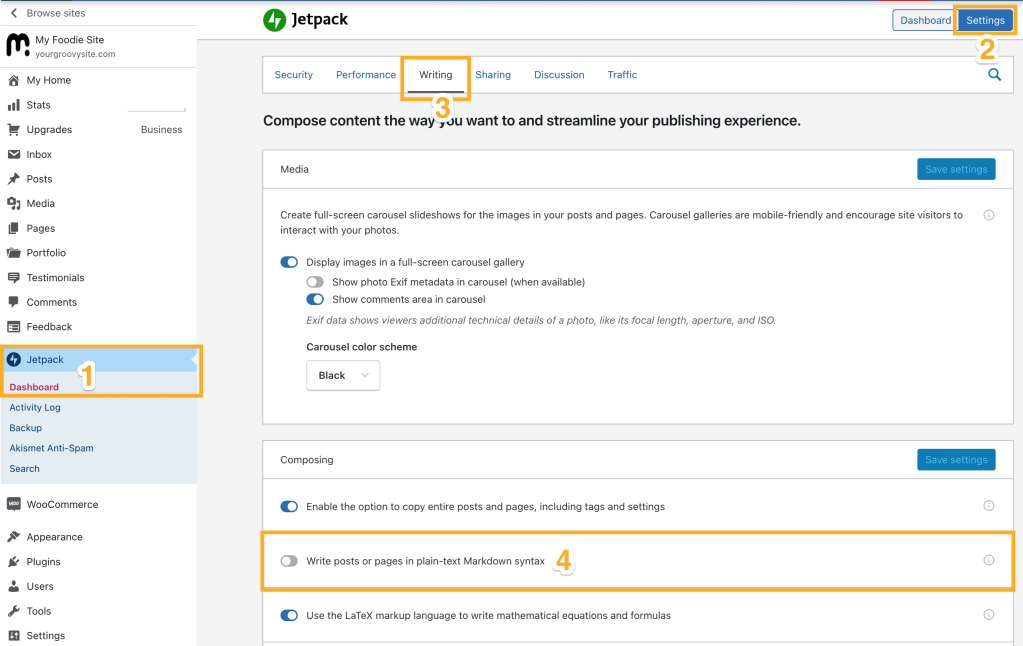
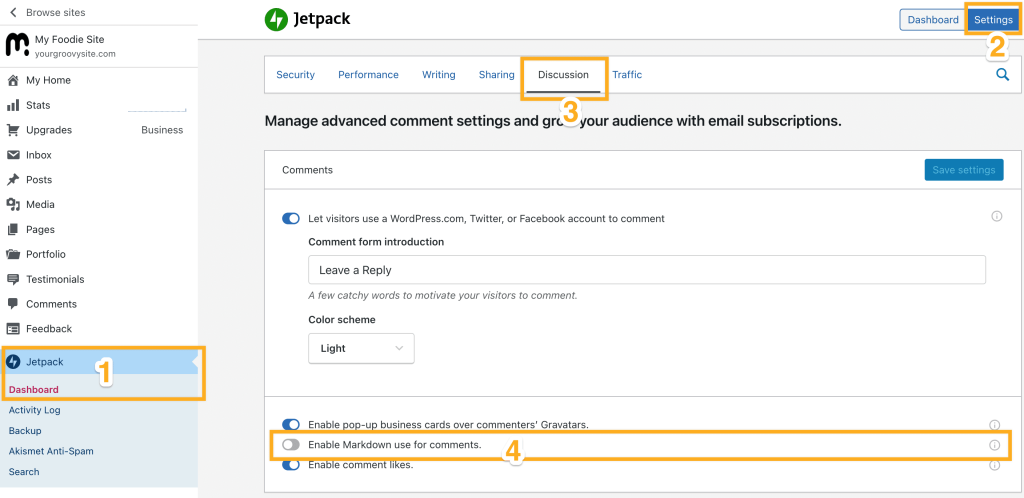
- 알림판을 방문합니다.
- 젯팩 → 설정 → 토론으로 이동합니다.
- 댓글 아래의 “댓글에서 마크다운 사용 활성화” 옆에 있는 버튼을 클릭합니다.
- 설정 저장 버튼이 회색으로 표시되지 않으면 버튼을 클릭하여 변경 사항을 저장합니다.
마크다운 블록을 추가하려면 + 블록 삽입기 아이콘을 클릭합니다.
/markdown을 입력하고 Enter 키를 눌러 빠르게 새 마크다운 블록을 추가할 수도 있습니다.

블록 추가에 대한 자세한 안내는 여기에서 확인하세요.
각 블록에는 편집기에서 바로 블록을 조작할 수 있는 자체 블록별 컨트롤이 있습니다. 마크다운 블록에서는 마크다운 탭과 미리보기 탭 및 추가 옵션 컨트롤이 제공됩니다.

마크다운 블록을 작성하면 여기에 마크다운 코드를 작성해야 함을 나타내는 마크다운 탭이 선택됩니다(아래 마크다운 서식 추가 정보 참조).
미리보기 탭을 클릭하여 자세한 내용을 대략적으로 참조할 수 있습니다. 마크다운 콘텐츠는 발행될 때 표시됩니다. (실제 디자인은 테마에서 추가한 스타일에 따라 다릅니다.)

💡
미리보기를 클릭했는데 마크다운 코드가 계속 표시되는 경우에는 두 가지 이유 중 하나가 있습니다.
- 마크다운이 아직 활성화되지 않았습니다. 다음 단계에 따라 마크다운을 활성화하세요.
- 마크다운이 올바르지 않습니다. 참조 가이드는 여기에서 확인하세요.
마크다운 블록에서 이동하면 블록에 마크다운 미리보기가 표시됩니다. 마크다운 블록을 다시 클릭하면 계속 작성할 수 있도록 마크다운 탭으로 다시 전환됩니다.
마크다운에서는 특수 문자와 문장 부호를 사용하여 스타일과 링크를 나타냅니다. 사용하는 특정 문자와 해당 문자를 문서에 배치하는 방법이 문서 서식을 지정하는 열쇠입니다. 마크다운에서는 문서를 발행할 때 이러한 특수 문자를 적절한 서식으로 변환합니다.
예를 들어 마크다운에서 단어를 강조하려면 양쪽 끝에 *emphasized*와 같이 별표로 묶습니다. 글이 발행되면 다음과 같이 강조됩니다. 마찬가지로 2개의 별표는 굵은 텍스트를 나타냅니다. **strong**은 strong으로 발행됩니다.
링크를 나타내려면 일반 괄호와 대괄호를 사용합니다. 연결할 텍스트를 대괄호로 묶고 바로 뒤에 일반 괄호로 묶은 링크 대상을 삽입합니다. 실제 마크다운은 [WordPress.com](https://wordpress.com/)과 같이 표시됩니다. 발행되면 표준 링크인 WordPress.com이 됩니다.

원본 마크다운 텍스트는 항상 마크다운으로 유지되므로 돌아가서 마크다운을 사용하여 편집할 수 있습니다. 발행한 문서(글 또는 페이지)만 변환됩니다. 마크다운으로 글을 작성하면 블로그에 완전한 형식의 글로 발행되지만 돌아가서 편집하면 여전히 마크다운으로 표시됩니다.
마크다운을 시작하는 가장 좋은 방법은 실험하는 것입니다. 마크다운 참조 가이드를 열고 블로그에서 임시글을 시작하여 다른 기능을 사용해 보세요.
마크다운 블록은 CommonMark 사양을 따릅니다. 마크다운 추가 기능은 지원되지 않습니다. 그러나 Markdown Extra는 구 버전 편집기에서 지원됩니다.
Markdown Extra란 무엇인가요?
Markdown Extra by Michel Fortin에는 인라인 HTML, 코드 블록, 테이블 등에 대한 향상된 지원을 포함하여 원래 Markdown에서 사용할 수 없었던 몇 가지 기능이 포함되어 있습니다. 코드 블록에서는 세 개 이상의 백 틱(“`)은 물론 물결표(~~~)도 사용할 수 있습니다.
자세한 내용은 마크다운에 대한 원본 마크다운 참조 가이드 및 Markdown Extra 페이지를 참조하세요.
블록을 선택하면 오른쪽 사이드바에 추가 블록 설정이 표시됩니다. 사이드바가 표시되지 않으면 오른쪽 상단의 설정 아이콘을 클릭하여 설정을 가져와야 할 수도 있습니다. 이 아이콘은 일정하지 않은 열 2개가 있는 정사각형 모양입니다.

마크다운 블록에는 안쪽 여백 또는 여백 옵션과 함께 규격 설정이 포함됩니다. 이 옵션에 대한 자세한 내용은 다음 크기 설정 가이드에서 찾을 수 있습니다.
더 알아보려면 고급 설정에 대한 자세한 지침을 참조하세요.
구 버전 편집기를 사용하는 경우 마크다운을 활성화하고 HTML 탭을 사용하여 마크다운을 삽입해야 합니다. 다음은 구 버전 편집기를 위한 마크다운 참조 설명서입니다. 구 버전 편집기에서는 마크다운 블록에 사용되는 CommonMark 사양과는 다른 몇 가지 옵션이 있는 Markdown Extra를 사용합니다.
구 버전 편집기에서 주목해야 할 중요한 항목 중 하나는 변경 사항을 저장하면 콘텐츠를 마크다운으로 편집할 수 없다는 것입니다. 서식 지정된 콘텐츠 또는 HTML로 표시됩니다. 그 대신에 워드프레스 편집기로 전환하고 마크다운 블록을 사용하세요.
 지원
지원 