

검색 블록을 사용하여 웹사이트에 검색 기능을 추가하면 방문자가 원하는 특정 콘텐츠를 찾을 수 있습니다. 이 가이드에서는 사이트에 검색 상자를 추가하는 방법을 알아봅니다.
이 가이드에서
문의 사항이 있으십니까?
AI 도우미에게 물어보기검색 블록에는 글과 페이지의 제목과 본문, 미디어 제목, 대체 텍스트, 파일 이름 및 단일 이미지 캡션에서 결과가 반환됩니다. 위젯, 댓글, 카테고리, 갤러리 캡션 또는 기타 텍스트, 태그에서는 결과가 반환되지 않습니다.
검색 결과에는 일치하는 용어가 제목에 있는 콘텐츠가 시간 역순으로 표시됩니다. 그런 다음에 본문에 일치하는 용어가 있는 콘텐츠가 시간 역순으로 표시됩니다. 예를 들면 방금 “이번 주말”이라는 제목으로 미시간에 대한 글을 발행했고 “미시간”이라는 제목의 이전 글이 있는 경우 ‘미시간’을 검색하면 제목에 미시간이 있는 해당 이전 글이 목록 맨 위에 표시됩니다.
검색 블록을 추가하려면 + 블록 삽입기 아이콘을 클릭하고 “검색”을 검색합니다. 클릭하면 페이지, 글 또는 템플릿에 블록이 추가됩니다.
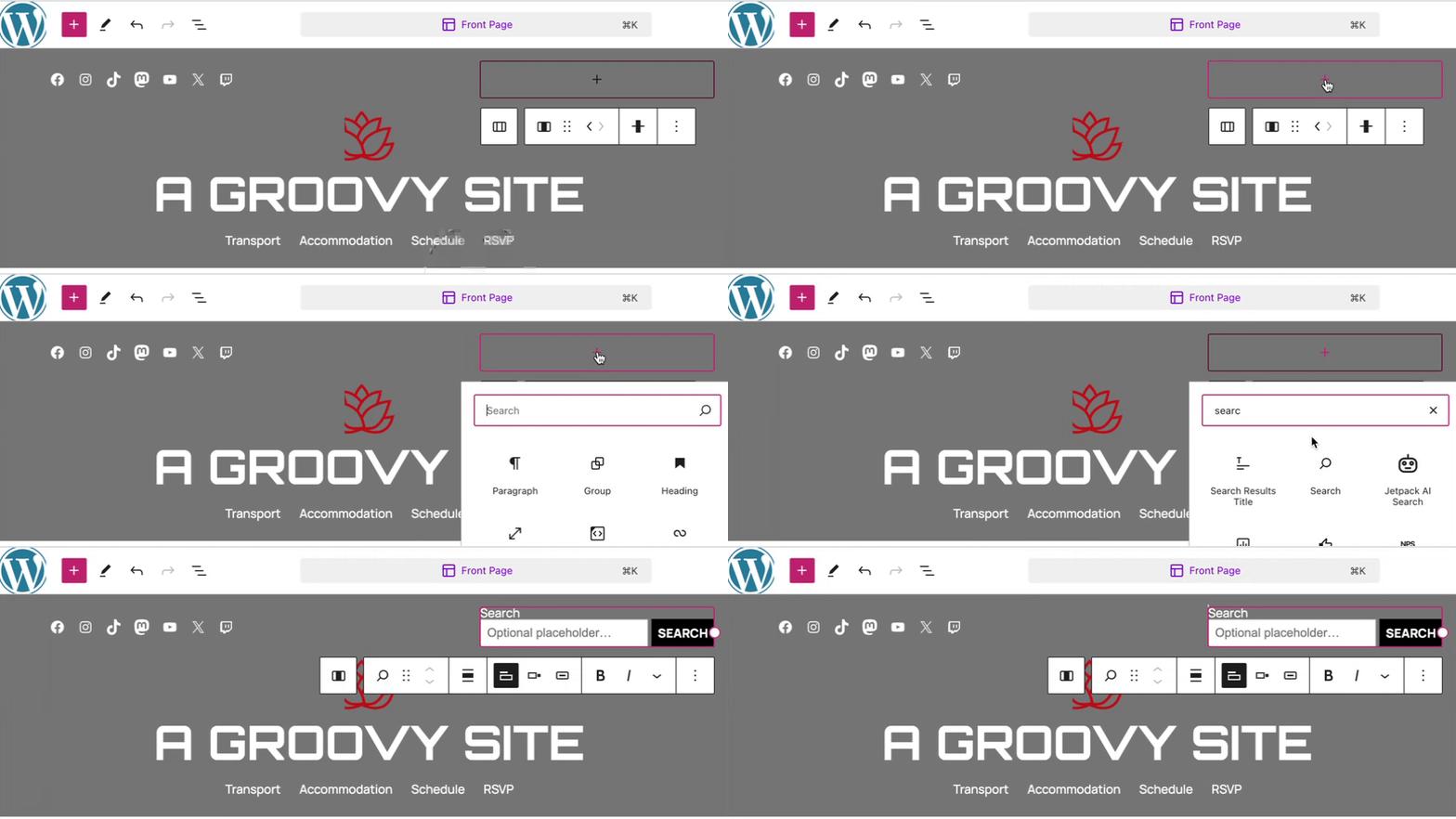
💡
키보드를 사용하여 /search를 새 줄에 입력하고 Enter 키를 눌러 빠르게 새 검색 블록을 추가할 수도 있습니다.
블록 추가에 대한 자세한 안내는 여기에서 확인하세요.
검색 상자 내에 플레이스홀더 텍스트가 표시되며 방문자가 상자에 입력하기 시작하면 사라집니다.
검색 블록의 플레이스홀더 텍스트를 변경하려면 필드를 클릭하고 표시할 텍스트를 입력합니다.

블록을 클릭하면 옵션 도구 모음이 표시됩니다.

검색 블록의 도구 모음에는 다음과 같은 옵션이 있습니다.
- 블록 유형을 변경합니다.
- 블록을 끌어옵니다.
- 블록을 위 또는 아래로 이동합니다.
- 페이지의 왼쪽, 가운데 또는 오른쪽으로 정렬합니다.
- 검색 레이블 전환: 텍스트 항목 필드 위의 “검색” 레이블을 숨기거나 표시합니다.
- 버튼 위치 변경: 검색 버튼을 텍스트 항목 필드 외부 또는 내부에 배치하거나 숨깁니다.
- 아이콘을 버튼으로 사용: 텍스트 또는 “돋보기” 검색 아이콘으로 검색 버튼을 표시합니다.
- 레이블 또는 버튼 텍스트를 굵게만듭니다.
- 레이블 또는 버튼 텍스트를 기울임꼴로 만듭니다.
- 텍스트 서식 지정 옵션 더 보기.
블록을 선택하면 오른쪽 사이드바에 추가 블록 설정이 표시됩니다. 사이드바가 표시되지 않으면 오른쪽 상단의 설정 아이콘을 클릭하여 설정을 가져와야 할 수도 있습니다. 이 아이콘은 일정하지 않은 열 2개가 있는 정사각형 모양입니다.

다음 옵션을 사용하여 검색 상자의 폭을 제어합니다.
- 폭: 픽셀 기준으로 지정한 폭으로 검색 블록이 표시됩니다.
- 퍼센트: 지정된 표시 폭 퍼센트(25%, 50%, 75% 또는 100%)로 검색 블록을 표시합니다.

더 알아보려면 고급 설정에 대한 자세한 지침을 참조하세요.
블록 설정 사이드바에서 스타일 아이콘을 클릭하여 블록의 디자인 설정에 액세스합니다. 스타일 아이콘은 절반이 채워진 원 모양입니다.

이러한 표준 블록 스타일에 대한 자세한 내용은 다음 가이드에서 찾을 수 있습니다.
 지원
지원 