

Als je van de ene site naar de andere bent verplaatst, kan je de stappen in deze handleiding volgen om je abonnees te verplaatsen.
In deze handleiding
Heb je nog vragen?
Vraag het onze AI-assistent- De bron- en bestemmingssites moeten:
- worden gehost op WordPress.com of
- een WordPress.org-website zijn die is verbonden met WordPress.com via Jetpack.
- Het WordPress.com-account moet de eigenaar zijn van de WordPress.com-site (of de WordPress.com-verbinding van de WordPress.org-site.) Beheerdersaccounts zonder eigenaarsmachtigingen kunnen abonnees niet verplaatsen.
- Ga naar het WordPress.com-dashboard van de site waarnaar je abonnees wilt verplaatsen (d.w.z. de bestemmingssite).
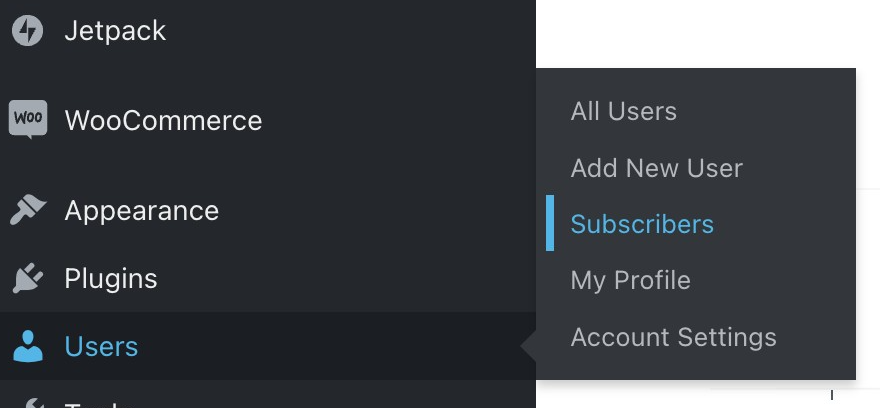
- Ga naar Gebruikers → Abonnees:
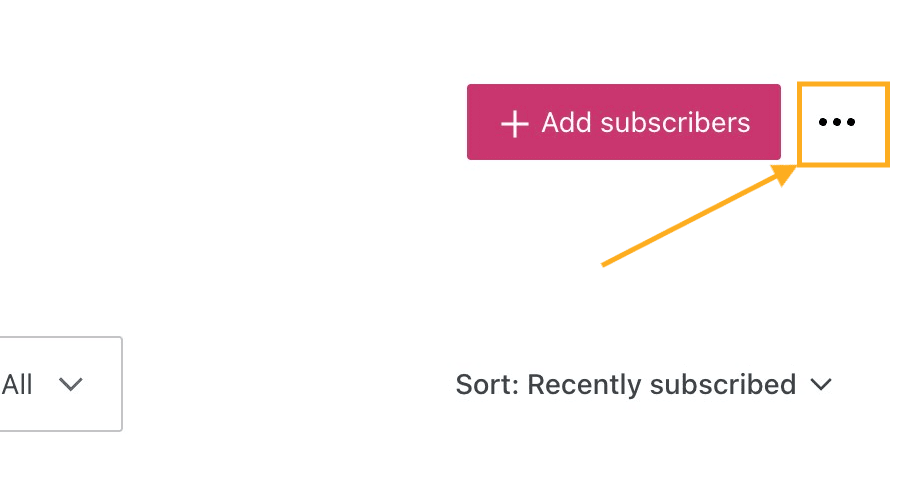
- Klik op het pictogram met de drie puntjes naast de knop ‘Abonnees toevoegen‘ in de rechterbovenhoek van het scherm:
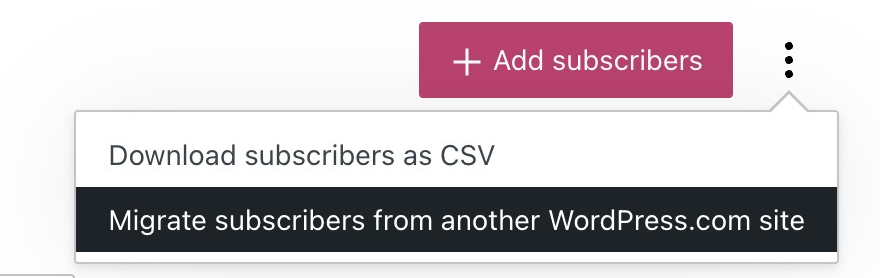
- Selecteer ‘Abonnees migreren vanaf een andere WordPress.com-website.’
- Selecteer de site waarvan je abonnees wilt importeren (d.w.z. de bronsite).
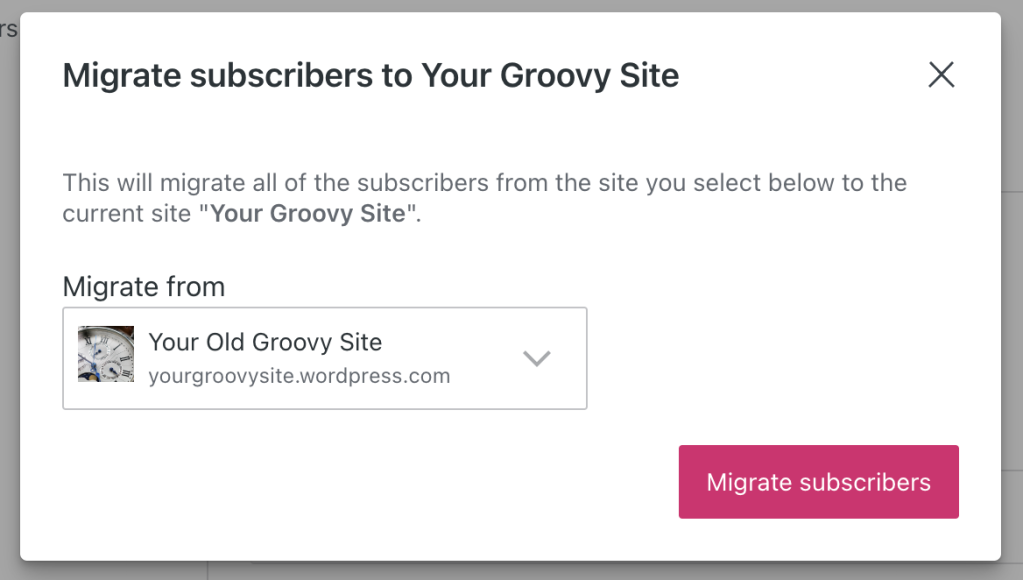
- Klik op de knop ‘Abonnees toevoegen‘.
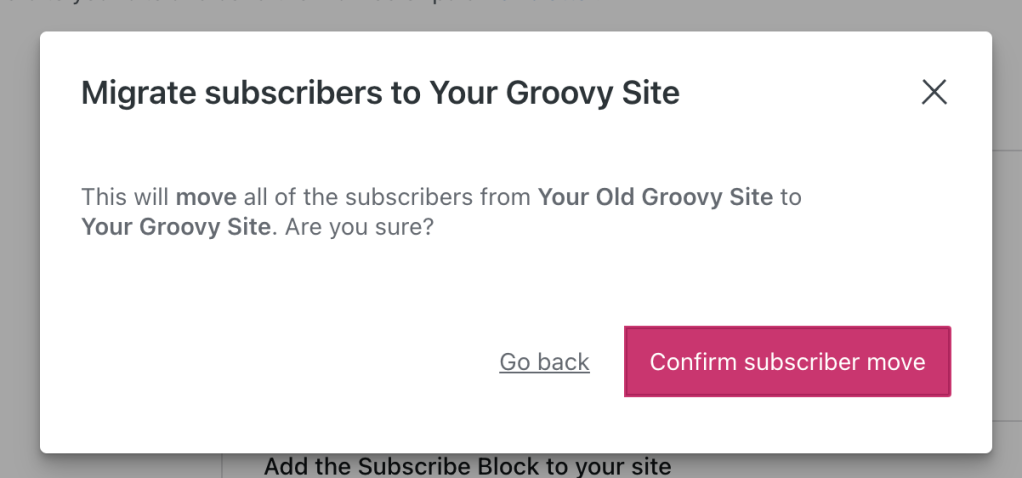
- Er wordt een waarschuwing weergegeven om te bevestigen dat je de abonnees van de bronsite wilt verwijderen en ze aan de bestemmingssite wilt toevoegen. Klik op de knop ‘Verplaatsen van abonnee bevestigen‘ als je door wilt gaan.
- Je ontvangt een e-mail wanneer de abonnees zijn gemigreerd. Dit kan minder dan één minuut duren voor een klein aantal abonnees, of iets langer als veel abonnees worden verplaatst.
Onthoud dat, terwijl je e-mailabonnees e-mailmeldingen van nieuwe berichten zullen blijven ontvangen zoals voorheen, WordPress.com-abonnees alleen nieuwe berichten in de Reader zullen zien. Ze ontvangen geen updates via e-mail, tenzij ze zich abonneren op de updates van je nieuwe site. Het is misschien handig om een bericht op je oude site te plaatsen over je aanstaande verhuizing om je lezers op de hoogte te houden.
 Ondersteuning