

Je kan op een gegeven moment in een situatie terechtkomen waarin je geen toegang meer hebt tot je account. In deze handleiding worden de stappen uitgelegd om te voorkomen dat je wordt buitengesloten en hoe je je account kan herstellen als je niet kan inloggen.
Voordat je de onderstaande instructies volgt om je account te herstellen, moet je controleren of je site wordt gehost via WordPress.com.
Je kan onze Site Profiler gebruiken en het domeinadres van je website invoeren om te zien waar je site wordt gehost. Als je site gebruikmaakt van WordPress, maar ergens anders wordt gehost (zelf-gehost), werk je samen met je host om de toegang tot je account te herstellen. Als je site wordt gehost op WordPress.com, lees dan de volgende instructies om de toegang tot je account te herstellen.
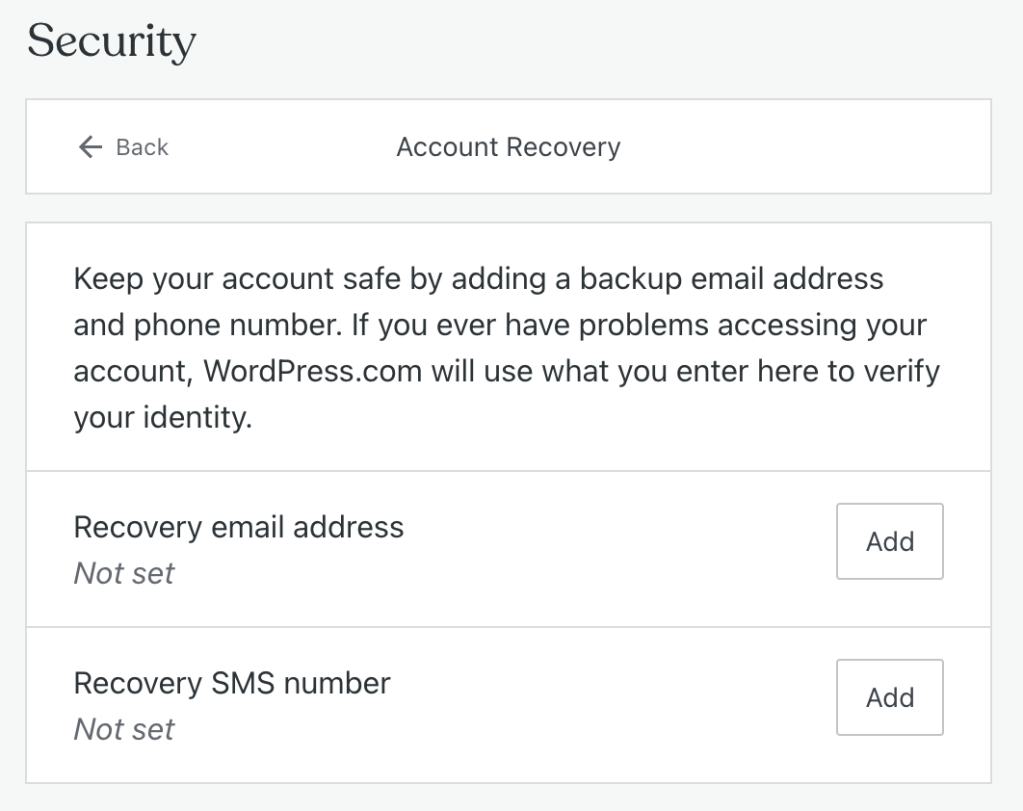
Als je geen toegang hebt tot je primaire WordPress.com-contactgegevens, kan je als back-up een e-mailadres en sms-nummer voor herstel opgeven om je identiteit te bevestigen voor het geval je geen toegang meer hebt tot je account. Om een e-mail en sms-nummer voor herstel toe te voegen aan je account, volg je de volgende stappen:
- Ga naar je profiel op https://wordpress.com/me.
- Klik aan de linkerkant op Beveiliging.
- Klik op ‘E-mail voor herstel‘ of ‘Sms-nummer voor herstel‘.
- Klik naast de optie e-mailadres op de knop ‘Toevoegen‘ en voer als back-up je e-mailadres voor herstel in.
- Je ontvangt een e-mail met een link waarop je kan klikken om je toegang tot het e-mailadres te verifiëren.
- Klik naast de optie sms-nummer op de knop ‘Toevoegen‘ en voer als back-up je telefoonnummer voor herstel in.
- Je ontvangt een sms met een code om in te voeren in je WordPress.com-account om het telefoonnummer te verifiëren.
Het is cruciaal dat je je wachtwoord onthoudt en veilig bewaart, maar het kan gebeuren dat je je wachtwoord op een gegeven moment vergeet. Als je een vergeten wachtwoord opnieuw moet instellen om in te loggen, volg dan de volgende stappen:
- Ga naar WordPress.com en klik op de knop ‘Inloggen‘.
- Klik op de link ‘Wachtwoord vergeten?’ onderaan het scherm. Je kan ook op deze link klikken om direct naar de pagina Wachtwoord vergeten te gaan:
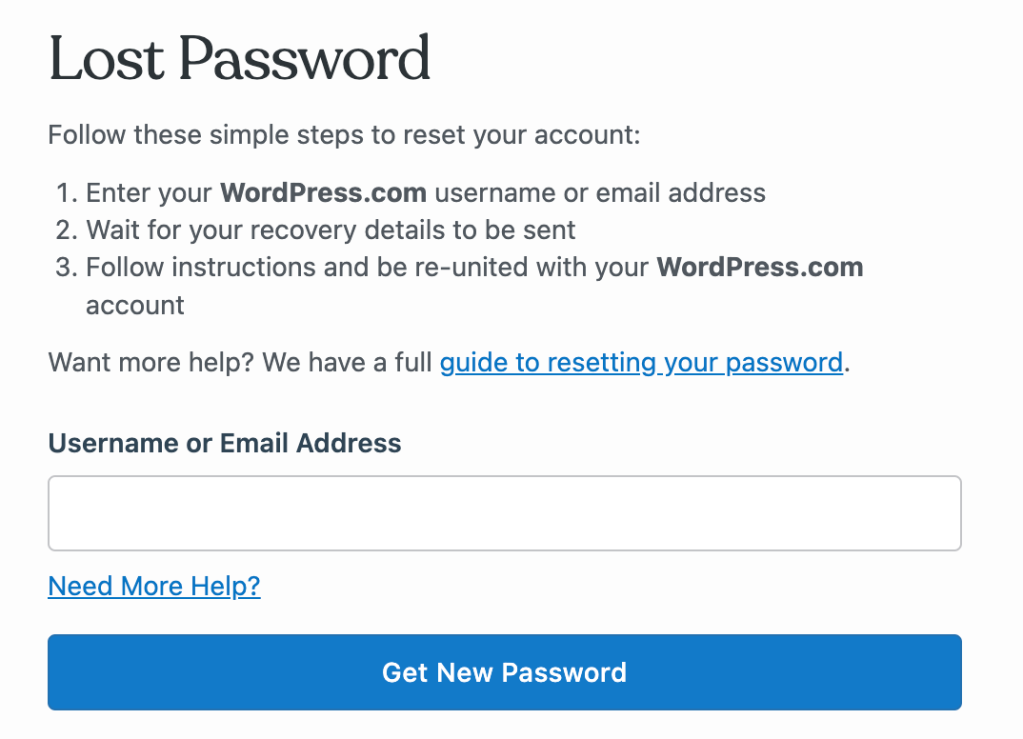
- Voer je gebruikersnaam of e-mailadres voor WordPress.com in het tekstvak in.
- Als je de gebruikersnaam of het e-mailadres van het account niet meer weet, probeer dan alle mogelijke opties die je misschien hebt gebruikt toen je je aanmeldde.
- Klik op de knop ‘Nieuw wachtwoord opvragen‘.
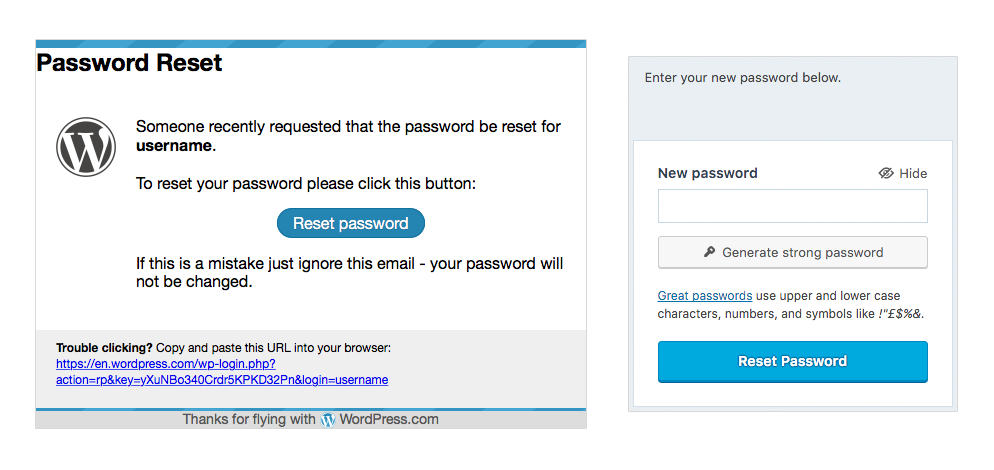
- Wij sturen dan binnen enkele ogenblikken een e-mail naar het e-mailadres dat aan je WordPress.com-account is gekoppeld.
- Om je wachtwoord te herstellen, klik je op de e-mail met de titel ‘Wachtwoord opnieuw instellen’.
- Voer een nieuw sterk wachtwoord in het vak in of klik op ‘Sterk wachtwoord genereren‘, om een willekeurig, sterk wachtwoord aan te maken. (We slaan dit wachtwoord niet op en kunnen het op geen enkele manier inzien.)
- Klik op de knop ‘Wachtwoord opnieuw instellen‘ om je nieuwe wachtwoord op te slaan en in te loggen.
Mogelijk heb je Tweestapsverificatie ingeschakeld voor extra beveiliging van je account. Als je je mobiele telefoonnummer gebruikt voor tweestapsverificatie, heb je de optie om je wachtwoord opnieuw in te stellen door middel van accountherstel via sms. Voer de code in die naar je mobiele telefoon is verzonden, typ een nieuw wachtwoord en klik op ‘Mijn wachtwoord opnieuw instellen‘ om opnieuw in te loggen.

Als je het sms-bericht niet op je telefoon kan ontvangen, probeer dan deze stappen voor sms-probleemoplossing.
Als je je inloggegevens niet kan vinden, het door jou gebruikte e-mailadres of de door jou gebruikte gebruikersnaam niet herkend wordt, je geen toegang hebt tot het e-mailadres waarmee je je hebt aangemeld en je je wachtwoord niet opnieuw kan instellen, kunnen de Happiness Engineers van WordPress.com je misschien helpen om weer toegang te krijgen tot je account.
Hulp aanvragen bij het herstel van je account:
- Ga naar WordPress.com en klik op de knop ‘Inloggen‘.
- Klik op de link ‘Wachtwoord vergeten?’ onderaan het scherm. Je kan ook op deze link klikken om direct naar de pagina Wachtwoord vergeten te gaan.
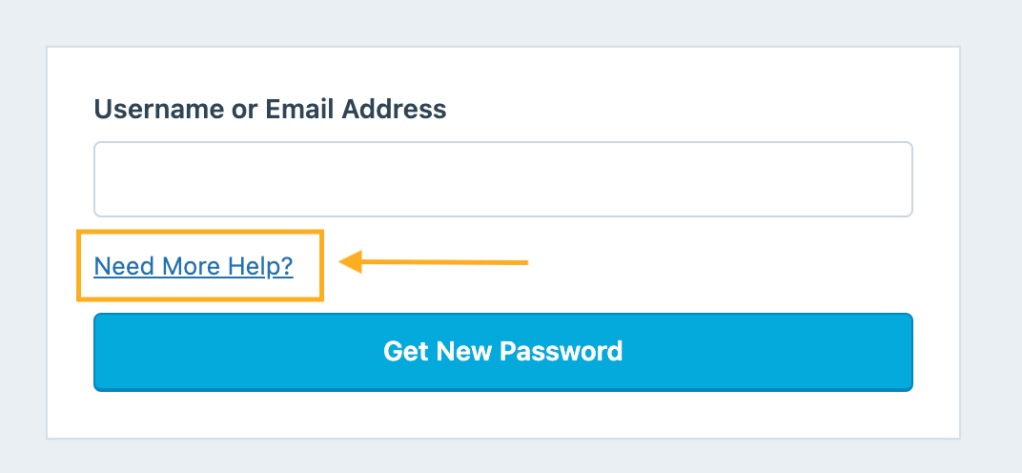
- Klik op de link ‘Meer hulp nodig?’ onder het veld voor het invoeren van je gebruikersnaam/e-mailadres.
- Klik vervolgens op de knop ‘Mijn account herstellen‘ om je gegevens naar de ondersteuning van WordPress.com te sturen.
Op de pagina accountherstel kan je bepaalde gegevens opgeven om te verifiëren dat je de eigenaar bent van het account waarop je probeert in te loggen. Geef minimaal een van de volgende gegevens op:
- Transactienummer: een transactienummer is een unieke, alfanumerieke code die voor je betaling wordt gegenereerd. Als je een upgrade op de site hebt aangeschaft met een creditcard, PayPal of een andere methode, kan je een transactienummer ophalen uit je bank- of PayPal-afschriften of een oude WordPress.com-kwitantie die naar je e-mailadres is gestuurd.
- Activerings-URL of -sleutel: toen je je WordPress.com-account hebt aangemaakt, hebben we een activeringslink naar je e-mailadres verzonden waarop je moest klikken. Als de e-mail die je ontving een bevestigingsknop in plaats van een link bevatte, kan je de activerings-URL kopiëren door met de rechtermuisknop op de knop te drukken en ‘Linkadres kopiëren’ te selecteren (de bewoording kan enigszins verschillen, afhankelijk van je browser).
- Tweestapsverificatie-codes: als je account tweestapsverificatie heeft, kan je een actuele code vanaf je authenticator-app sturen om te bewijzen dat je de eigenaar bent.
We kunnen geen andere informatie accepteren dan de opties hierboven om je identiteit te verifiëren.
We zullen dan contact met je opnemen met een reactie of een verzoek om aanvullende informatie. Verzend het formulier niet meerdere keren voor hetzelfde account terwijl je wacht om van ons te horen. Zodra we voldoende bewijs hebben dat jij de eigenaar van het account bent, kunnen we je helpen om je wachtwoord opnieuw in te stellen en weer toegang te krijgen tot je WordPress.com-account.
⚠️
Gebruik dit formulier niet als je je account hebt gesloten. Bekijk voor dat scenario de stappen voor het herstellen van je account.
Als het niet mogelijk is om je identiteit te verifiëren om je account terug te krijgen, kan er uit veiligheidsoverwegingen geen toegang tot het account worden verleend. We hanteren een streng beleid om onze gebruikers te beschermen tegen derden die ons systeem willen gebruiken voor toegang tot accounts van andere gebruikers.
Onder deze omstandigheden zijn de volgende opties beschikbaar:
- Als je website persoonsgegevens bevat, kan je ons vragen deze op privé in te stellen, zodat zoekmachines en gebruikers geen toegang kunnen krijgen.
- Als de site op privé is ingesteld, maar nog steeds in Google-zoekresultaten wordt weergegeven, moet je wachten tot je resultaten lager in de zoekresultaten komen te staan. Je kan Google vragen een website uit hun index te halen via de tool voor het verwijderen van websites.
- Je kan je afmelden voor gepersonaliseerde advertenties op basis van je bezoek aan sites in het WordPress.com-netwerk.
Als je een nieuw account wilt aanmaken, dan kan dat door je hier aan te melden.
 Ondersteuning