

Berichten zijn losse stukjes content op een blog. Deze worden vaak blogberichten of blogs genoemd en elk bericht vormt het geheel van je blog. In deze handleiding lees je hoe je berichten op je site aanmaakt en beheert.
Volg deze stappen om een nieuw bericht op je blog aan te maken:
- Ga naar je dashboard.
- Klik op Berichten aan de linkerkant.
- Klik op aan de knop ‘Nieuwe bericht toevoegen‘.
- Geef je bericht een titel door te typen in het vak bovenaan met de tekst ‘Titel toevoegen‘.
- Voer de tekst van je bericht in of klik op het pictogram + Blok invoeger om andere content toe te voegen, zoals afbeeldingen (lees hier hoe je de WordPress-editor gebruikt!)
Je kan snel een nieuw bericht aanmaken door op de knop ‘Schrijven‘ of op de knop + Nieuw in de werkbalk van je WordPress.com-dashboard te klikken.
Je kan ook berichten publiceren per e-mail en via spraak.
Terwijl je aan je bericht werkt, kan je aan de rechterkant van je scherm de berichtinstellingen in de sidebar vinden.
Als je de zijbalk aan de rechterzijde niet ziet, moet je wellicht op het pictogram Instellingen in de rechterbovenhoek klikken om de instellingen weer te geven. Dit pictogram lijkt op een vierkantje met twee ongelijke kolommen.

Bovenaan wordt de titel van het bericht weergegeven. Klik op de ellips (drie puntjes) naast de berichttitel om de volgende aanvullende opties te tonen:
- Bekijken: bekijk het bericht.
- Dupliceren: maak een kopie van het huidige bericht.
- Hernoemen: wijzig de titel van het bericht.
- Verplaatsen naar prullenbak: verwijder het bericht.
Onder deze opties kan je een uitgelichte afbeelding instellen. Dit is één afbeelding die het bericht vertegenwoordigt. Meer informatie over uitgelichte afbeeldingen.
Onder de optie voor de uitgelichte afbeelding vind je het aantal woorden in het bericht plus een geschatte leestijd en wanneer de content voor het laatst is bewerkt.

Hier is meer informatie over alle beschikbare berichtinstellingen:
- Status: stel de status van je bericht in op concept, in behandeling, privé, gepland, gepubliceerd, met een wachtwoord beveiligd en/of sticky. Meer informatie over de verschillende berichtstatussen.
- Publiceren: stel in of je bericht onmiddellijk wordt gepubliceerd of kies een datum en tijd in het verleden of de toekomst. Meer informatie over een bericht inplannen.
- Link: zie en wijzig de URL van het bericht. Meer informatie over links naar berichten.
- Auteur: wijzig de auteur van het bericht naar een andere gebruiker op je site.
- Template: kies uit de volgende templateopties:
- Template bewerken: pas het template aan dat bepaalt hoe de inhoud van je bericht wordt weergegeven.
- Template wisselen: wijzig het template dat voor dat bericht wordt gebruikt. Het standaardtemplate voor Berichten is het Template voor individuele berichten.
- Nieuw template aanmaken: ontwerp een nieuw template om voor het bericht te gebruiken.
- Template weergeven: bekijk een voorbeeld van hoe je inhoud wordt weergegeven met kopteksten, voetteksten en andere toegepaste template-onderdelen.
- Discussie: sta toe dat mensen openbare reacties achterlaten op het bericht. Meer informatie over reacties.
- Revisies: eerder opgeslagen versies van het bericht herstellen. Deze optie wordt alleen weergegeven nadat je wijzigingen aan het bericht hebt opgeslagen. Meer informatie over revisies.
Onder deze opties kan je klikken om deze aanvullende instellingen uit te vouwen:
- AI-assistent: je kan feedback van AI aanvragen om je bericht te verbeteren en een uitgelichte AI-afbeelding te genereren.
- Toegang: stel je bericht in zodat het zichtbaar is voor iedereen, voor iedereen die geabonneerd is of alleen voor betalende abonnees.
- Samenvatting: schrijf een samenvatting om het bericht te beschrijven.
- Categorieën: wijs categorieën toe om je bericht te ordenen. Meer informatie over categorieën.
- Tags: voeg relevante tags toe aan je bericht. Meer informatie over categorieën.
Rechtsboven in het scherm, boven de berichtinstellingen, vind je verschillende opties voor je nieuwe bericht:

Dit zijn de opties, van links naar rechts:
- Concept opslaan: sla de nieuwste versie van je conceptbericht op.
- Als je in plaats daarvan ‘Opgeslagen‘ ziet, betekent dit dat de nieuwste versie van je concept is opgeslagen.
- Voorbeeld: bekijk hoe je bericht eruitziet op de desktop-, mobiele en tabletschermen. Klik op het pictogram Voorbeeldweergave computer om te zien hoe de wijzigingen eruitzien op de actieve site.
- Publiceren: publiceer het bericht op je website.
- Instellingenpictogram: toon of verberg de berichtinstellingen.
- Jetpack-pictogram: toon of verberg aanvullende opties van de Jetpack-plugin:
- AI-assistent: controleer op fouten en bevestig de toon van je bericht voordat je het publiceert.
- Shortlink: kopieer een verkorte URL van het bericht.
- Voorbeeldweergaven social media: bekijk hoe het bericht wordt weergegeven op Google en social media.
- Likes en delen: schakel de Like-knop en de deelknoppen voor social media in.
- SEO: pas de titel en beschrijving van het bericht aan (alleen voor in aanmerking komende abonnementen).
- Deel dit bericht: deel het bericht op je gekoppelde socialmedia-accounts.
- Help-pictogram: open het hulpcentrum om naar handleidingen te zoeken of toegang te krijgen tot ondersteuning.
- Ellipsmenu (de drie verticale puntjes): open aanvullende editorinstellingen.
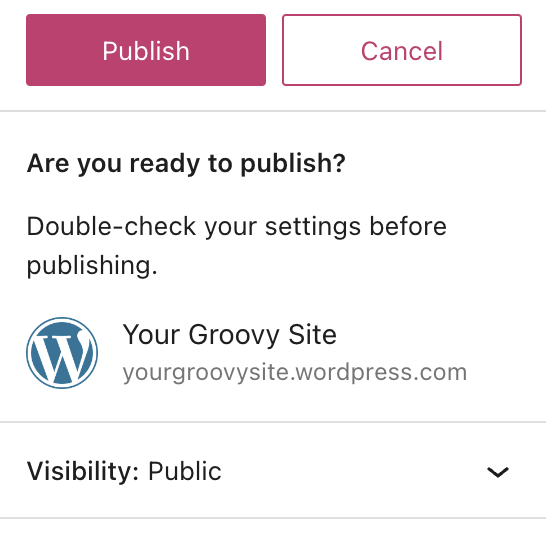
Als je op die knop Publiceren klikt, moet je daar even van genieten. Je hebt zojuist content geschapen en met de rest van de wereld gedeeld. Voordat het bericht live gaat, heb je nog één kans om je instellingen te controleren voordat je het publiceert. De instellingen die je hier kan aanpassen zijn:
- Zichtbaarheid: bepaal hoe het bericht wordt weergegeven, met opties voor openbaar, privé of met een wachtwoord beveiligd.
- Publiceren: stel in of je bericht onmiddellijk wordt gepubliceerd of kies een datum en tijd in het verleden of de toekomst.
- Hier worden ook suggesties gedaan om tags toe te voegen om gebruikers en zoekmachines te helpen je site en de content te vinden.
- AI-assistent: controleer op fouten en bevestig de toon van je bericht voordat je het publiceert.
- Voorbeeldweergaven social media: bekijk een voorbeeld van hoe het bericht eruit zal zien op sociale netwerken en in Google-zoekopdrachten.
- Toegang: sta toe dat het bericht door iedereen kan worden bekeken, alleen door bestaande abonnees of alleen door betalende abonnees.
- Nieuwsbrief: kies of je een automatische e-mail wilt sturen om abonnees op de hoogte te stellen van je nieuwe bericht.
- Deel dit bericht: deel het bericht op je gekoppelde socialmedia-accounts.
- Schakel deze optie in of uit om altijd deze pre-publicatiecontroles weer te geven.
Een bericht is anders dan andere soorten content (zoals pagina’s en portfolio’s) omdat er verschillende acties worden getriggerd als je een nieuw bericht publiceert op een openbare blog:
- Het bericht verschijnt als nieuwste bericht op je blogpagina.
- Het bericht verschijnt in Lezers-feeds, tenzij je site privé is.
- Je abonnees ontvangen een e-mailnotificatie, tenzij je deze hebt uitgeschakeld tijdens de controles vóór publicatie hierboven.
- Het bericht wordt gedeeld op je socialmediaprofielen, als je die hebt gekoppeld.
Nadat je een bericht hebt gepubliceerd, kan je terugkeren naar het bericht om het te bewerken:
- Ga naar je dashboard.
- Klik op Berichten aan de linkerkant.
- Selecteer een van de volgende tabbladen:
- Gepubliceerd: berichten die je op je blog hebt gepubliceerd.
- Concepten: berichten waar je aan begonnen bent maar die je nog niet hebt gepubliceerd.
- Gepland: Berichten die je hebt ingepland om in de toekomst te publiceren.
- In de prullenbak: berichten die na 30 dagen worden verwijderd.
- Zoek je bericht in de lijst en klik op de titel ervan om het bewerkingsscherm te openen (lees hier hoe je de WordPress-editor gebruikt! )
Er zijn meerdere manieren om je berichten op je site weer te geven.
Je thema kan een index-template bevatten (voor het weergeven van alle berichten) en een archief-template (voor het weergeven van berichten per categorie, tag, maand en jaar). Meer informatie over hoe je deze template bewerkt.
Andere methoden die je kan gebruiken om berichten op een pagina weer te geven:
- Voeg een Blogberichtenblok toe aan een pagina.
- Voeg een Query loop-blok toe aan een pagina.
- Maak een standaard berichtenpagina aan die automatisch wordt bijgewerkt met je berichten.
- Maak een aangepaste blogpagina aan voor je berichten.
- Geef berichten weer per categorie.
WordPress.com-blogs geven berichten standaard weer in omgekeerde chronologische volgorde op de homepage met het laatste bericht bovenaan. Je kan een bericht als Sticky markeren en bovenaan vastmaken, zodat het boven de andere berichten wordt weergegeven. Sticky-berichten blijven bovenaan je lijst met berichten staan, zolang ze maar als sticky zijn gemarkeerd.
Een bericht als sticky markeren:
- Ga naar de berichtinstellingen zoals hierboven beschreven.
- Klik op de link naast ‘Status‘.
- Vink het selectievakje ‘ Sticky‘ aan.
- Klik op de knop ‘Opslaan‘ om de wijziging op te slaan.

Alleen openbare berichten kunnen als sticky worden ingesteld. Privéberichten zijn niet compatibel met deze functie.
Sticky-berichten kunnen op een bepaalde manier gemarkeerd worden weergegeven, afhankelijk van het thema dat je gebruikt. Sommige thema’s geven bijvoorbeeld sticky-berichten weer met een gekleurde achtergrond achter de titel.
Over het algemeen wordt de Sticky-optie alleen gebruikt voor één of twee berichten in een blog. De optie mag niet voor ieder bericht worden gebruikt. Schakel de Sticky-optie uit voor dat bericht om deze weer op chronologische volgorde terug te plaatsen.
Je vindt de ID van het bericht in de adresbalk van je browser nadat je het bericht hebt geopend in de editor. De bericht-ID in het volgende voorbeeld is bijvoorbeeld ‘125’:

 Ondersteuning