

Je kan geld verdienen aan je site door content te publiceren, zoals een nieuwsbrief die je sitebezoekers kunnen lezen wanneer ze een betaald abonnement hebben afgesloten. In deze handleiding lees je hoe je een betaalde nieuwsbrief aanmaakt op WordPress.com.
Met WordPress.com-nieuwsbrief kunnen bezoekers zich op je berichten abonneren. Deze worden per e-mail naar ze verzonden wanneer je een nieuw bericht op je site publiceert. Betaalde nieuwsbrieven zijn een geweldige manier voor ontwikkelaars en bedrijven om rechtstreeks in contact te komen met hun bezoekers en inkomsten te genereren. Mensen die zich aanmelden voor je nieuwsbrief zijn al geïnteresseerd in je ideeën, aanbevelingen en producten en zullen waarschijnlijk eerder betalen voor toegang tot exclusieve content.
Om een betaalde nieuwsbrief aan te maken, hoef je alleen het volgende te hebben:
- Een WordPress.com-website die is ingesteld op openbaar
- Een gratis Stripe-account om betalingen naar je bankrekening te laten overschrijven.
Stel eerst de prijs in die je bij je abonnees in rekening brengt voor toegang tot je content:
- Ga naar het dashboard van je site.
- Klik op Tools → Geld verdienen (of Hosting → Geld verdienen als je WP Admin gebruikt).
- Klik vervolgens op het tabblad ‘Betalingsinstellingen‘.
- Als je je Stripe-account nog niet hebt gekoppeld, wordt er bovenaan het scherm een melding weergegeven met de vraag om dit te doen.
- Klik op ‘Betaalplannen’ → ‘Een nieuw betaalplan toevoegen‘.
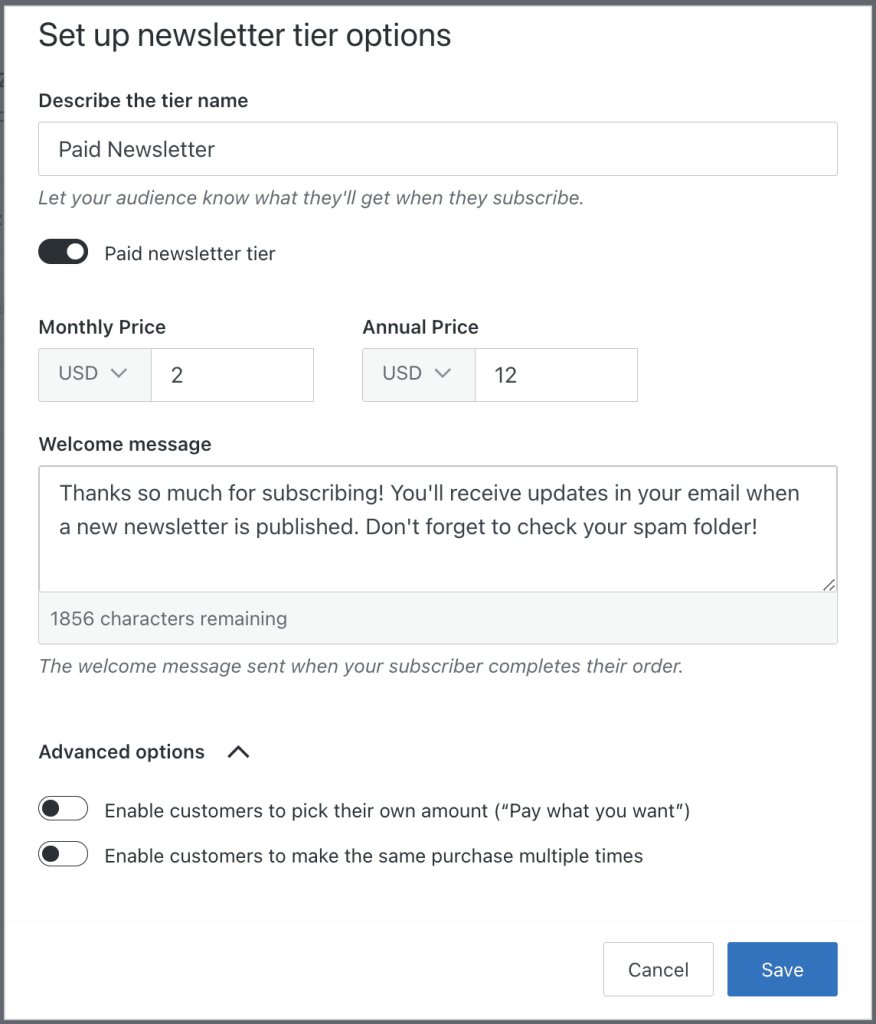
- Schakel de optie ‘Betaalde nieuwsbrief-niveau‘ in. Vervolgens heb je de volgende opties voor het toevoegen van een maand- en jaarprijs voor je betaalde nieuwsbrief:

- Vul de volgende velden in en controleer ze:
- Een naam voor je abonnement, die je kan invoeren in het veld ‘Beschrijf het abonnement‘ of ‘Beschrijf de niveaunaam‘, afhankelijk van of je een abonnement of een nieuwsbrief-niveau instelt. Je abonnees zien deze naam wanneer ze zich aanmelden.
- Het bedrag (valuta en prijs) dat je bij abonnees in rekening brengt.
- Een welkomstbericht: schrijf een kort bericht om je abonnees te verwelkomen.
- Klik op ‘Geavanceerde opties‘ om de volgende opties weer te geven. Je kan deze opties inschakelen of ze uitgeschakeld laten:
- Klanten toestaan om hun eigen bedrag te kiezen (“Betalen wat je wilt”)
- Klanten toestaan om meerdere keren dezelfde aankoop te doen (waarschijnlijk niet geschikt voor betaalde nieuwsbrieven)
- Klik op de knop ‘Opslaan‘ om je betaalplan aan te maken.
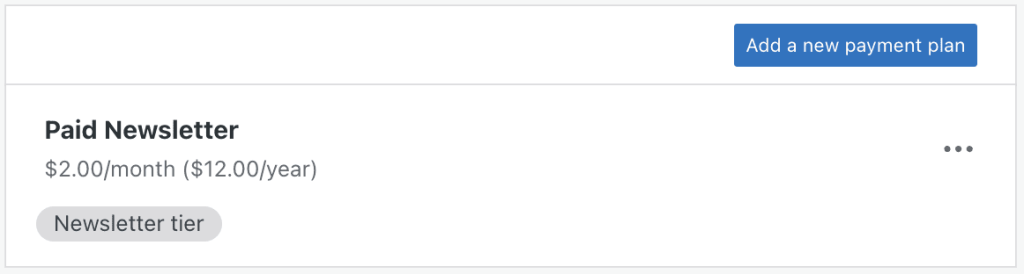
Je nieuwe betaalplan wordt weergegeven onder Betalingsinstellingen, waar je het abonnement kan bewerken of verwijderen.
Bekijk onze Betalingshandleiding voor meer informatie over betalingstoeslagen, het bijhouden van je omzet, het terugbetalen van abonnementskosten en meer.
Vervolgens begin je met het voorbereiden van je eerste nieuwsbriefbericht voor je betalende abonnees.
- Ga naar het dashboard van je site.
- Klik op Berichten → Nieuw bericht toevoegen.
- Begin met het schrijven van je bericht en voeg afbeeldingen en andere content toe met behulp van de WordPress-editor.
Voordat je je bericht publiceert, bekijk je de volgende stap om te leren hoe je het bericht kan delen met betalende abonnees.
Wanneer een blogbericht wordt gepubliceerd, is het standaard zichtbaar voor iedereen. Er zijn twee manieren om de weergave van berichten te beperken tot betalende abonnees.
- Toegangsinstellingen: om het volledige bericht alleen zichtbaar te maken voor abonnees of betalende abonnees.
- Paywall-blok: laat een gedeelte van het bericht aan iedereen zien, terwijl de rest van de inhoud alleen toegankelijk is voor abonnees of betalende abonnees.
Laten we deze beide benaderingen eens van dichtbij bekijken.
Je vindt de Toegangsinstellingen in de berichtinstellingen in de rechter zijbalk van je bericht.
Als je de zijbalk aan de rechterzijde niet ziet, moet je wellicht op het pictogram Instellingen in de rechterbovenhoek klikken om de instellingen weer te geven. Dit pictogram lijkt op een vierkantje met twee ongelijke kolommen.

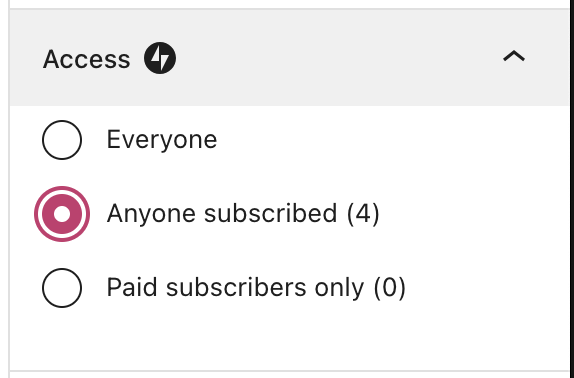
- Scrol naar beneden naar het gedeelte ‘Toegang‘.
- Kies een van de volgende opties:
- Iedereen: het bericht is voor iedereen zichtbaar.
- Alle abonnees: het bericht is alleen zichtbaar voor je abonnees. Dit is inclusief gratis abonnees. Iedereen die zich niet heeft geabonneerd, ziet een optie om zich te abonneren.
- Alleen betalende abonnees: het bericht is zichtbaar voor abonnees die hebben betaald via het betaalplan dat je in stap 1 hebt ingesteld. Als je meer dan één betaalplan hebt ingesteld als een betaalde nieuwsbrief-niveau, kan je selecteren welk niveau toegang heeft tot het bericht.
- Klik op de knop ‘Publiceren‘ om je bericht te delen met de gewenste bezoekers. Zij ontvangen dan een e-mailmelding.
Met het Paywall-blok kan je aan alle abonnees of betalende abonnees volledige toegang tot je content bieden, terwijl je een preview laat zien aan mensen die niet geabonneerd zijn.

Je kan het Paywall-blok aan het begin van een bericht toevoegen. Alle content vóór het Paywall-blok is voor iedereen toegankelijk. Alle content na het Paywall-blok is alleen toegankelijk voor abonnees of betalende abonnees, afhankelijk van wat je kiest in de blok-werkbalk: ‘Iedereen die geabonneerd is‘ of ‘Betalende abonnees‘:

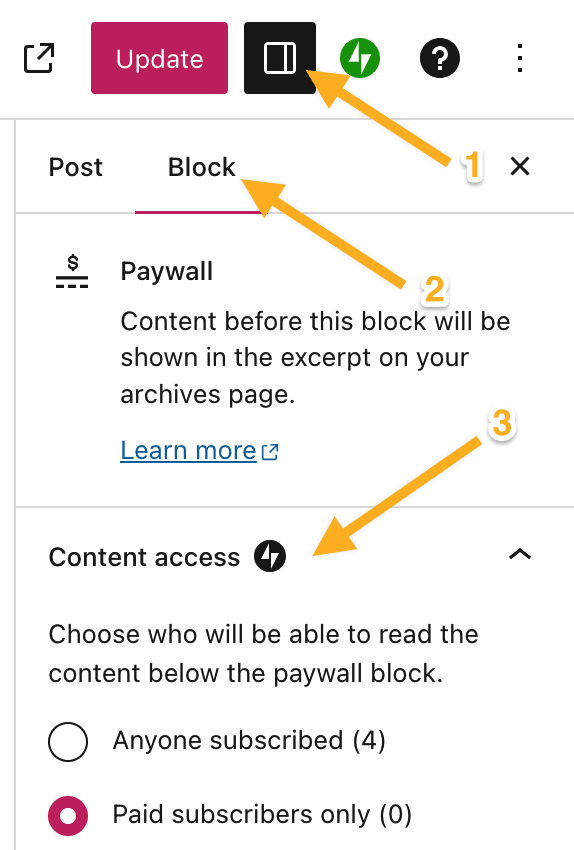
Je kan ook de instellingen van het Paywall-blok gebruiken om content te beperken tot abonnees of betalende abonnees:
- Als de blokinstellingen niet worden weergegeven, klik je op het instellingenpictogram rechtsboven, zoals weergegeven in de afbeelding.
- Klik op het tabblad Blok om de blokinstellingen te bekijken.
- Kies onder Toegang tot content uit de volgende twee opties: ‘Iedereen die geabonneerd is‘ of ‘Betalende abonnees‘.
Klik op Publiceren om je bericht te delen met de bezoekers die je in de vorige stap hebt ingesteld. Er wordt automatisch een e-mailmelding verzonden naar de door jou gekozen abonnees.
Je kan je inkomsten, abonnees en betaalplannen bekijken door naar Tools → Geld verdienen te gaan.
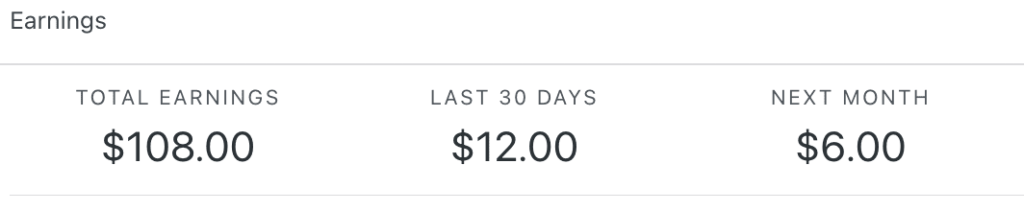
Bekijk onze handleiding voor betalingen beheren voor meer informatie.
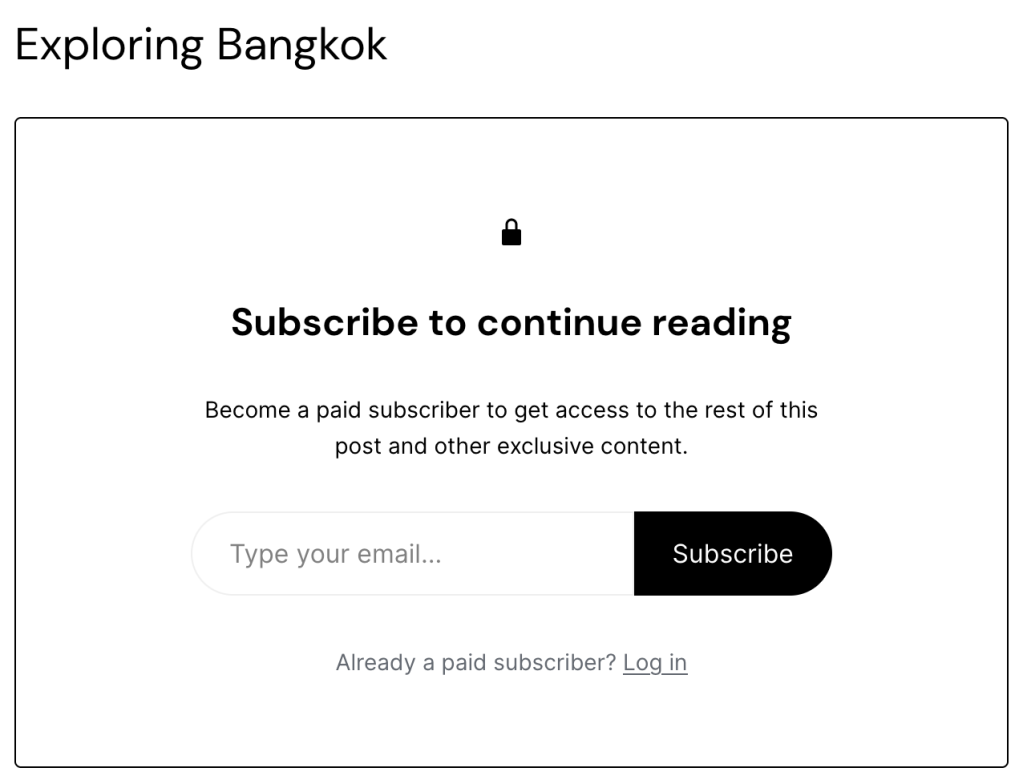
Als je de Toegangsinstellingen van het bericht gebruikt om het bericht te beperken tot abonnees, hebben mensen die geen abonnee zijn geen toegang tot de content. In plaats daarvan krijgen ze een melding dat het bericht voor abonnees is bestemd en hebben ze de optie om hun e-mailadres in te voeren om zich te abonneren, zoals weergegeven in de afbeelding links hieronder. Als je via deze handleiding een betaalplan hebt ingesteld, wordt de klant gevraagd te betalen om de content te kunnen bekijken.

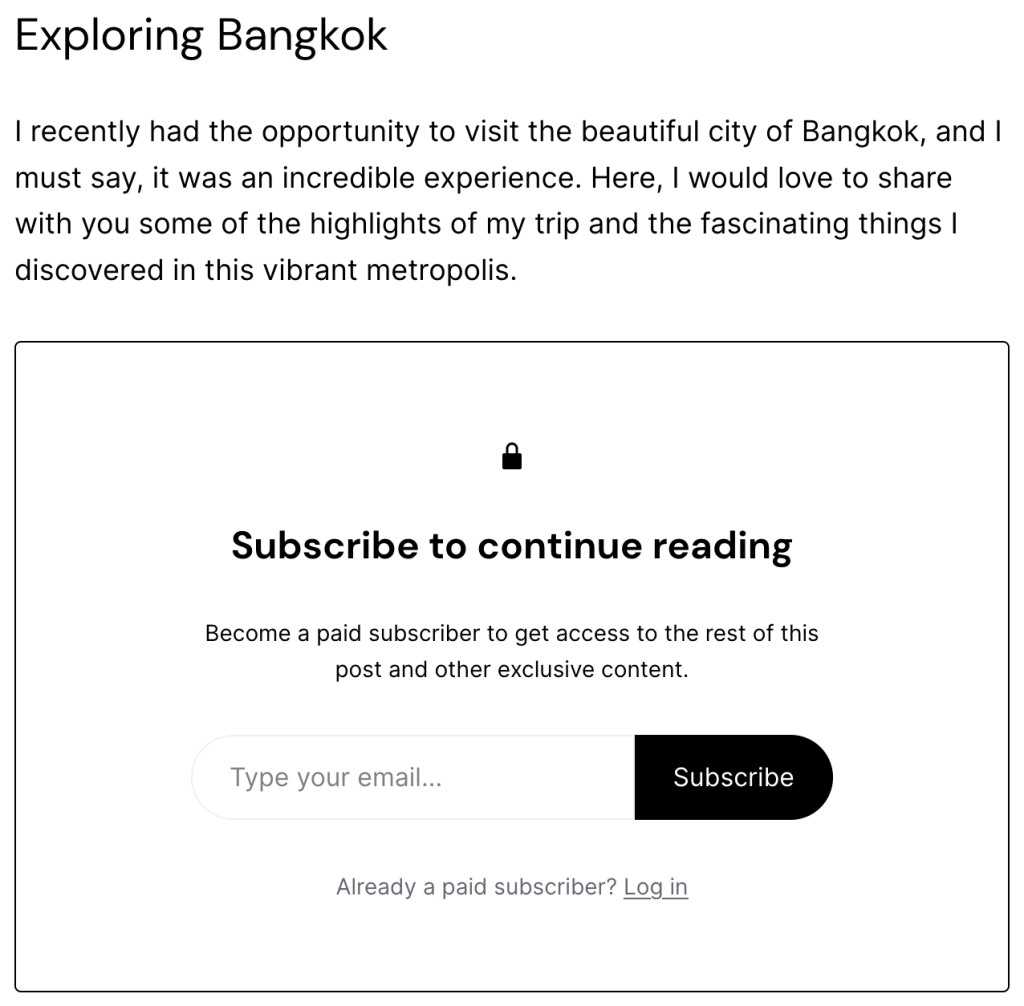
Als je het Paywall-blok hebt gebruikt, zien niet-abonnees de content die is aangemaakt vóór het Paywall-blok en zien ze vervolgens de optie om zich te abonneren:
Kosten voor betalingen zijn gebaseerd op je WordPress.com- of Jetpack-abonnement en zijn een percentage van je omzet:
| WordPress.com-abonnement | Gerelateerde kosten |
|---|---|
| WordPress.com Commerce | 0 |
| WordPress.com Business | 2% |
| WordPress.com Premium | 4% |
| WordPress.com Personal | 8% |
| WordPress.com Pro (verouderd) | 2% |
| WordPress.com Starter (verouderd) | 3% |
| WordPress.com Free | 10% |
| Jetpack-abonnement | Gerelateerde kosten |
|---|---|
| Veilig en volledig | 2% |
| Security dagelijks | 4% |
| Gratis versie van Jetpack | 10% |
| Woo Express-abonnement | Gerelateerde kosten |
|---|---|
| Essentieel | 0 |
| Prestaties | 0 |
Naast de hierboven weergegeven kosten, int Stripe 2,9% + $ 0,30 voor elke betaling die naar je Stripe-account wordt overgemaakt. Niet in de VS? Bekijk de kosten van Stripe in jouw valuta.
Dit systeem stelt je in staat om Betalingen aan te bieden tegen een minimale voorafgaande investering. Naarmate je meer mensen krijgt die je steunen, kan het zinvol zijn over te stappen op een hoger abonnement om meer omzet te genereren.
Denk eraan dat als je abonnement via WordPress.com of Jetpack vervalt je abonnementskosten met 10% stijgen. De vergoeding die je voor Stripe betaald blijft hetzelfde.
 Ondersteuning