

Belasting (in verschillende regio’s bekend als btw, VAT, GST of verbruiksbelasting) kan worden opgenomen in je aankopen op WordPress.com. Deze handleiding bevat antwoorden op veelgestelde vragen over je WordPress.com-abonnement en deze verbruiksbelastingen.
In deze handleiding
Heb je nog vragen?
Vraag het onze AI-assistentOver de digitale diensten die wij aanbieden wordt in veel rechtsgebieden verbruiksbelasting geheven. Afhankelijk van je locatie kan dit worden weergegeven als btw, VAT of verbruiksbelasting.
Wanneer je een aankoop doet op WordPress.com, wordt de relevante belasting in rekening gebracht op basis van je factuuradres.
De btw wordt als losse regel weergegeven tijdens het afrekenen. De btw staat ook op je factuur.
Belastingplichtige bedrijven kunnen worden vrijgesteld van het betalen van verbruiksbelastingen. Als bedrijf met een belastingnummer kan je een geldig btw-nummer invoeren om te voorkomen dat er btw in rekening wordt gebracht over je aankopen en verlengingen. Er wordt belasting in rekening gebracht als je geen belastinggegevens hebt ingevoerd in ons systeem.
Als je in de EU bent gevestigd, wordt je btw-nummer gevalideerd met behulp van het systeem voor de uitwisseling van btw-informatie (VIES, VAT Information Exchange System). Je kan controleren of je btw-nummer geldig is met behulp van de EU-tool voor de validatie van btw-nummers in het kader van VIES of naar hun veelgestelde vragen gaan voor antwoorden op veelgestelde vragen. Als je geen geldig btw-nummer hebt, moet je dit opvragen bij je plaatselijke belastingdienst.
Gebruikers die zijn gevestigd in andere landen moeten de voor hun geldende verbruiksbelastingwetten raadplegen. Als bedrijf dat in Ierland is gevestigd, moeten wij btw heffen over alle transacties in Ierland, waaronder transacties aan bedrijven met een btw-nummer.
Om te voorkomen dat er belasting in rekening wordt gebracht over je volgende aankoop of verlenging, voeg je je in aanmerking komende belastinggegevens toe via de stappen in het gedeelte hieronder.
Sommige klanten of organisaties komen in aanmerking om aankopen te doen die zijn vrijgesteld van omzetbelasting. Belastingvrijstellingen worden verleend op het niveau van de staat of het land. Neem contact op met je belastingadviseur of de belastingautoriteit van je staat of plaats om te bepalen of je organisatie in aanmerking komt voor vrijstelling van omzetbelasting.
Als je een geldige belastingvrijstelling hebt die je wilt toepassen op je aankopen op WordPress.com, kan je contact met ons opnemen om je documentatie in te dienen. Je bewijs van belastingvrijstelling moet het volgende bevatten:
- Naam van de vrijgestelde organisatie.
- De documentatie over belastingvrijstelling.
- Alle aanvullende informatie die je regering nodig heeft.
Je kan je btw-, GST- of verbruiksgerelateerde zakelijke btw-gegevens aan je account toevoegen tijdens het afrekenen of later op de pagina Factuurgeschiedenis. Zo betaal je alleen de juiste belasting en worden je belastinggegevens toegevoegd aan je kwitanties.
De belastinggegevens die je toevoegt, zijn van toepassing op alle sites in je account. Als je afzonderlijke bedrijven hebt die gebruikmaken van individuele btw-, VAT- of verbruiksbelastinggegevens, wil je een aparte rekening voor dat bedrijf aanmaken.
Wanneer je een aankoop doet, voer je je factuurlocatie in. Als je land onderworpen is aan een verbruiksbelasting, kan je je zakelijke btw-gegevens invoeren door het vakje ‘btw-gegevens toevoegen‘ aan te vinken:

Je kan op elk moment belastinggegevens toevoegen aan je WordPress.com account door deze stappen te volgen:
- Klik op je profiel op https://wordpress.com/me.
- Selecteer aan de linkerkant de optie voor het menu Aankopen:
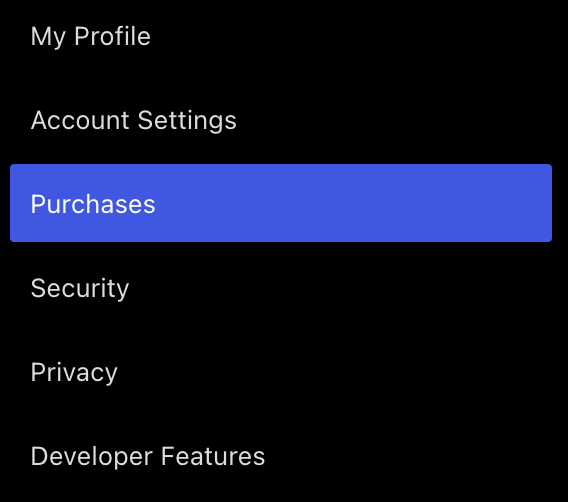
- Selecteer bovenaan het scherm het tabblad ‘Factuurgeschiedenis:

- Scrol naar beneden naar het scherm, onder je lijst met transacties.
- Klik op de link ‘Belastinggegevens toevoegen‘, die de naam ‘btw-gegevens toevoegen’, ‘VAT-gegevens toevoegen’ of de naam van de verbruiksbelasting in je regio krijgt.
- Selecteer je land en voer je btw-nummer, naam en adres in.
- Klik op de knop ‘Valideren en opslaan‘.

Zodra je de belastinggegevens voor je account hebt ingevoerd, kan je voor iedere aankoop op ‘Kwitantie bekijken‘ (of ‘Kwitantie per e-mail versturen‘) klikken in je Factuurgeschiedenis. De belastinggegevens worden opgenomen in alle eerdere en toekomstige kwitanties.
Nadat je je belastinggegevens hebt toegevoegd, moet je contact opnemen met de klantenservice om de bestaande belastinggegevens in je account te wijzigen.
Als je een nieuw belastingsnummer hebt omdat je naar een ander land bent verhuisd, je zakelijke behoeften zijn gewijzigd of als er andere omstandigheden zijn, willen we je belastinggegevens graag in je account bijwerken of verwijderen.
Als je je in Ohio of Connecticut bevindt, kan je je aankoop aanmerken als een zakelijke aankoop waarbij het belastingtarief wordt aangepast tijdens het afrekenen. Zo komt het overeen met het belastingtarief voor zakelijk gebruik van je staat.
Zodra een kaart is gemarkeerd voor zakelijk gebruik, wordt het met deze benoeming opgeslagen. Dit betekent dat toekomstige aankopen (of het nu om nieuwe producten of verlengingen gaat) automatisch het btw-tarief van je staat voor bedrijven toepassen wanneer je die kaart gebruikt.
Je kan een zakelijke kaart toevoegen tijdens het afrekenen of via de pagina Betaalmethode toevoegen.
Tijdens het afrekenen
- Voer je factuurgegevens in en stel je land in op ‘Verenigde Staten’. Voeg vervolgens je postcode toe.
- Als je postcode zich in Ohio of Connecticut bevindt, wordt er een selectievakje met het label ‘Is dit een zakelijke aankoop?’ weergegeven.
- Vink het selectievakje aan en klik vervolgens op ‘Doorgaan naar betaling’ om het bijgewerkte belastingtarief toe te passen.
✅ Door dit vakje aan te vinken:
- wordt omzetbelasting toegepast op basis van de regels die van toepassing zijn op zakelijk gebruik in je staat.
- worden beschikbare betaalmethoden gefilterd om alleen kaarten met de benoeming ‘zakelijk gebruik’ weer te geven.
- wordt gevraagd om een zakelijke kaart toe te voegen als deze niet in je account voorkomt.
Om een niet-zakelijke kaart te gebruiken, bewerk je de stap Factuurgegevens , schakel je het vakje uit en klik je op ‘Doorgaan naar betaling’.
Op de pagina Betaalmethode toevoegen
- Ga naar ‘Betaalmethode toevoegen’ onder Accountinstellingen > Aankopen > Betaalmethodes.
- Voer je kaartgegevens in en stel je land in op ‘Verenigde Staten’.
- Als je een postcode in Ohio of Connecticut invoert, wordt het vakje voor zakelijk gebruik weergegeven.
- Selecteer het selectievakje en klik op ‘Kaart opslaan’.
Dezelfde stappen zijn van toepassing wanneer je een kaart bijwerkt via de pagina ‘Betaalmethode wijzigen’ onder Aankoopinstellingen.
Momenteel is er éém manier om de aanduiding voor zakelijk gebruik van een kaart toe te voegen of te wijzigen: de kaart uit je account verwijderen en deze opnieuw toevoegen als zakelijke kaart. Dit doe je bij:
- Afrekenen (bij het doen van een aankoop), of
- ‘Betaalmethode toevoegen’ onder Aankopen > Betaalmethodes.
- “Betaalmethode wijzigen” onder Aankopen > Actieve upgrades > Aankoopinstellingen.
Als er btw in rekening is gebracht als bedrijf met een btw-nummer en je de belasting wilt terugdraaien, of als je andere vragen hebt die niet worden beantwoord in deze handleiding, neem dan contact op met onze Happiness Engineers voor hulp met je btw-nummer en landcode.
 Ondersteuning