

Een permalinkstructuur, afkorting van ‘permanente linkstructuur’, verwijst naar de indeling die wordt gebruikt om de link of URL te maken voor individuele berichten, pagina’s of andere content op een website. In deze handleiding wordt uitgelegd hoe je de permalinkstructuur van de blogberichten op je site wijzigt.
Deze functie is beschikbaar op sites met een Business- en Commerce-abonnement van WordPress.com. Als je een Business-abonnement hebt, moet je deze activeren. Voor gratis sites of sites met Personal- en Premium-abonnementen moet je je abonnement upgraden om toegang te krijgen tot deze functie.
Dit is een voorbeeld van een permalink van een blogbericht:
https://yourgroovydomain.com/2024/01/01/first-blog-post
In het voorbeeld hierboven is het gedeelte /2024/01/01/eerste-blogbericht onderdeel van de ‘permalinkstructuur’. Sites met plugins kunnen een aangepaste permalinkstructuur gebruiken. Je kan bijvoorbeeld de permalinkstructuur wijzigen om alleen de naam van het blogbericht of de slug van de permalink weer te geven, bijvoorbeeld: https://jouwtoffedomein.com/eerste-blogbericht
Als je de slug (of het laatste gedeelte van de URL, zoals eerste-blogbericht in het voorbeeld hierboven) van het permalink-adres wilt aanpassen, kan je de stappen in deze handleiding volgen.
Standaard maakt WordPress URL’s van berichten aan met de datum en de naam of titel van het bericht. Je kan deze URL-structuur van de links van blogberichten op je site (d.w.z. de permalinks) aanpassen om de uitstraling en bruikbaarheid van de links naar je berichten aan te passen.
Neem de volgende stappen om de permalinks van je site aan te passen:
- Zorg ervoor dat je site een toereikend abonnement heeft dat is geactiveerd.
- Ga vanuit je dashboard naar Instellingen → Permalinks.
- Ga naar het gedeelte Permalinkstructuur.
- Kies uit een van de volgende permalinkstructuren:
- Zonder opmaak
- Dag en naam
- Maand en naam
- Numeriek
- Berichtnaam
- Aangepaste structuur
- Klik op de knop ‘Wijzigingen opslaan‘ bovenaan de pagina.
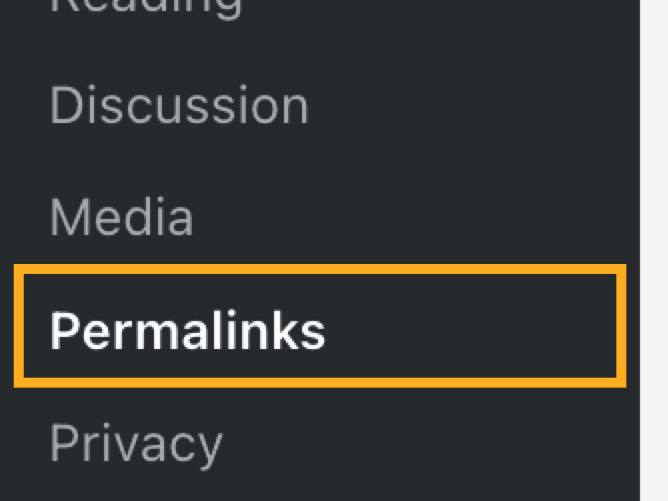
Als je de optie ‘Permalinks’ niet ziet in de ‘Instellingen’ van je dashboard, betekent dit dat je site geen abonnement met plugins heeft.
⚠️
Bij het wijzigen van de standaard ‘Dag en naam’-permalinkinstelling naar ‘Berichtnaam’ zullen berichten niet automatisch worden herleid vanaf de oude links. Om dit in te stellen, moet je een Herleidplugin gebruiken.
Je kan de berichtlinks aanpassen naar elke indeling die je maar wilt, zoals bijvoorbeeld het verwijderen van de datum uit de URL. De optie Aangepaste structuur gebruiken voor je permalinks:
- Zorg ervoor dat je site een toereikend abonnement heeft dat is geactiveerd.
- Ga vanuit je dashboard naar Instellingen → Permalinks.
- Ga naar het gedeelte ‘Permalinkstructuur‘.
- Klik op het keuzerondje naast de optie ‘Aangepaste structuur‘.
- Klik op de knop voor elke beschikbare tag (zie hieronder) die je wilt toevoegen aan de permalink in de volgorde waarin je wilt dat ze worden weergegeven. Als je bijvoorbeeld wilt dat de URL’s alleen de titel van het bericht weergeven, klik dan alleen op
%post_id%. - Klik op de knop Wijzigingen opslaan.
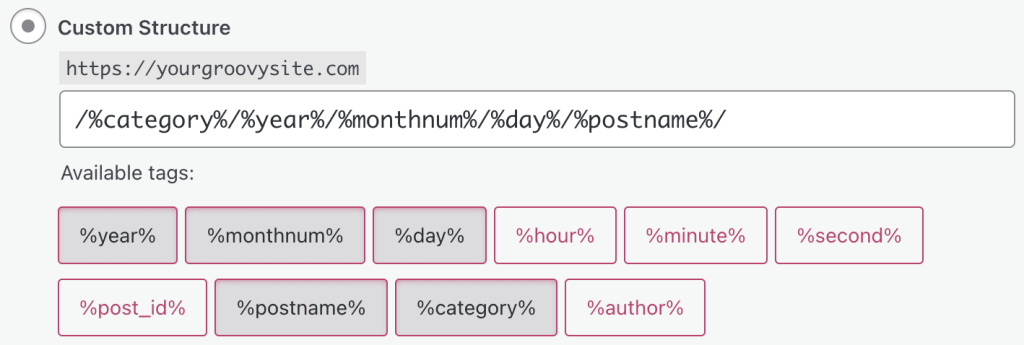
Onder de optie Aangepaste structuur staat een lijst met beschikbare tags. Elke tag is een placeholder voor de structuur van je URL:
%year%: het jaar waarin het bericht is gepubliceerd.%monthnum%: de numerieke waarde van de maand waarin het is gepubliceerd.%day%: de numerieke waarde voor de dag van de maand.%hour%: het uur waarop het bericht is gepubliceerd.%minute%: de minuut waarin het bericht is gepubliceerd.%second%: de seconde waarin het bericht is gepubliceerd.%post_id%: de numerieke waarde van het bericht, ook wel ‘bericht-ID’ genoemd.%postname%: de ‘slug’ van het bericht. De standaard slug is de titel die je aan je bericht hebt gegeven, maar als je de permalink hebt gewijzigd, wordt de slug wat je hebt ingesteld.%category%: de categorie van het bericht.%author%– de auteur van het bericht.
Wanneer een bezoeker naar een categorie– of tag-pagina navigeert, wordt de URL standaard ingesteld op https://jouwtoffesite.com/categorie/categorienaam of https://jouwtoffesite.com/tag/tagnaam.
Als je het woord ‘categorie’ of ‘tag’ in de URL wilt wijzigen, volg dan deze stappen:
- Zorg ervoor dat je site een toereikend abonnement heeft dat is geactiveerd.
- Ga vanuit je dashboard naar Instellingen → Permalinks.
- Ga naar het gedeelte ‘Optioneel’.
- Voer de basis van de categorie of het tagwoord in dat je wilt gebruiken.
- Klik op de knop Wijzigingen opslaan.
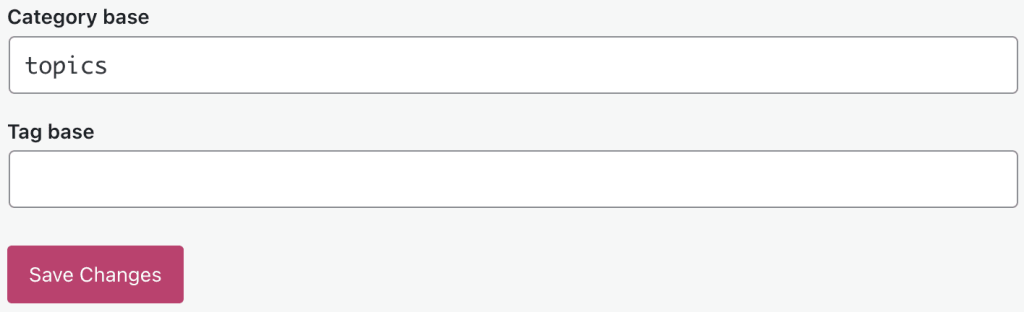
Om de basis van de categorie of tag opnieuw in te stellen, verwijder je de tekst in het bijbehorende veld (laat deze leeg) en klik je op de knop ‘Wijzigingen opslaan’.
Je hebt mogelijk aanvullende opties van plugins geïnstalleerd op je site. Als je bijvoorbeeld de WooCommerce-plugin hebt geïnstalleerd, kan je de permalinkstructuur voor product-URL’s wijzigen.
Soms kan je fouten tegenkomen met betrekking tot permalinks. Een mogelijke oplossing voor problemen is om de permalinks resetten. Dit doe je als volgt:
- Ga vanuit je dashboard naar Instellingen → Permalinks.
- Let onder ‘Algemene instellingen‘ op je huidige instellingen voor de permalinkstructuur.
- Selecteer een andere permalinkstructuur en klik op de knop ‘Wijzigingen opslaan‘.
- Selecteer de permalinkstructuur die je aanvankelijk had opnieuw.
- Klik nogmaals op de knop ‘Wijzigingen opslaan‘ om je permalinks opnieuw in te stellen.
 Ondersteuning