

Wanneer je domein- of subdomeinbezoekers doorstuurt naar een andere website of webpagina-URL worden ze omgeleid naar de nieuwe content. In deze handleiding lees je hoe je bezoekers doorstuurt vanuit domeinen en subdomeinen.
Een domein bezoekers laten doorsturen, is een webserverfunctie die bezoekers automatisch omleidt van de ene domein-URL naar de andere.
Je kan deze functie gebruiken om een geregistreerd domein bezoekers te laten doorsturen naar een andere website of webpagina-URL, bijvoorbeeld jouwtoffedomein.com → mijncoolenieuweblog.com.
Een paar voorbeelden van situaties waarin domeinbezoekers doorsturen kan worden gebruikt:
- Je domein bezoekers laten doorsturen naar een website die wordt gehost op een ander platform.
- Je domein bezoekers laten doorsturen naar een specifieke pagina op je eigen WordPress.com-website.
- Je domein gebruiken om verkeer naar een socialmediaprofiel of -kanaal te leiden.
- Je domein gebruiken om verkeer naar een product of affiliate-link te leiden.
Je kan subdomeinbezoekers doorsturen gebruiken om het volgende te doen:
- Bezoekers aan een subdomein om te leiden naar een andere URL. Wanneer mensen bijvoorbeeld
blog.jouwtoffedomein.combezoeken, worden ze dan doorgestuurd naarmijncoolenieuweblog.com. - Een subdomein voor een specifieke pagina op dezelfde website te gebruiken, bijvoorbeeld
leden.jouwtoffedomein.com→jouwtoffedomein.com/leden. - Subdomeinbezoekers om te leiden naar een specifieke pagina op een andere website, bijvoorbeeld
leden.jouwtoffedomein.com→mijncoolenieuweblog.com/leden - Een subdomein te gebruiken, zoals
venmo.jouwtoffedomein.com, om je bezoekers om te leiden naar een betalingspagina, ofcalendly.jouwtoffedomein.comom je bezoekers om te leiden naar de pagina van je Calendly-planner.
Nadat je een adres voor het doorsturen van subdomeinbezoekers naar hetzelfde domein hebt ingesteld, belanden subdomeinbezoekers automatisch op de opgegeven pagina. De URL die in de adresbalk van de bezoeker wordt weergegeven, is echter nog altijd het primaire adres van de site.
Domeinbezoekers doorsturen wordt vaak verward met andere, algemenere domeingerelateerde acties. Hieronder vind je een aantal voorbeelden van wanneer je bezoekers niet moet doorsturen en wat je in plaats daarvan moet doen:
- Als je je domein van een andere provider wilt gebruiken om je hele WordPress.com-website te laten zien, moet je het domein met je website verbinden of het hiernaar overdragen.
- Als je je domein van de ene site op WordPress.com naar een andere site wilt verplaatsen, kan je het domein verplaatsen.
- Als je bezoekers aan een WordPress.com-siteadres wilt omleiden (bijvoorbeeld:
jouwtoffeblog.wordpress.com→mijncoolenieuweblog.com), gebruik dan een sitedoorverwijzing.
De stappen voor het instellen van het doorsturen van domein- en subdomeinbezoekers lijken veel op elkaar.
Het doorsturen van domein- of subdomeinbezoekers instellen:
- Ga naar het dashboard van je site.
- Ga naar Upgrades → Domeinen (of Hosting →Domeinen als je WP Admin gebruikt).
- Als het domein van waaruit je bezoekers wilt doorsturen momenteel het primaire adres van de site is, dan wijzig je het primaire adres van de site naar een ander adres op je site.
- Klik op het domein waarvoor je het doorsturen van domein- of subdomeinbezoekers wilt instellen:
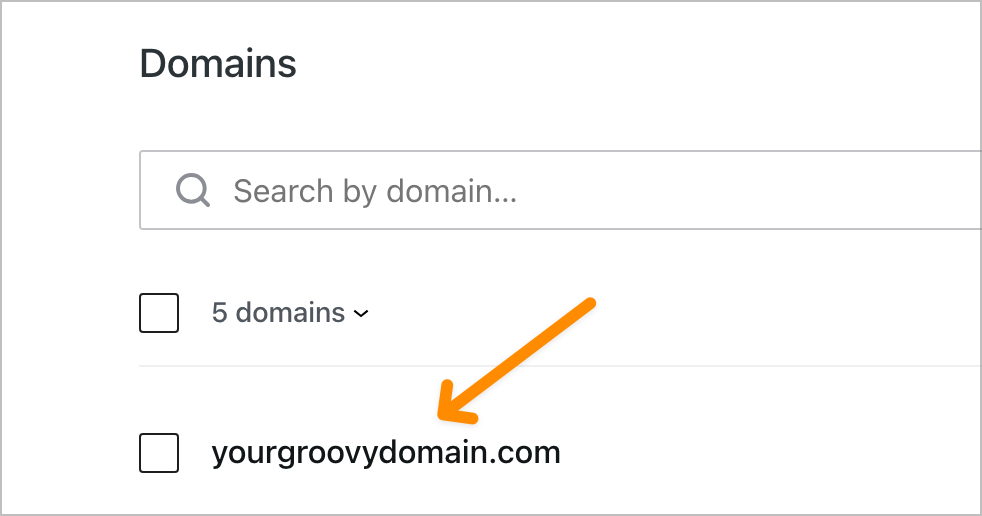
- Selecteer ‘Domeinbezoekers doorsturen‘ om het venster met opties te openen.
- Selecteer in het gedeelte ‘Bron-URL’ de optie Domein of Subdomein in het vervolgkeuzemenu.
- Voor subdomeinen verschijnt er een extra vak waarin je de naam van het subdomein kan invoeren.
- Voeg in het vak ‘Bestemmings-URL’ de URL toe waar je domeinbezoekers naar doorgestuurd moeten worden.
- Zodra je je bestemmings-URL hebt ingevoerd, klik je op de knop ‘Aanmaken‘.
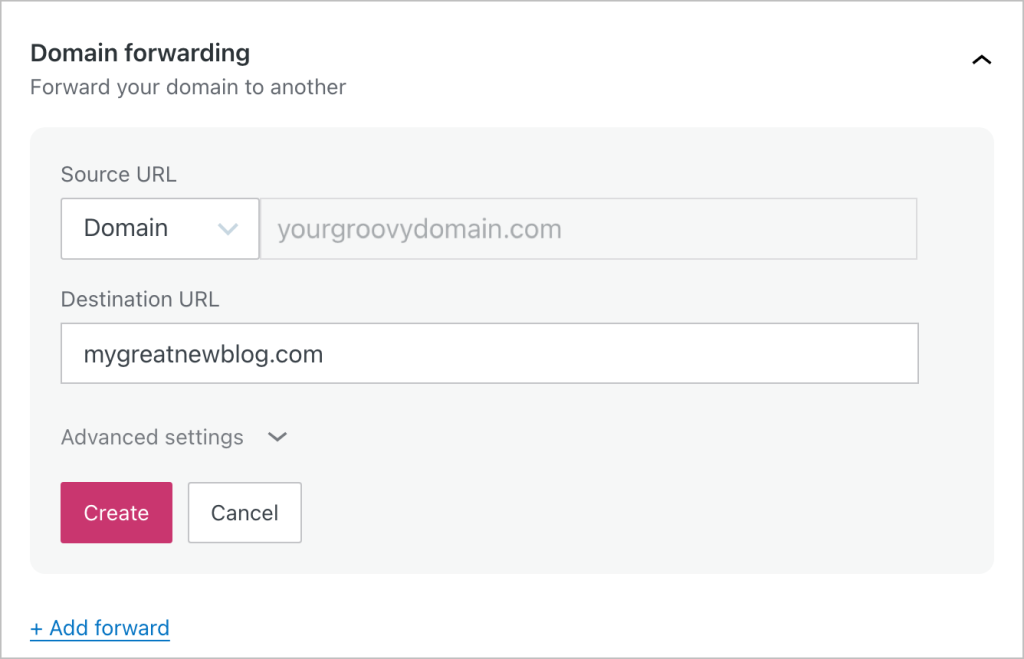
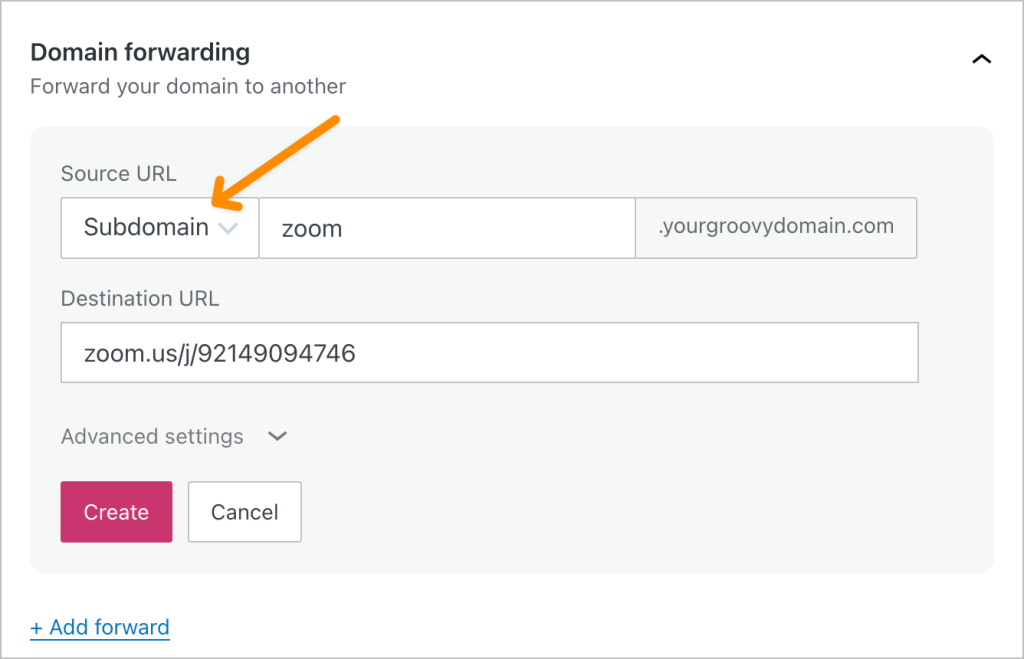
(Klik om afbeeldingen te vergroten)
Je kan op de knop ‘Doorsturen toevoegen‘ klikken om het doorsturen van bezoekers voor meerdere domeinen of subdomeinen toe te voegen.
Bij het instellen van het doorsturen van domeinbezoekers zijn er optionele geavanceerde instellingen beschikbaar die je kan configureren.
Type omleiding: een HTTP-omleiding wordt gebruikt om browsers en zoekmachinecrawlers te laten weten welk type omleiding je site gebruikt. Het type omleiding is standaard 307 Tijdelijke omleiding. In de geavanceerde instellingen kan je het type omleiding wijzigen naar 301 Permanent verplaatst.
Ondersteunde typen omleidingen:
Tijdelijke omleiding (307)
Geeft je de mogelijkheid om wijzigingen aan je doorstuuradres snel door te voeren.
Permanente omleiding (301)
Maakt browsercaching van het doorstuuradres mogelijk, zodat het doorstuuradres sneller wordt gewijzigd. Houd er rekening mee dat het langer kan duren voordat wijzigingen volledig worden doorgevoerd.
Doorsturen naar pad: met deze instelling kan je je bezoekers doorsturen naar het volledige pad van het nieuwe domein. Als je bijvoorbeeld een pagina hebt met de naam eenpagina.html en de optie voor het doorsturen van bezoekers naar een pad instelt, zoekt de doorstuurfunctie naar dezelfde paginanaam op het nieuwe domein. De instelling is standaard ‘Niet doorsturen’.
Volg deze stappen om het type omleiding en het doorsturen naar paden in te stellen voor het doorsturen van domeinbezoekers:
- Volg de bestaande stappen voor het instellen van het doorsturen van domeinbezoekers.
- Klik voordat je op de knop ‘Aanmaken’ klikt op het gedeelte ‘Geavanceerde instellingen’.
- Wijzig het type omleiding en/of het doorsturen naar paden.
- Klik op ‘Aanmaken’ om domeinbezoekers door te sturen.

Om de bestemmings-URL of de geavanceerde instellingen van een bestaand bestand voor het doorsturen van domeinbezoekers bij te werken, volg je deze stappen:
- Ga naar het dashboard van je site.
- Ga naar Upgrades → Domeinen (of Hosting →Domeinen als je WP Admin gebruikt).
- Selecteer ‘Domeinbezoekers doorsturen’
- Klik op de link ‘Bewerken’ naast de domeinforwarding die je wilt bijwerken.
- Werk de gegevens bij, inclusief de bestemmings-URL en geavanceerde instellingen.
- Klik op de knop ‘Opslaan’ om je wijzigingen te bewaren.
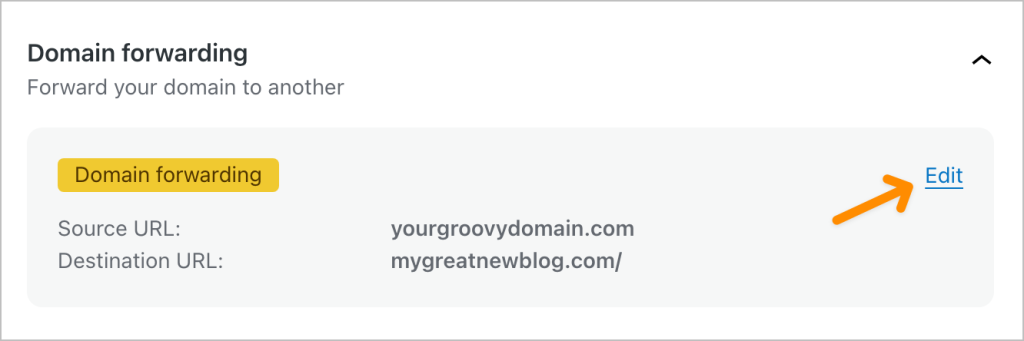
Volg deze stappen om het doorsturen van domeinbezoekers te deactiveren:
- Ga naar het dashboard van je site.
- Ga naar Upgrades → Domeinen (of Hosting →Domeinen als je WP Admin gebruikt).
- Selecteer ‘Domeinbezoekers doorsturen’
- Klik op de link ‘Bewerken’ naast de domeinforwarding die je wilt bijwerken.
- Klik op de link ‘Doorsturen deactiveren’.
Na het opslaan of bijwerken van de instellingen Domeinbezoekers doorsturen, duurt het even voordat de wijzigingen worden toegepast. Hoewel je de wijzigingen direct kan opslaan, zal het domein bezoekers mogelijk niet meteen doorsturen. Het kan soms een paar uur duren voordat alle servers en internetproviders over de hele wereld volledig zijn bijgewerkt.
 Ondersteuning