

In deze handleiding lees je hoe je bestaande DNS-records bewerkt of verwijdert op je domein op WordPress.com.
De DNS-records van je domein worden beheerd door de naamservers die op dat domein zijn ingesteld:
- als de naamservers van je domein zijn ingesteld op WordPress.com, kan je de DNS van je domein bekijken en beheren vanuit je WordPress.com-account met behulp van de onderstaande stappen.
- Als de naamservers van je domein zijn ingesteld op een andere domeinprovider, worden je DNS-records beheerd in je account bij die provider.
In de volgende situaties wil je wellicht je DNS voor je domein aanpassen:
- Voeg DNS-records toe om het eigendom van een domein te verifiëren bij zoekmachines zoals Google.
- Voeg DNS-records toe om je domein te verifiëren op e-mailmarketingplatformen zoals Mailchimp, MailerLite, Mailgun, en SendGrid.
- Voeg MX-records toe om een aangepaste e-mailservice van een externe provider in te stellen.
- Voeg A-, CNAME- of andere DNS-records toe om je domein door te verwijzen naar een andere website die ergens anders wordt gehost.
- Maak een subdomein aan.
- Wijzig of verwijder bestaande DNS-records.
Om een bestaande DNS-record op je domein te wijzigen, neem je de volgende stappen:
- Ga naar het dashboard van je site.
- Ga naar Upgrades → Domeinen (of Hosting → Domeinen als je WP Admin gebruikt) om alle domeinen te bekijken die aan die site zijn gekoppeld.
- Klik op je domein.
- Selecteer de optie ‘DNS-records‘ en klik vervolgens op de knop ‘Beheren‘.
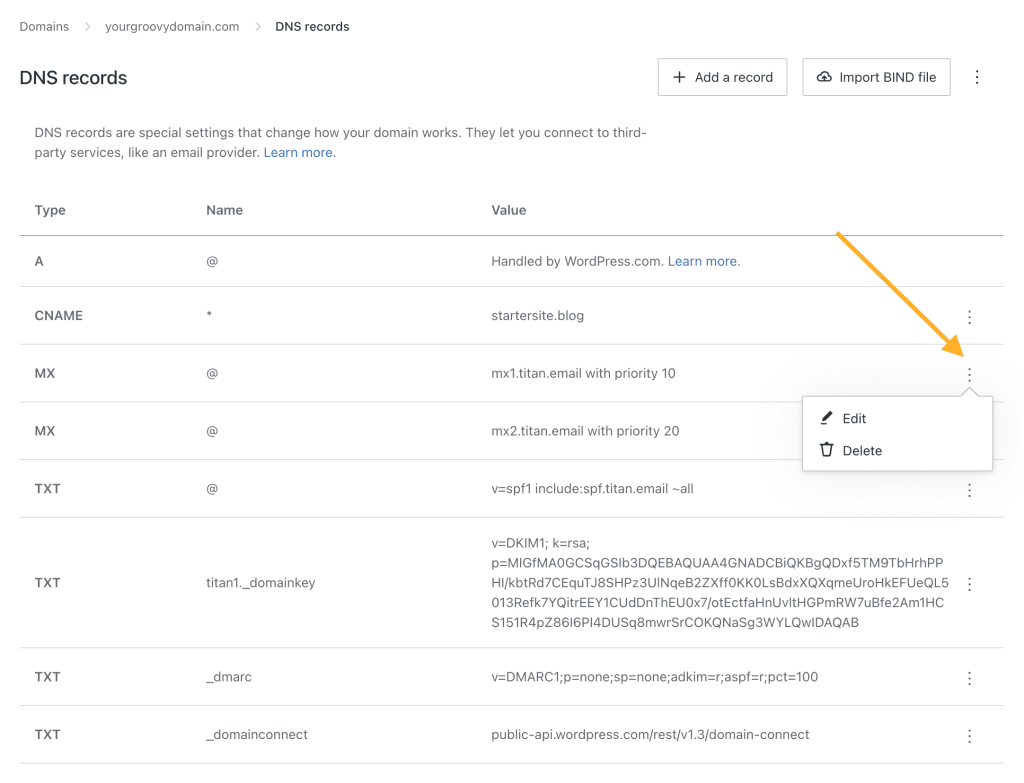
- Klik op de drie stippen naast een bestaande record en klik op de optie ‘Bewerken‘:
- Werk de informatie over het DNS-record bij als dat nodig is. De beschikbare velden worden gewijzigd afhankelijk van het type record dat je toevoegt (A, CNAME, etc.)
- Klik op de knop ‘DNS-record bijwerken‘ om de wijziging op te slaan.
- Ga naar het dashboard van je site.
- Ga naar Upgrades → Domeinen (of Hosting → Domeinen als je WP Admin gebruikt) om alle domeinen te bekijken die aan die site zijn gekoppeld.
- Klik op je domein.
- Selecteer de optie ‘DNS-records‘ en klik vervolgens op de knop ‘Beheren‘.
- Klik op de drie puntjes naast de record die je wil verwijderen
- Klik op de optie ‘Verwijderen ‘.
 Ondersteuning