

Als je al een domeinnaam bij Hostinger hebt, kun je die domeinnaam gebruiken voor je WordPress.com-site. In deze handleiding lees je hoe je op WordPress.com een Hostinger-domeinnaam aan je WordPress-site koppelt.
Met ieder betaald WordPress.com-abonnement kun je gratis een Hostinger-domeinnaam koppelen. Een Hostinger-domeinnaam aan je WordPress.com-site koppelen betekent het volgende:
- Je domeinnaam laat de site zien die je hebt gemaakt met WordPress.com, zonder dat de naam WordPress in het adres staat.
- Je blijft de domeinnaam verlengen bij je registrar (Hostinger), tenzij je besluit om de domeinnaam ook over te dragen naar WordPress.com.
- Ga vanaf het dashboard van je site naar Upgrades → Domeinen (of Hosting → Domeinen op WP Admin).
- Klik op ‘Een domein toevoegen‘ en selecteer ‘Een domein gebruiken waar ik eigenaar van ben‘ in het vervolgkeuzemenu:

- Voer de domeinnaam in waar je eigenaar van bent en klik vervolgens op de knop ‘Volgende‘.
- Op het volgende scherm verschijnen twee opties: overdragen of koppelen. Klik op de knop ‘Selecteren‘ naast ‘Je domein koppelen’. Het kan even duren voordat je naar het volgende scherm wordt doorverwezen.
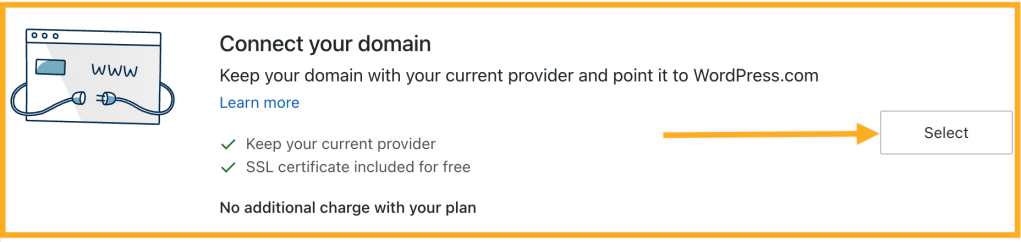
- Klik op ‘Instellen starten‘ op het verbindingsscherm.
Als je al meerdere domeinnamen hebt gekoppeld aan je WordPress.com site, kan je worden gevraagd om te verifiëren dat je de eigenaar van het domein bent voordat je het configuratieproces start.
Om te bevestigen dat het eigendom van jou is, kan je bij je huidige registrar een autorisatiecode aanvragen. De autorisatiecode wordt soms ook wel overdrachtscode, auth-code of EPP-code genoemd en wordt vaak gebruikt voor domeinoverdracht. In dit scenario wordt het domein echter niet overgedragen. De code wordt alleen gebruikt om te bevestigen dat je de domeineigenaar bent.
Zodra je de autorisatiecode hebt opgegeven, kan je doorgaan naar de volgende stap om je domeinnaam te koppelen.
Tijdens het configuratieproces wordt je geholpen bij het bijwerken van de naamservers van je domein, zodat deze naar WordPress.com verwijzen.
Als je je naamservers bijwerkt, worden je DNS-records beheerd in je WordPress.com-account. Als je een bestaande e-mailservice van je domeinprovider of een ander bedrijf hebt, moet je aanvullende DNS-records instellen op WordPress.com om ervoor te zorgen dat je de e-mailservice kan blijven gebruiken.

⚠️
Als je al gebruikmaakt van e-mail met je domein van een andere provider, werkt je e-mail mogelijk niet meer als je de naamservers wijzigt. Om dit te voorkomen, voeg je de nodige DNS-records toe aan de DNS in WordPress.com voordat je de naamservers wijzigt. Bekijk deze handleiding voor stapsgewijze instructies.
Je kan je naamservers op twee manieren bijwerken om naar je WordPress.com site te leiden: je kan ze zelf bijwerken of je kan contact opnemen met de ondersteuning van je domeinregistrar. We leggen hieronder beide manieren uit.
Je kunt inloggen bij je Hostinger-account en alle bestaande domeinnaamserver (DNS)-adressen vervangen door de aangepaste naamservers voor WordPress.com.
De naamservers voor WordPress.com zijn:
ns1.wordpress.com
ns2.wordpress.com
ns3.wordpress.com
Vergeet niet om de oude naamservers te verwijderen wanneer je de WordPress.com-naamservers toevoegt. Je naamservers mogen alleen worden ingesteld op de drie bovenstaande waarden.
Gebruik alle drie de bovenstaande naamserverwaarden, één per regel. Sommige registrars lijken slechts twee waarden te accepteren, maar geven vaak een derde vak weer zodra je de eerste twee naamservers hebt ingevoerd.

Volg deze stappen om je naamservers bij te werken op Hostinger:
- Log in op je Hostinger-account.
- Selecteer het tabblad ‘Domein‘ in het bovenste menu en klik vervolgens op de knop ‘Beheren‘ naast je domeinnaam:

- Klik op DNS/Naamserver in de linkerzijbalk en klik op ‘Naamservers wijzigen‘.
- Selecteer opnieuw ‘naamservers wijzigen‘ en voer de volgende naamservers in:
- ns1.wordpress.com
- ns2.wordpress.com
- ns3.wordpress.com
- Klik als je klaar bent op de knop Opslaan om je wijzigingen op te slaan:

Je kunt hier contact opnemen met de ondersteuning van Hostinger om je te helpen met deze wijzigingen. Hier vind je een voorbeeld van een bericht dat je zou kunnen sturen:
Ik wil mijn Hostinger-domeinnaam gebruiken met een WordPress.com-site. Hiervoor moet ik de naamservers van mijn domein laten doorverwijzen naar:
ns1.wordpress.com
ns2.wordpress.com
ns3.wordpress.com
Nadat de naamservers zijn gewijzigd, duurt het even voordat de wijzigingen van kracht worden. Nadat je de naamservers hebt gewijzigd, wordt het domein mogelijk niet meteen geladen. Gewoonlijk werkt alles binnen een paar uur, maar het kan tot 72 uur duren voordat de DNS volledig is bijgewerkt door wereldwijde servers en internetproviders.
Om te bevestigen dat het domein aan je site is gekoppeld, kan je proberen het domein te bezoeken in een nieuw tabblad van je browser. Als deze je WordPress.com website laadt, dan werkt hij! Je kan naar Upgrades → Domeinen (of Hosting → Domeinen als je WP Admin gebruikt) gaan en in de Statuskolom rechts van je domein kijken. Hier zou ‘Actief‘ moeten staan, zoals hier:

Als er nog ‘Aan het verifiëren‘ staat, wacht dan een paar uur voor je de volgende stap neemt. Als je de status ziet veranderen in Actief, is je domein gekoppeld. Als het domein nog steeds niet de juiste site laadt, moet je mogelijk je browsercache wissen om de wijzigingen te kunnen zien.
De laatste stap is dat je naar Upgrades → Domeinen (of Hosting → Domeinen als je WP Admin gebruikt) gaat in je WordPress.com-account en je nieuwe verbonden domein instelt als je primaire domein. Raadpleeg Een primair adres instellen voor meer informatie.
💡
Draag je domein over aan WordPress.com
Wil je je domein en website op één plaats beheren? Draag de registratie van je domein over naar je WordPress.com-account. Je betaalt geen domeinregistratiekosten meer aan je huidige domeinprovider en verlengt in plaats daarvan zowel je domein- als websiteabonnement hier bij WordPress.com.
 Ondersteuning