

Als je al een domeinnaam bij Wix hebt, kun je die domeinnaam gebruiken voor je WordPress.com-site. In deze handleiding lees je hoe je op WordPress.com een Wix-domeinnaam aan je WordPress-site koppelt.
Met ieder betaald WordPress.com-abonnement kun je gratis een Wix-domeinnaam koppelen. Een Wix-domeinnaam aan je WordPress.com-site koppelen betekent het volgende:
- Je domeinnaam laat de site zien die je hebt gemaakt met WordPress.com, zonder dat de naam WordPress in het adres staat.
- Je blijft de domeinnaam verlengen bij je registrar (Wix), tenzij je besluit om het domein ook over te dragen naar WordPress.com.
- Ga vanaf het dashboard van je site naar Upgrades → Domeinen (of Hosting → Domeinen op WP Admin).
- Klik op ‘Een domein toevoegen‘ en selecteer ‘Een domein gebruiken waar ik eigenaar van ben‘ in het vervolgkeuzemenu:

- Voer de domeinnaam in waar je eigenaar van bent en klik vervolgens op de knop ‘Volgende‘.
- Op het volgende scherm verschijnen twee opties: overdragen of koppelen. Klik op de knop ‘Selecteren‘ naast ‘Je domein koppelen’. Het kan even duren voordat je naar het volgende scherm wordt doorverwezen.
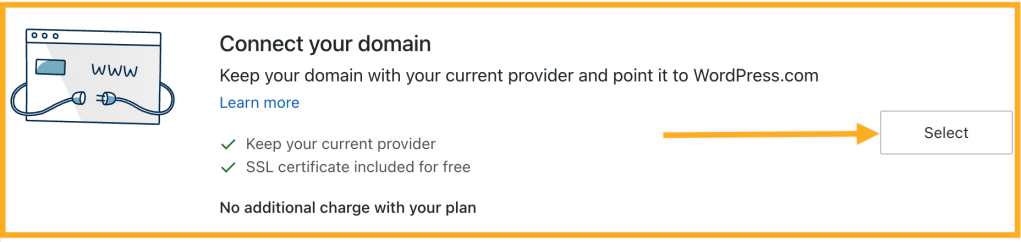
- Klik op ‘Instellen starten‘ op het verbindingsscherm.
Als je al meerdere domeinnamen hebt gekoppeld aan je WordPress.com site, kan je worden gevraagd om te verifiëren dat je de eigenaar van het domein bent voordat je het configuratieproces start.
Om te bevestigen dat het eigendom van jou is, kan je bij je huidige registrar een autorisatiecode aanvragen. De autorisatiecode wordt soms ook wel overdrachtscode, auth-code of EPP-code genoemd en wordt vaak gebruikt voor domeinoverdracht. In dit scenario wordt het domein echter niet overgedragen. De code wordt alleen gebruikt om te bevestigen dat je de domeineigenaar bent.
Zodra je de autorisatiecode hebt opgegeven, kan je doorgaan naar de volgende stap om je domeinnaam te koppelen.
Wix biedt geen optie om naamservers bij te werken, dus moet je in plaats daarvan de A-records (IP-adressen) bijwerken. Om dat te doen, selecteer je de optie ‘Geavanceerde configuratie‘ onderaan het scherm, waarmee je de A-records van je domein kunt bijwerken om naar WordPress.com te verwijzen:

Op deze pagina ontvang je de DNS-records die vereist zijn voor je site. De DNS-records zijn:
- Twee A-records (IP-adressen).
- Eén CNAME-record die je vervangt of toevoegt om ervoor te zorgen dat het ‘www‘-gedeelte van je websiteadres correct doorverwijst naar je WordPress.com-site.
Vervolgens log je in op je Wix-account en vervang je alle bestaande domeinnaamserver (DNS)-adressen door de A-records en CNAME voor WordPress.com.

Volg deze stappen om je A-records op Wix bij te werken:
- Log in op je Wix-domeinpagina.
- Klik op het pictogram met drie puntjes naast de domeinen die je wilt koppelen.
- Klik op ‘DNS-records beheren‘.
- Werk de waarden bij in het eerste gedeelte met de naam A (Host). Om dat te doen, klik je op de knop ‘Bewerken‘ die verschijnt wanneer je met je muis over elke regel beweegt:

- Vervang de standaardwaarde door de eerste A-record uit het scherm ‘Geavanceerde instellingen’ op WordPress.com.
- Selecteer ‘Opslaan‘ en vervolgens ‘Doorgaan‘ om je updates te voltooien.
- Vervang de tweede standaardwaarde op Wix door de tweede A-record uit het scherm ‘Geavanceerde instellingen’ op WordPress.com.
- Verwijder de derde waarde indien aanwezig. Klik daarvoor op het pictogram met de drie puntjes en vervolgens op de optie ‘Verwijderen‘.
- Ga naar het tweede gedeelte, CNAME (Aliassen), en klik op de optie ‘Bewerken‘.
- Vervang de huidige standaardwaarde door je daadwerkelijke domeinnaam (bijvoorbeeld
jouwhippedomein.com). - Selecteer de optie ‘Opslaan‘.

Je kunt ook hier contact opnemen met de ondersteuning van Wix om de DNS-wijzigingen aan te brengen of je te helpen met deze wijzigingen. Hieronder vind je een voorbeeld van het bericht dat je hen zou kunnen sturen:
Ik wil mijn Wix-domein gebruiken met een WordPress.com-site. Hiervoor moet ik de naamservers van mijn domein laten doorverwijzen naar:
[Voeg hier de A-records toe die je ziet onder de pagina Je domein verbinden > Geavanceerde instellingen op WordPress.com]
Nadat de naamservers zijn gewijzigd, duurt het even voordat de wijzigingen van kracht worden. Nadat je de naamservers hebt gewijzigd, wordt het domein mogelijk niet meteen geladen. Gewoonlijk werkt alles binnen een paar uur, maar het kan tot 72 uur duren voordat de DNS volledig is bijgewerkt door wereldwijde servers en internetproviders.
Om te bevestigen dat het domein aan je site is gekoppeld, kan je proberen het domein te bezoeken in een nieuw tabblad van je browser. Als deze je WordPress.com website laadt, dan werkt hij! Je kan naar Upgrades → Domeinen (of Hosting → Domeinen als je WP Admin gebruikt) gaan en in de Statuskolom rechts van je domein kijken. Hier zou ‘Actief‘ moeten staan, zoals hier:

Als er nog ‘Aan het verifiëren‘ staat, wacht dan een paar uur voor je de volgende stap neemt. Als je de status ziet veranderen in Actief, is je domein gekoppeld. Als het domein nog steeds niet de juiste site laadt, moet je mogelijk je browsercache wissen om de wijzigingen te kunnen zien.
De laatste stap is dat je naar Upgrades → Domeinen (of Hosting → Domeinen als je WP Admin gebruikt) gaat in je WordPress.com-account en je nieuwe verbonden domein instelt als je primaire domein. Raadpleeg Een primair adres instellen voor meer informatie.
💡
Draag je domein over aan WordPress.com
Wil je je domein en website op één plaats beheren? Draag de registratie van je domein over naar je WordPress.com-account. Je betaalt geen domeinregistratiekosten meer aan je huidige domeinprovider en verlengt in plaats daarvan zowel je domein- als websiteabonnement hier bij WordPress.com.
 Ondersteuning