

Af en toe is een site misschien niet toegankelijk voor jou, maar hebben anderen er wel toegang toe. Dit kan gebeuren als je onlangs DNS-wijzigingen hebt aangebracht aan je domeinnaam, een domeinnaam hebt gekoppeld of je domeinnaam tijdelijk hebt laten verlopen.
De DNS-cache wordt door alle besturingssystemen gebruikt om DNS-verzoeken snel te versnellen, vergelijkbaar met hoe browsers een kopie van bezochte websites bewaren, zodat ze bij het volgende bezoek snel kunnen worden geopend.
De DNS-cache werkt zichzelf automatisch bij, maar het kan nodig zijn om de DNS-cache handmatig te wissen wanneer een wijziging in de DNS-records plaatsvindt vóór de volgende DNS-cache-update.
Er zijn een paar stappen die je kan nemen om problemen met de zichtbaarheid van je site op te lossen voordat je besluit je DNS-cache te wissen.
- Heb je onlangs een aangepaste domeinnaam geregistreerd, gekoppeld of overgedragen aan je WordPress.com-site? Bekijk onze handleiding over het oplossen van domeinnaamfouten om er zeker van te zijn dat de domeinnaam actief is.
- Een eenvoudige, maar vaak gemiste stap, is om eerst de cache van je browser te wissen. Onze handleiding over het oplossen van veelvoorkomende browserproblemen is een uitstekende plek om te kijken.
In de volgende gedeeltes vind je instructies voor het wissen van de DNS-cache op computers en laptops.
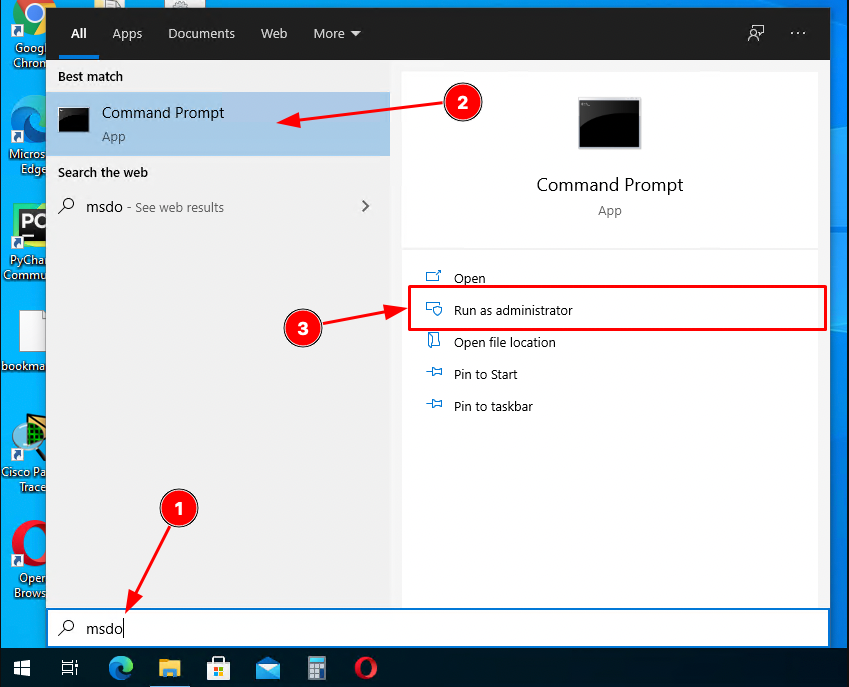
Om de opdrachtprompt in te voeren, druk je op de Windows-toets (je vindt deze aan de linkerkant van het toetsenbord, tussen de Ctrl– en Alt-toetsen) en typ je msdos.
Wanneer je “Opdrachtprompt” ziet aan de rechterkant, klik op “Uitvoeren als beheerder” zoals getoond in de onderstaande schermafbeelding:
Voer vervolgens het volgende in:
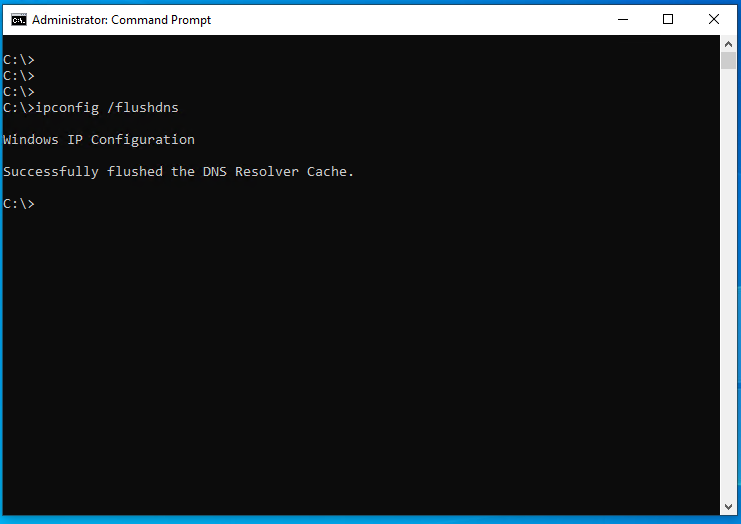
ipconfig /flushdnsen druk op de Enter-toets op je toetsenbord om de DNS-cache te wissen:
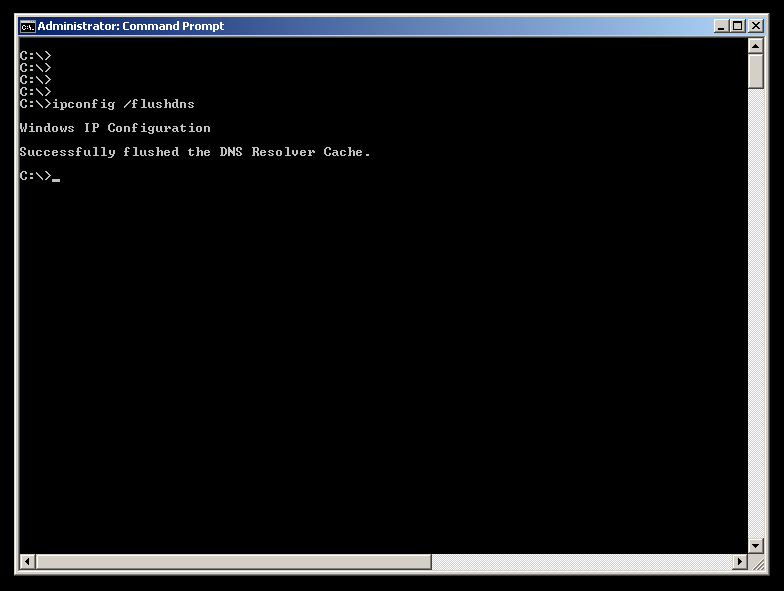
Als je computer op Windows 7 draait, volg dan deze stappen:
- Klik op de knop ‘Start‘.
- Typ cmd in de zoekbalk.
- Wanneer de opdrachtprompt opent, typt u:
ipconfig /flushdns- Druk op de Enter-toets op je toetsenbord en herhaal het proces nog een paar keer.
- Typ
exiten druk op Enter om de opdrachtprompt te sluiten.
Controleer eerst je macOS-versie voordat je een van de onderstaande opdrachten uitvoert.
Om je macOS-versie te vinden, klik je op het Apple-logo (linksboven op je scherm) en selecteer je ‘Over deze Mac’. Het brengt een klein dialoogvenster met verschillende details over je Mac-computer naar voren.
Afhankelijk van je Mac-versie moet je mogelijk op ‘Meer informatie’ of ‘Overzicht’ klikken om het exacte versienummer te bekijken.
Lanceer vervolgens de Terminal-app vanuit de Spotlight door tegelijkertijd op Command (⌘) + Space te drukken en Terminal te typen.

💡
Houd er rekening mee dat je je wachtwoord bij de hand moet hebben, omdat deze opdrachten verhoogde accountrechten vereisen.
Nadat je de Terminal-app hebt geopend, kopieer en plak je de exacte opdracht die je hieronder vindt, maar zorg ervoor dat deze past bij je macOS-versie:
10 .11 of nieuwer
El Capitan, Sierra, High Sierra, Mojave, Catalina, Big Sur, Monterey, Ventura, Sonoma, Sequoia
sudo killall -HUP mDNSResponder
10 .10
Yosemite
Sudo DiscoveryUtil UnnsflushCaches
10.7, 10.8 en 10.9
Lion, Mountain Lion, Mavericks
sudo killall -HUP mDNSResponder
10.6
Snow Leopard
Sudo dscacheutil -flushcache
10.5 of eerder
Leopard, Tiger, Panther, Jaguar, Puma, Cheetah, Kodiak
Sudo-zoekopdracht - flushcache
Nadat je een relevante opdracht uit de bovenstaande lijst hebt uitgevoerd, kun je proberen de site te openen die je niet kon openen.
Gezien de vele Linux-distributies, kunnen we geen specifieke commando’s voor elk bieden. De beste manier om de exacte stappen te achterhalen voor het wissen van de DNS-cache op je Linux-distributie, is door de website, forums of documentatie te controleren voor de distributie die je gebruikt.
De onderstaande voorbeelden kunnen al dan niet werken op je distributie.
Mogelijk moet je het wachtwoord van je account invoeren om deze opdrachten uit te voeren.
Hieronder geven we voorbeelden voor het wissen van de DNS-cache voor verschillende Linux-distributies:
dnsmasq
user@host$ herstart sudo /etc/init.d/dnsmasq
pdnsd
user@host$ sudo pdnsd-ctl empty cache
nscd
user@host$ sudo service nscd restart
Je kunt ook het volgende proberen:
user@host$ /etc/rc.d/init.d/nscd stop
Start user@host$ /etc/rc.d/init.d/nscd start
dns-clean
user@host$ sudo /etc/init.d/dns-clean restart
bind
user@host$ sudo /etc/init.d/named restart
Android OS houdt de DNS-cache gedurende 10 minuten en er is geen standaard manier om de DNS-cache op Android te wissen.
Je kunt echter proberen de vliegtuigmodusin te schakelen, 15 seconden te wachten en deze vervolgens weer uit te schakelen. Controleer de gebruikershandleiding van de fabrikant van je apparaat voor specifieke instructies over het gebruik van de vliegtuigmodus.
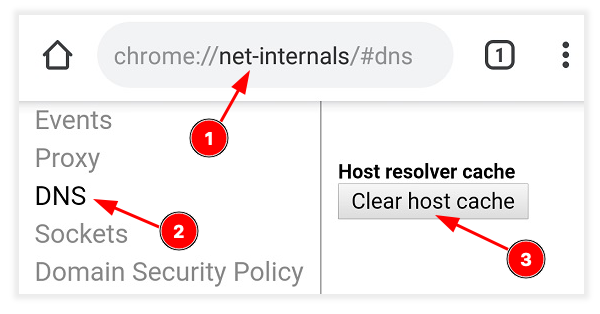
Als alternatief kun je de DNS-cache wissen uit de Chrome-browser-app door deze te openen en:
- Tik op het URL-veld.
- Invoeren:
chrome://net-internals/#dnsen open die URL. - Tik op DNS vanuit de linkerzijbalk.
- Tik op de knop “Wis hostcache“:
Het wissen van de DNS-cache voor je iPhone of iPad kan op twee manieren worden uitgevoerd.
De snelste manier om dit te doen is om de vliegtuigmodusin te schakelen:
- Vliegtuigmodus activeren.
- Wacht tien tot vijftien seconden.
- Vliegtuigmodus deactiveren.
Een andere manier om je iPhone DNS-cache te wissen, is door deze opnieuw op te starten.
 Ondersteuning