

De WordPress.com-editor slaat je werk automatisch op en bewaart een revisiegeschiedenis voor elk bericht en elke pagina op je site. In deze handleiding wordt uitgelegd hoe je een eerdere versie van een pagina of bericht herstelt.
Tijdens het schrijven en bewerken worden de wijzigingen die je aanbrengt elke 15 seconden automatisch lokaal opgeslagen op je apparaat en elke minuut online. Rechtsboven in het bewerkscherm zie je de melding verspringen van ‘Concept opslaan‘ naar ‘Automatisch opslaan‘ naar ‘Opgeslagen‘.

Als je de pagina of het bericht nog niet hebt gepubliceerd, kan je deze handmatig opslaan door op de link ‘Concept opslaan‘ bovenaan de pagina te klikken:

Als je een bericht of pagina bewerkt die al gepubliceerd is, blijft Automatisch opslaan werken maar zal deze de gepubliceerde content niet overschrijven.De wijzigingen worden niet weergegeven op de site totdat je op de knop ‘Opslaan‘ bovenaan het scherm klikt:

Als je tijdens het bewerken offline gaat of per ongeluk tijdens het schrijven van je concept de pagina verlaat, bewaart WordPress.com je bericht in de lokale opslag van je browser. Wanneer je terugkeert naar de editor zie je de volgende melding: ‘Er is een automatisch opgeslagen versie van dit bericht die recenter is dan de onderstaande versie.‘
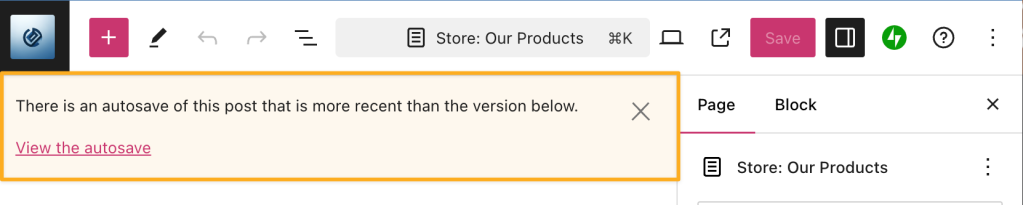
Klik op het pictogram X om naar de huidige conceptversie te gaan of klik op ‘Automatisch opgeslagen versie bekijken‘ om de meest recente automatisch opgeslagen versie te herstellen. Je kan ook door de revisies bladeren om de content naar een eerdere versie te herstellen.
Een revisie wordt niet opgeslagen elke keer wanneer automatisch wordt opgeslagen, maar alleen de laatste die is vastgelegd door het systeem. Een revisie wordt opgeslagen wanneer je handmatig opslaat of op de knop ‘Opslaan’ of ‘Publiceren’ klikt.
Wanneer je een concept handmatig opslaat of op de knop ‘Opslaan‘ klikt, wordt er een revisie aangemaakt. Met revisies kun je recente wijzigingen bekijken en indien nodig terugkeren naar een eerdere versie.
De opgeslagen revisies van een pagina of bericht bekijken:
- Ga naar je dashboard.
- Klik op Pagina’s op Berichten (of navigeer naar Editor → Sjablonen voor sjabloonrevisies).
- Klik op het domein dat je wilt bewerken.
- Open de sidebar met instellingen.
Als je de zijbalk aan de rechterzijde niet ziet, moet je wellicht op het pictogram Instellingen in de rechterbovenhoek klikken om de instellingen weer te geven. Dit pictogram lijkt op een vierkantje met twee ongelijke kolommen.

- Klik op het nummer naast het label Revisies.
- Als deze optie ontbreekt, zijn er nog geen opgeslagen revisies om te bekijken. Bekijk deze andere tips om verloren content te herstellen.

Afhankelijk van je gebruikersrol kunnen de volgende revisies worden geopend:
- Beheerders en Editors hebben toegang tot alle beschikbare revisies.
- Auteurs kunnen revisies bekijken voor alle berichten die ze hebben geschreven.
- Bijdragers kunnen alleen revisies van hun concepten zien.
In de volgende paragraaf wordt uitgelegd hoe je je contentrevisies kunt vergelijken en herstellen.
Wanneer je revisies met elkaar vergelijkt, wordt de verwijderde content aan de linkerkant in het rood weergegeven en de toegevoegde content aan de rechterkant in het groen. Met behulp van de schuifbalk in het midden bovenaan het scherm kan je door alle vorige revisies bladeren:

Hier worden standaard de twee meest recente revisies weergegeven. Je kan bovenaan het vakje ‘twee revisies vergelijken‘ aanvinken om twee verschillende revisies te selecteren om te vergelijken.
Zodra je de juiste revisie hebt gevonden, kan je de volgende stappen gebruiken om deze te herstellen.
- Ga naar je dashboard.
- Ga naar Pagina’s of Berichten.
- Klik op de pagina of het bericht die/dat je wil bewerken.
- Open de sidebar met instellingen.
- Klik op het nummer naast het label Revisies.
- Bovenaan het scherm zie je een schuifbalk die je kan gebruiken om eerdere versies van een pagina te laden:

- Selecteer het vakje ‘Twee revisies vergelijken‘ om twee revisies naast elkaar te vergelijken. Wanneer je twee revisies vergelijkt, wordt de nieuwste revisie aan de rechterkant en de eerdere revisie aan de linkerkant weergegeven.
- Klik op de knop ‘Deze revisie herstellen‘ om terug te keren naar een revisie. Hiermee wordt de editor geladen met de geselecteerde revisie aan de rechterkant.
- Klik linksboven op de link ‘Naar editor‘ om terug te gaan naar de editor zonder revisies te herstellen.
Als je een specifiek gedeelte van een revisie wil herstellen zonder de volledige content te vervangen, heb je de mogelijkheid om alleen de content kopiëren die je wil herstellen. Volg deze stappen:
- Bekijk de revisies zoals hierboven beschreven.
- Selecteer het gedeelte van de revisie dat je wil herstellen.
- Klik met de rechtermuisknop en selecteer Kopiëren of gebruik cmd+c op Mac of ctrl+c op pc.
- Klik op Annuleren om het venster Revisies te sluiten zonder de volledige revisie te laden.
- Voeg een Aangepast HTML-blok in op de positie waarin je de gekopieerde content wil toevoegen.
- Klik met de rechtermuisknop en selecteer Plakken of gebruik cmd+v op Mac of ctrl+v op pc om het gedeelte van de revisie in het Aangepaste HTML-blok te plakken.
- Klik op de ellips (drie puntjes) in de werkbalk van het Aangepaste HTML-blok en selecteer Converteren naar blokken.
Als je ooit content verliest voor een bericht of pagina waar je aan werkte en je de content niet kunt vinden in de revisies, controleer dan deze andere veelvoorkomende redenen waarom content verloren kan gaan:
- Controleer de prullenbak om er zeker van te zijn dat het bericht of de pagina niet per ongeluk is verwijderd.
- Controleer je andere concepten in zowel Berichten als Pagina’s om te zorgen dat je geen bericht schreef als pagina of andersom.
- Controleer of je geen ander tabblad van de bericht- of pagina-editor open hebt staan. Als de editor is geopend in meerdere browservensters/-tabbladen, kan dit ervoor zorgen dat automatisch opslaan wordt getriggerd in een tabblad, terwijl je in een ander tabblad werkt.
- Zorg dat automatisch opslaan werkt en controleer of er rechtsboven van het bericht, elke paar seconden nadat je wijzigingen maakt, Opgeslagen staat. Als dat niet het geval is, klik dan handmatig op de knop ‘Concept opslaan’ om te zorgen dat het bericht of de pagina wordt opgeslagen. Probeer vervolgens de cache van je browser te legen.
- Als je een heel lang bericht in de editor schrijft, dan is het een goed idee om een kopie op je computer te bewaren, bijvoorbeeld door de tekst te knippen en plakken in een Word- of een tekstdocument.
 Ondersteuning