

Wil je je WordPress-site naar WordPress.com migreren?
Ons deskundige team kan het werk voor je verrichten, terwijl je live site onaangetast blijft – kosteloos en met 50% korting op je eerste jaar bij ons Business abonnement.
Het migratieproces duurt normaal gesproken 2 tot 3 werkdagen. Zodra dit klaar is, helpen we je om je domein te koppelen en je nieuwe site op te starten. Om aan de slag te gaan, hoef je alleen je sitegegevens in te vullen en de optie ‘Doe het voor mij’ te kiezen bij de migratie-instellingen hieronder. Vanaf dan gaan we ermee aan de slag!
Je kan de All-in-One WP Migration-plugin gebruiken om een WordPress.com-site inclusief plugins, thema’s en gebruikers importeren. Volg de stappen in deze handleiding om een exacte kopie van je website op WordPress.com te importeren.
Deze optie is geschikt voor zelfgehoste WordPress-sites als je de aanbevolen optie om een volledige WordPress-site te importeren al hebt geprobeerd en niet het gewenste resultaat hebt gekregen. Je kan deze pluginmethode ook gebruiken om een lokale/testsite te importeren of om een bestaande testsite van WordPress.com over te zetten naar een live site van WordPress.com.
Om de stappen in deze handleiding te volgen, heb je het volgende nodig:
- Je bronsite: een WordPress-site kleiner dan 2 GB (om de gratis versie te gebruiken) OF de Onbeperkte extensie van All-in-One WP Migration voor geen groottebeperkingen.
- Je bestemmingssite: een WordPress.com-website met ons Business- of Commerce-abonnement.
- Alle incompatibele plugins moeten gedeactiveerd zijn op de zelfgehoste site.
Als het beheerdersaccount op de site waaruit je importeert een ander e-mailadres heeft dan je WordPress.com-account, heb je geen toegang tot de site nadat je de migratie hebt voltooid. Om dit te voorkomen, moet je ervoor zorgen dat de beheerder van de site waaruit je migreert hetzelfde e-mailadres gebruikt als je WordPress.com-account.
Als de Jetpack-plugin is geïnstalleerd op de zelfgehoste site waaruit je migreert, verbreek dan de verbinding met Jetpack op de bronsite om een identiteitscrisis te voorkomen.
Als je All-in-One gebruikt om inhoud van een door WordPress.com gehoste site te migreren naar een andere door WordPress.com gehoste site, zoals een testsite naar productie, kan je Jetpack niet loskoppelen. Nadat de migratie is voltooid, neem je in plaats daarvan contact op met ondersteuning voor onze hulp om de Jetpack-verbinding na de migratie te bekijken.
Speciale tekens worden vervangen door een vraagteken (�) wanneer de database-codering van de bronsite verschilt van de database-codering van de bestemmingssite. WordPress.com gebruikt standaard Latin1-codering, terwijl je bronsite een andere tekenset gebruikt, waarschijnlijk UTF-8.
Om het probleem op te lossen, kan je contact opnemen met ondersteuning. We zullen je bestemmingssite voor je converteren naar UTF-8 en de database en inhoud van je bestemmingssite resetten. Vervolgens kan je je bronsite opnieuw migreren naar de bestemmingssite.
Als je de database-codering van je bronsite wilt wijzigen, kan je ook je bronsite naar Latin1 converteren en vervolgens de migratie opnieuw uitvoeren. Ons team kan je helpen met de migratie van je site, maar kan niet helpen met wijzigingen aan de database-codering op je bronsite.
- Installeer en activeer de All-in-One WP Migration and Backup-plugin op de bronsite.
- Navigeer in het dashboard van de site naar All-in-One WP Migration → Exporteren.
- Indien je dezelfde domeinnaam gebruikt op de nieuwe WordPress.com-site, hoef je de functie van zoeken en vervangen niet te gebruiken in All-in-One WP Migration → Exporteren.
- Indien je echter domeinnamen verandert als deel van de migratie, kan je het huidige domeinnaam invoeren in het veld Zoeken en je nieuwe domeinnaam in het veld Vervangen door.
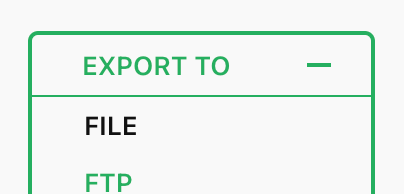
- Klik op Exporteren naar en kies de optie Bestand. De andere methoden die je hier worden vermeld kosten geld, terwijl de optie Bestand is inbegrepen bij de gratis versie van All-in-One WP Migration.
- Wacht tot het bestand klaar is met voorbereiden.
- Klik op de knop ‘Exportbestand downloaden’ om het bestand op te slaan op je computer. Het bestand heeft een
.wpress-indeling.
- Installeer en activeer de All-in-One WP Migration and Back-up-plugin op de WordPress.com-site die je wilt exporteren.
- Navigeer in het dashboard van de site naar All-in-One WP Migration → Importeren.
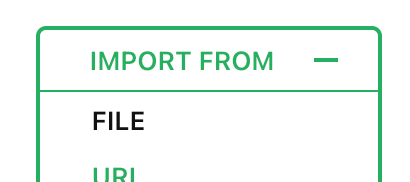
- Klik op Importeren vanuit en kies de optie Bestand:
- Selecteer het
.wpress-bestand van je computer dat je eerder hebt gedownload. - Wacht tot de uploaden is voltooid. Afhankelijk van de grootte van de site, kan het een poosje duren.
- Zodra de upload is voltooid, klik je op ‘Doorgaan‘ om te bevestigen dat je de bestaande WordPress.com-site wilt overschrijven.
⚠️
Door een site te importeren met behulp van deze methode, wordt de volledige inhoud van de WordPress.com-site gewist en vervangen door de site die je importeert.
Zodra je de bovenstaande stappen hebt voltooid, kan je een paar minuten de tijd nemen om je nieuwe WordPress.com site te bekijken. Zorg ervoor dat je toegang hebt tot tools en plugins in je WordPress.com-dashboard en dat je nieuwe site de functies en functionaliteit heeft die je nodig hebt van de bronsite. Alle incompatibele plugins deactiveren op de geïmporteerde site.
Als iets niet werkt zoals verwacht, stuur ons dan een bericht om ons te laten weten dat je net een migratie hebt voltooid met behulp van de All-in-One WP Migration-plugin. Wij zullen je site controleren om te verzekeren dat de migratie goed is verlopen.
 Ondersteuning