

Om je websitebezoekers de beste ervaring te bieden, is het belangrijk dat de afbeeldingen van je website snel worden geladen. In deze handleiding zie je hoe je je afbeeldingen kan optimaliseren door de bestandsgrootte te verkleinen terwijl je de kwaliteit van de afbeelding behoudt.
Een WordPress-website kan een willekeurig aantal thema’s, lay-outs en andere factoren bevatten die bepalend zijn voor de aanbevolen afbeeldingsgrootte. Daarom is er geen standaardaanpak die we hier kunnen aanbevelen. Over het algemeen kan je je afbeeldingen zo groot maken als nodig is, en niet groter dan dat.
Moderne digitale camera’s en smartphones maken afbeeldingen van hoge kwaliteit met grote bestandsgroottes. Wanneer je deze afbeeldingen weergeeft op een website, kan je de bestandsgrootte met 50% of meer verkleinen, terwijl je de kwaliteit voor je bezoekers behoudt.
Je kan de bestandsgrootte en -afmetingen bekijken in het venster Afbeelding bewerken in de Mediabibliotheek door de volgende stappen te volgen:
- Ga naar de Mediabibliotheek op het dashboard van je site.
- Klik op de miniatuurweergave van de afbeelding waarvoor je de bestandsgrootte en -afmetingen wilt bekijken.
- Je ziet dan een kader rondom de miniatuurafbeelding en een cijfer in de hoek rechtsonder.
- Klik op de knop Bewerken .
- Vervolgens zie je de bestandsgrootte en -afmetingen in het venster Bewerken.
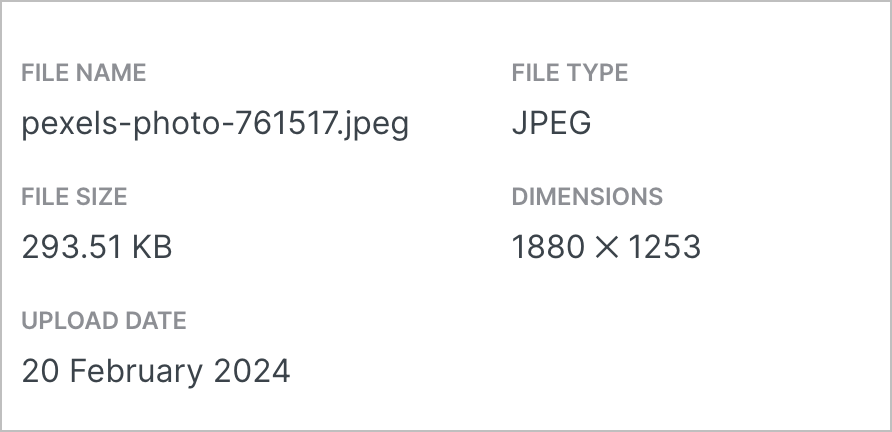
Bekijk de afbeelding op je site. Wordt deze weergegeven in hoge kwaliteit, maar laadt deze langzaam? Als de afbeelding bijvoorbeeld 5000 px breed is, kan je overwegen om deze te verkleinen naar 2500 px breed. Als de afbeelding er nog steeds goed uitziet, probeer dan de afbeeldingsgrootte verder te verkleinen tot 2000 of 1800 px breed, totdat je de juiste balans tussen afbeeldingskwaliteit en -grootte vindt.
In de volgende gedeelten in deze handleiding zie je hoe je de afbeeldingsgrootte kan verkleinen met verschillende tools.
Er zijn veel methoden die je kan gebruiken om het formaat van afbeeldingen te wijzigen. In de volgende gedeelten behandelen we de tools die beschikbaar zijn op je computer, online programma’s en meer geavanceerde software.
Op een Windows-computer kan je Microsoft Paint gebruiken. Open je afbeelding met dat programma en klik vervolgens op Formaat wijzigen bovenaan het venster Paint. Je kan de grootte van de afbeelding aanpassen aan de hand van het percentage en de nieuwe, kleinere versie opslaan.
Op een Mac-computer kan je de app Voorbeeld gebruiken. Open je afbeelding met de app, klik vervolgens op Tools en vervolgens op ‘Grootte aanpassen‘.
Als je op zoek bent naar een snelle manier om de afbeeldingsgrootte te verkleinen, dan kan je gebruikmaken van gratis online tools zoals:
Met deze services kan je je afbeelding uploaden, een nieuw formaat kiezen en de nieuwe versie exporteren. Let op: deze services zijn niet bij WordPress.com aangesloten.
Als je berichten plaatst op je site met de Jetpack-app, dan kan je afbeeldingen ook optimaliseren in de app. De optie ‘Afbeeldingen optimaliseren’ is standaard ingeschakeld. Je kan de ‘Max. uploadgrootte bestand’ instellen zodat de grootte van het originele bestand automatisch wordt aangepast wanneer je dit uploadt.
Als je de instellingen wilt aanpassen in de Jetpack-app voor iPhone en de Jetpack-app voor Android, kan je deze stappen volgen:
- Log in op de Jetpack-app op je telefoon.
- Klik rechtsonder op je profielpictogram.
- Klik op ‘App-instellingen’.
Je kan ‘Afbeeldingen optimaliseren‘ uitschakelen (niet aanbevolen) of de ‘Max. uploadgrootte afbeelding‘ aanpassen. De standaardinstelling is 2000 x 2000 px.
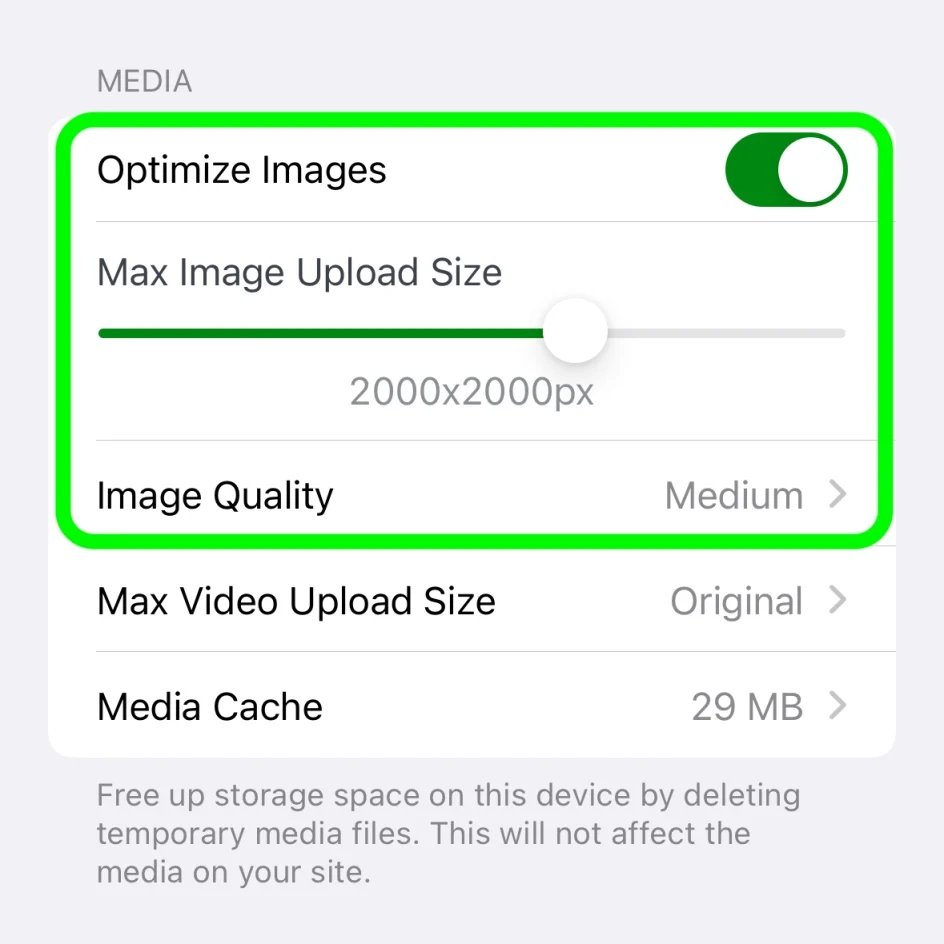
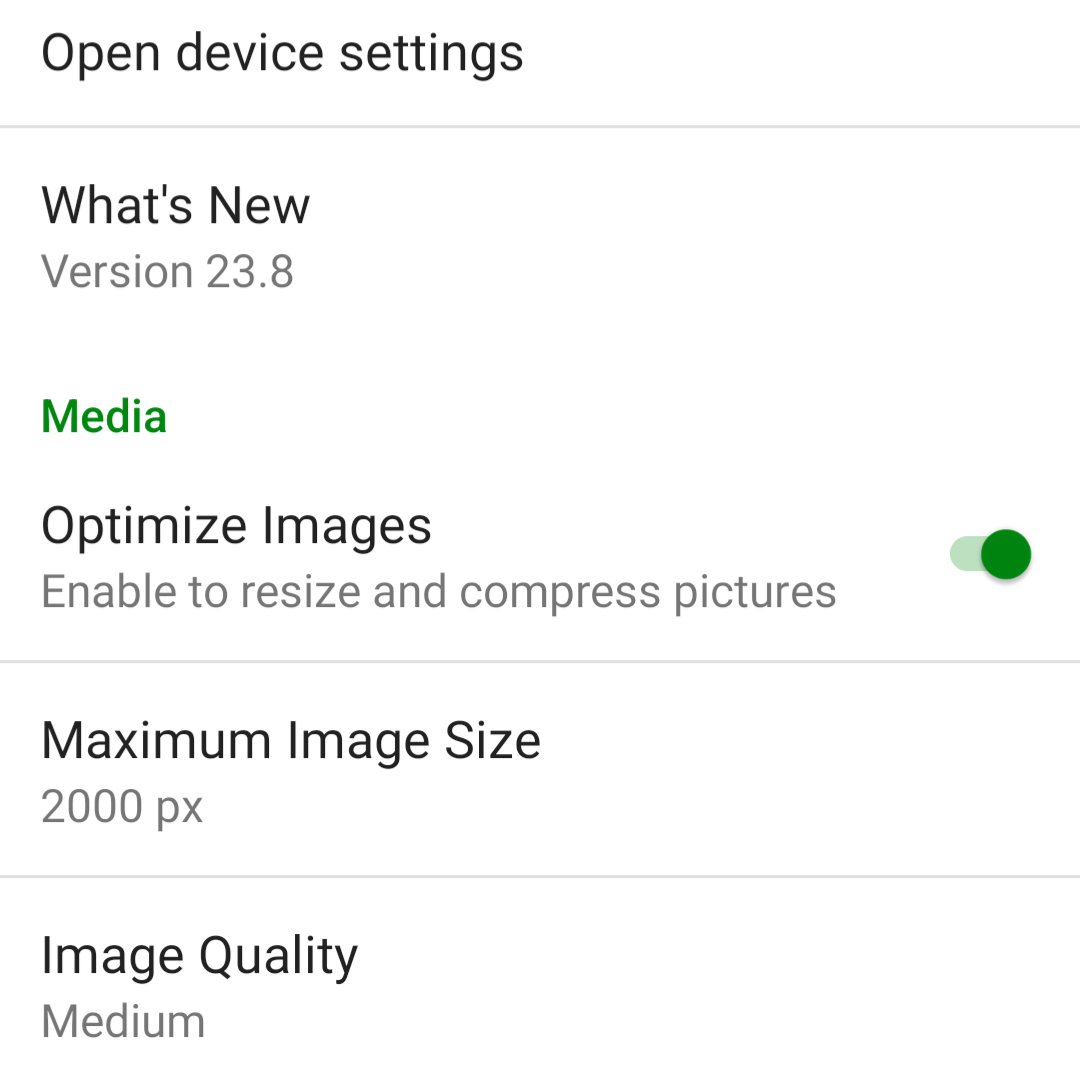
Als je meer controle wilt over hoe de afbeelding wordt geoptimaliseerd, kan je de afbeeldingsgrootte verkleinen met behulp van GNU Image Manipulation Program (GIMP), een gratis alternatief voor Photoshop dat kan worden geïnstalleerd op Windows, Mac, Linux en meer besturingssystemen.
De afbeeldingsgrootte verkleinen met GIMP:
- Open de afbeelding in GIMP.
- Klik in de taakbalk op Afbeelding en selecteer ‘Afbeelding schalen’.
- Wijzig in de afbeeldingsgrootte de breedte-waarde naar de gewenste grootte.
- Klik op Schalen.
- Selecteer Bestand in de taakbalk. Selecteer vervolgens ‘Exporteren als’.
- Geef je bestand een naam die eindigt op ‘.jpg’
- Selecteer Exporteren.
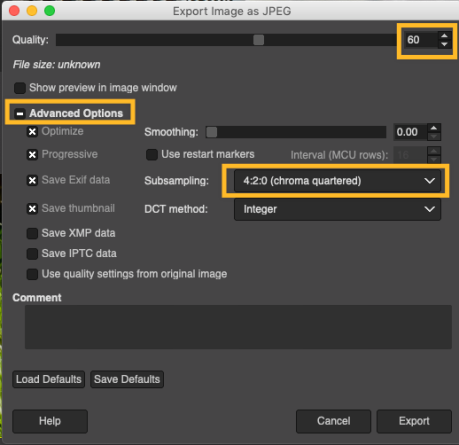
- In het dialoogvenster dat wordt geopend, wijzig je de Kwaliteit naar 60 (of je gewenste niveau).
- Klik op Geavanceerde opties.
- Wijzig Subsampling naar 4:2:0 (chroma quartered).
- Klik op Exporteren.
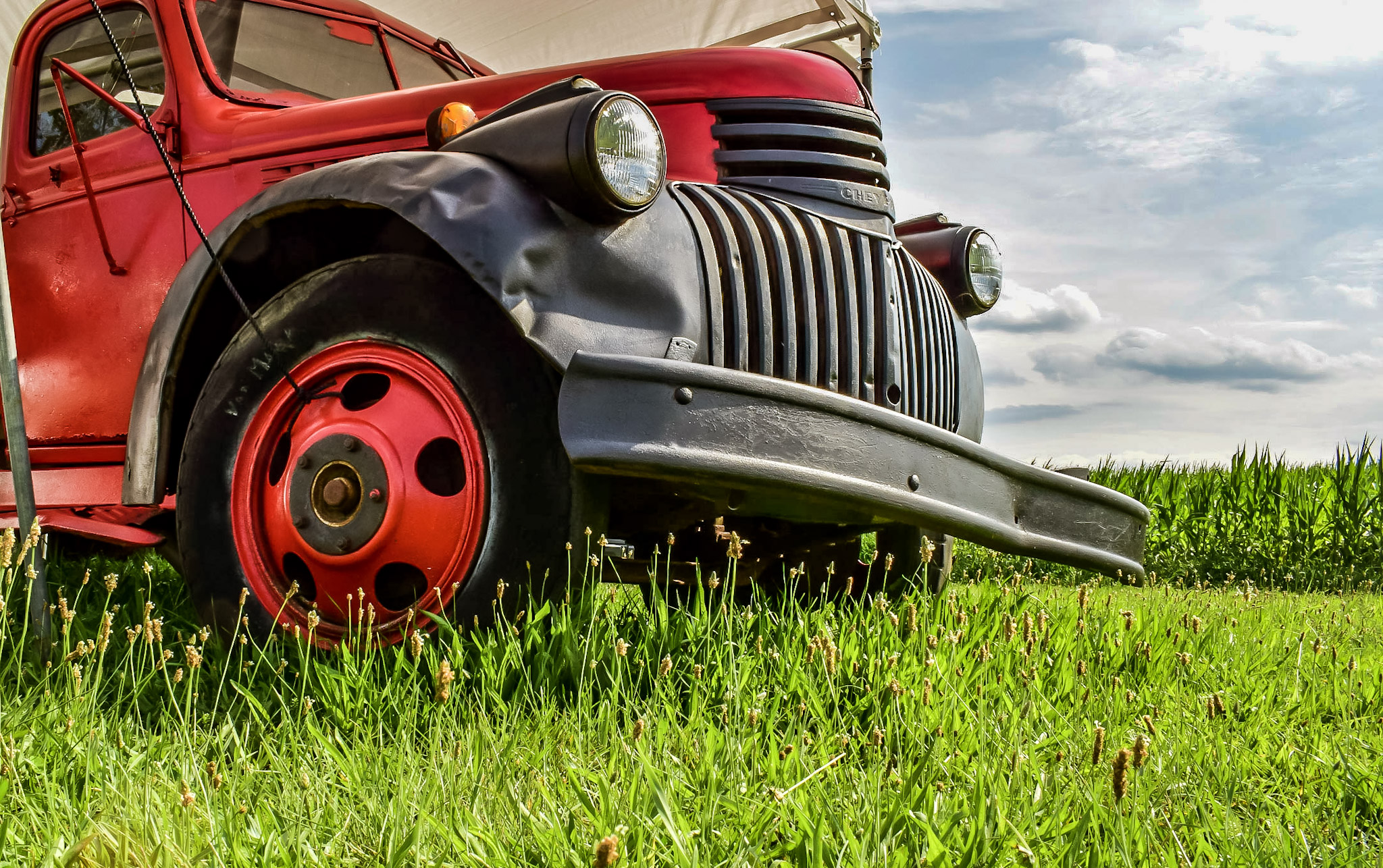
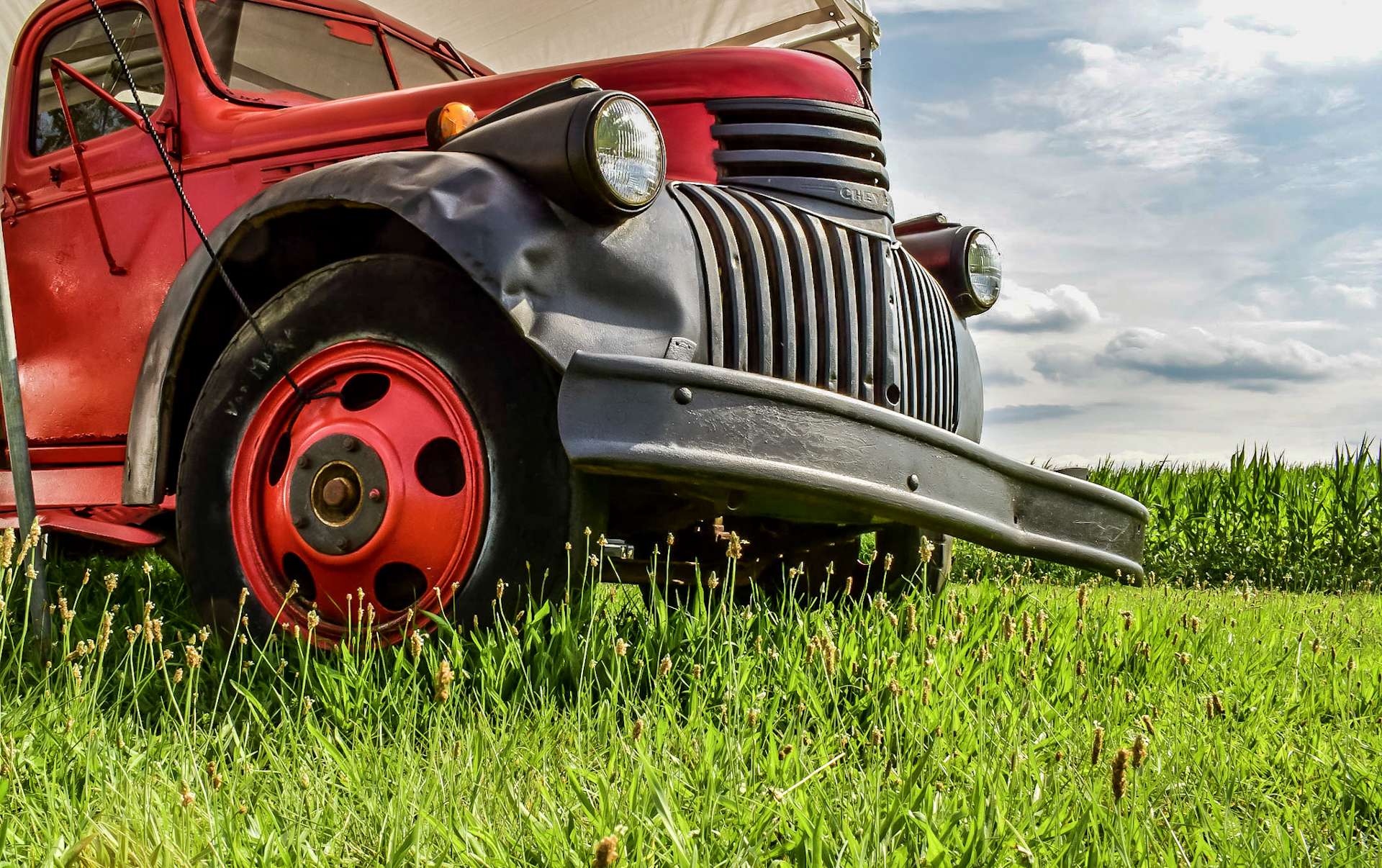
Hier is een vergelijking van de resultaten. Gebruik de schuifbalk om elke afbeelding volledig te bekijken:
Andere software voor het bewerken van afbeeldingen kunnen eenvoudige opties bevatten om een aantal foto’s snel te verkleinen en te comprimeren.
Ook kun je gebruikmaken van online services:
Als je WordPress.com-abonnement plugins ondersteunt, kan je gebruikmaken van onze ingebouwde Jetpack-siteversneller (CDN) om de laadtijden van afbeeldingen automatisch te versnellen.
- Ga naar het dashboard van je site.
- Ga naar Jetpack → Instellingen.
- Klik op het tabblad ‘Prestaties’.
- Scrol naar het gedeelte ‘Prestaties en snelheid.’

Retina-schermen hebben een veel hogere pixeldichtheid dan normale schermen waardoor afbeeldingen met een normale pixeldichtheid er vaag uit kunnen zien. Om dit te voorkomen, verdubbelen we de grootte van een afbeelding als we een Retina-scherm detecteren, zodat het beeld zo scherp mogelijk wordt weergegeven. Dat werkt alleen als de afbeelding in je mediabibliotheek groter is dan het bestand dat op je site wordt weergegeven.
Zelfs met een verdubbelde maximale weergavegrootte op je site moet een afbeeldingsbestand nog steeds aanzienlijk kleiner zijn dan de volledige resolutie van je camera, zodat je je afbeeldingen kan optimaliseren om ze zo goed mogelijk weer te geven op Retina-schermen.
 Ondersteuning