

In deze handleiding wordt uitgelegd hoe je anderen kan uitnodigen om aan je website te werken en verschillende machtigingsniveaus kan verlenen, afhankelijk van wat je wilt dat de persoon kan doen.
In plaats van iemand je gebruikersnaam en wachtwoord te geven (wat een veiligheidsrisico is), kan je anderen ook uitnodigen om hun eigen gebruikersaccount op je site aan te maken, waardoor ze onderdeel worden van je ‘Team’.
Om je bestaande beheerdersaccounts te bekijken en nieuwe teamleden toe te voegen:
- Ga naar het dashboard van je site.
- Ga naar Gebruikers → Alle gebruikers.

Selecteer het juiste tabblad voor de stijl van je beheerdersinterface:
- Ga naar het dashboard van je site.
- Ga naar Gebruikers → Alle gebruikers.
- Klik op het tabblad ‘Team‘ op de knop ‘Teamlid toevoegen‘.
- Selecteer een rol uit het vervolgkeuzemenu ‘Rol‘. Bekijk Gebruikersrollen voor een uitleg van elke rol en de machtigingen die deze toekent.
- Vul het e-mailadres of de WordPress.com-gebruikersnaam in van de persoon die je wil uitnodigen. (Er verschijnen extra velden voor e-mailadressen wanneer je er eentje invult).
- Klik op de knop ‘Uitnodiging sturen‘ om een e-mail te sturen waarin ze als gebruiker van je site worden uitgenodigd.
Uitgenodigde gebruikers die de uitnodiging nog niet hebben geaccepteerd, verschijnen onder het gedeelte ‘Uitnodigingen in behandeling’:
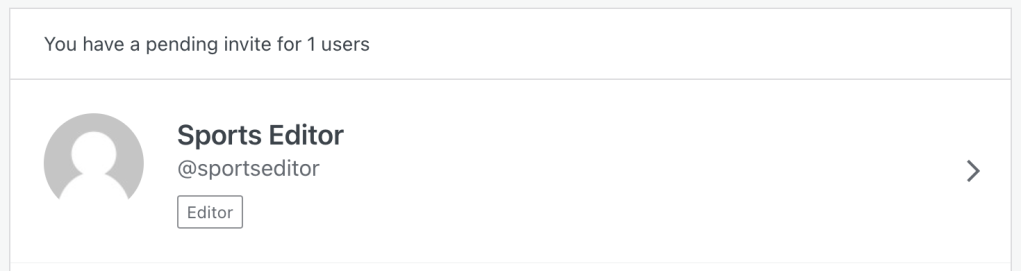
Heb je een fout gemaakt en wil je de uitnodiging intrekken, ga dan naar het tabblad Uitnodigingen in behandeling, selecteer de uitgenodigde en klik op ‘Uitnodiging intrekken’.

Gebruikers die zijn uitgenodigd ontvangen kort daarna een uitnodigingsmail met daarin informatie over het aanmaken van een eigen account en wachtwoord. Zodra ze in die e-mail op de knop ‘Uitnodiging accepteren’ klikken en inloggen bij WordPress.com, hebben ze toegang tot de rol die je voor ze hebt ingesteld. Vervolgens worden ze als onderdeel van je team weergegeven in Gebruikers → Alle gebruikers.
Een beheerder kan alle accounts van de site verwijderen, behalve het account van de site-eigenaar. Om de site-eigenaar te verwijderen, zorg je er eerst voor dat deze het eigenaarschap van de site overdraagt aan een andere beheerder.
Volg als beheerder deze stappen om een gebruikersaccount van je site te verwijderen, behalve het account van de site-eigenaar:
- Ga naar het dashboard van je site.
- Ga naar Gebruikers → Alle gebruikers.
Selecteer het juiste tabblad voor de stijl van je beheerdersinterface:
- Ga naar het dashboard van je site.
- Ga naar Gebruikers → Alle gebruikers.
- Klik op de gebruiker die je wilt verwijderen.
- Voor sites zonder plugins zie je de knop [Naam] verwijderen om de gebruiker te verwijderen. Nadat je de gebruiker hebt verwijderd, kan je berichten in bulk bewerken en content toewijzen aan een andere gebruiker.
- Voor sites met plugins wordt je gevraagd om te kiezen of je content toekent aan een andere gebruiker of de content verwijdert.
- Je kan vervolgens op de knop ‘Gebruiker verwijderen‘ klikken om de gebruiker te verwijderen.
Om jezelf te verwijderen van een site waaraan je bent toegevoegd als bijdrager, auteur, bewerker of beheerder, volg je de volgende stappen:
- Ga naar je profiel op https://wordpress.com/me.
- Klik aan de zijkant op de optie ‘Blogs beheren‘:

- Beweeg met je muis over de site en klik op de link ‘Blog verlaten‘.

- Lees de waarschuwing die verschijnt en bevestig je beslissing. De site wordt verwijderd uit je account en je hebt er niet langer toegang tot.
Beheerders kunnen een site of blog verlaten op voorwaarde dat ze niet ook de eigenaar zijn.
De eigenaar van de site en andere beheerders kunnen de rollen van andere gebruikers aanpassen via de volgende stappen.
- Ga vanuit je dashboard naar het gedeelte Gebruikers .
- Klik op de gebruiker wiens rol je wilt veranderen.
- Selecteer de nieuwe rol in het vervolgkeuzemenu met het label ‘Rol’.
De rol van de eigenaar van de site kan niets anders zijn dan beheerder. Wil je de site-eigenaar een andere rol geven, dan moet je eerst het eigenaarschap van de site overzetten naar een andere gebruiker.
Als je probeert een andere gebruiker uit te nodigen en deze je uitnodiging niet kan ontvangen, hebben ze mogelijk eerder hun e-mailadres geblokkeerd voor het ontvangen van uitnodigingsmails van WordPress.com. Je kan ook een foutmelding tegenkomen met de tekst ‘Gebruiker heeft uitnodigingen geblokkeerd’. Onthoud dat dit verschilt van het aanpassen van de e-mailfrequentie van het abonnement wanneer een nieuw blogbericht wordt gepubliceerd.
Als je denkt dat de gebruiker uitnodigingen heeft geblokkeerd en je bevestigt dat hij of zij zich op je site wil aansluiten, kan je contact opnemen met WordPress.com Support voor verdere hulp bij het deblokkeren van uitnodigingen.
Misschien kies je ervoor om een WordPress-deskundige in de arm te nemen om je site te maken/bij te werken. Een paar belangrijke dingen waar je op moet letten:
- Geef je gebruikersnaam en wachtwoord nooit door aan iemand anders, ook niet aan een ontwikkelaar, freelancer of een andere WordPress-deskundige. De veilige en betrouwbare manier om toegang tot je site te verlenen, is door een gebruiker toe te voegen volgens de hierboven beschreven wijze.
- Deel onze handleiding voor Best Practices voor de aanpassing van een site met je ontwikkelaar zodat diegene bekend is met belangrijke informatie tijdens het ontwikkelen van een WordPress.com-website.
- Verwijder zodra het werk is afgerond de toegang van de ontwikkelaar tot je site.
Meer informatie over ontwikkelaars gebruiken:
 Ondersteuning