

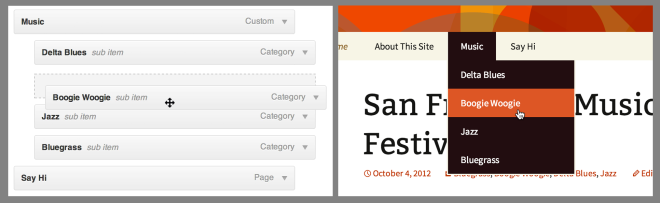
In deze handleiding zie je hoe je je menu-items kan sorteren in de exacte volgorde waarin jij wilt dat ze worden weergegeven.
In deze handleiding
Heb je nog vragen?
Vraag het onze AI-assistentVolg de onderstaande instructies om de volgorde te wijzigen waarin items worden weergegeven in je navigatiemenu.
📌
Om te bepalen welk gedeelte van deze handleiding je moet volgen, ga je naar je dashboard en kijk aan de linkerkant je onder Weergave. Als je Editor ziet, gebruik je het gedeelte Site-editor in deze handleiding. Anders ga je naar de instructies voor WAP Admin of Aanpasser.
Selecteer het juiste tabblad voor je ontwerpinterface:
In de Site-editor is je menu afkomstig uit het Navigatieblok.Volg deze stappen om de items in je menu te herschikken:
- Ga naar je dashboard.
- Ga naar Weergave → Editor.
- Selecteer het template of het template-onderdeel dat je wilt bewerken of klik op de voorbeeldweergave van je site om de site-editor te openen.
- Open de Lijstweergave in de linkerbovenhoek van je scherm (dat is het pictogram dat lijkt op drie horizontale lijnen boven elkaar).
- Selecteer het Navigatieblok, wat zich kan bevinden in andere blokken als Koptekst, Groep of Rij.
- Vervolgens kan je een menu-item verplaatsen met behulp van een van de volgende methoden:
- Klik en sleep het menu-item in de lijstweergave.
- Gebruik de optie voor verplaatsen in de werkbalk van het menu-item.
- Klik en sleep het menu-item met de blokinstellingen in de rechterzijbalk.
- Klik op de knop ‘Opslaan’ om je wijzigingen te bewaren.
Deze drie methoden worden getoond in de volgende video:
 Ondersteuning