

In deze handleiding lees je hoe je nieuwsbrief-e-mails naar je WordPress.com-abonnees kan verzenden. Je leert hoe je e-mailmeldingen voor je berichten aanmaakt, inplant en beheert, evenals voorbeeldberichten voordat je ze verstuurt.
Wanneer je een nieuw bericht publiceert, wordt er automatisch een e-mailmelding naar je abonnees verzonden door WordPress.com. Om een e-mail aan te maken en te verzenden naar je abonnees, volg je de volgende stappen:
- Ga naar je dashboard.
- Klik op Berichten aan de linkerkant.
- Klik op aan de knop ‘Nieuw bericht toevoegen‘.
- Geef je bericht een titel door te typen in het vak bovenaan met de tekst ‘Titel toevoegen‘. Dit wordt gebruikt in de onderwerpregel van de e-mail.
- Voer de tekst van je bericht in of klik op het pictogram + Blok-invoeger om andere content toe te voegen, zoals afbeeldingen (lees hier hoe je de WordPress-editor gebruikt!)
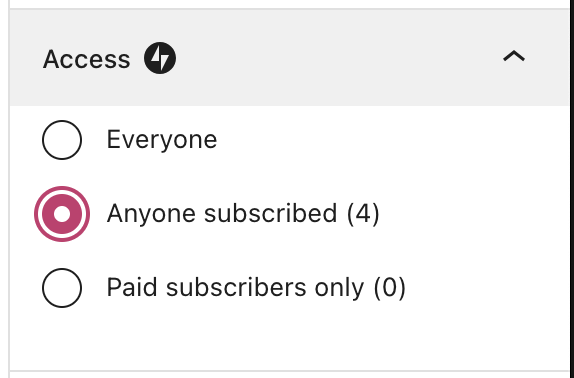
- Kies in de berichtinstellingen wie toegang heeft tot het bericht: iedereen, alleen abonnees of alleen betalende abonnees. Hieronder vind je meer informatie over toegangsopties.
- Klik op de knop ‘Publiceren‘ om het bericht openbaar te maken op je site. Je abonnees ontvangen een e-mailnotificatie.
Je kan ook berichten inplannen voor een toekomstige datum. Het meldingsbericht wordt dan spoedig na het posten van het bericht verstuurd. Om in de toekomst een e-mail naar je abonnees te sturen, volg je de volgende stappen:
- Ga naar je dashboard.
- Klik op Berichten aan de linkerkant.
- Klik op aan de knop ‘Nieuw bericht toevoegen‘.
- Geef je bericht een titel door te typen in het vak bovenaan met de tekst ‘Titel toevoegen‘. Dit wordt gebruikt in de onderwerpregel van de e-mail.
- Voer de tekst van je bericht in of klik op het pictogram + Blok-invoeger om andere content toe te voegen, zoals afbeeldingen (lees hier hoe je de WordPress-editor gebruikt!)
- Klik in de berichtinstellingen op de link ‘Onmiddellijk‘ om de planningskalender te openen. Selecteer de datum en tijd waarop je wilt dat het bericht en de e-mail live gaan:

- Kies in de berichtinstellingen wie toegang heeft tot het bericht: iedereen, alleen abonnees of alleen betalende abonnees. Hieronder vind je meer informatie over toegangsopties.
- Klik op de knop ‘Inplannen‘ om het bericht in te plannen voor publicatie op de gekozen datum en tijd. Wanneer het bericht is gepubliceerd, wordt er een e-mailmelding naar je abonnees verzonden .
Je bericht is standaard voor iedereen toegankelijk en wordt naar al je abonnees gemaild. Je kan bepalen wie het bericht kan bekijken met de ‘toegangsinstellingen’ bij het aanmaken van een bericht.
Je kan een van de volgende Toegangsopties kiezen:
- Iedereen: het bericht is voor iedereen zichtbaar.
- Alle abonnees: het bericht is alleen zichtbaar voor je abonnees, waaronder de gratis abonnees. Iedereen die zich niet heeft geabonneerd, ziet een optie om zich te abonneren om het bericht te bekijken.
- Betalende abonnees: het bericht is zichtbaar voor abonnees die via een door jou ingesteld betaalplan hebben betaald. Bekijk Een betaalde nieuwsbrief aanmaken voor meer informatie.
E-mails worden verzonden naar abonnees zodra er een bericht is gepubliceerd. Als de e-mail is verzonden maar een abonnee meldt dat deze de e-mail niet heeft ontvangen, kan dit om een van de volgende redenen zijn:
- Je abonnee heeft een fout gemaakt, controleerde of het verkeerde e-mailadres is ingevuld of dat de e-mail als spam wordt gefilterd.
- Je abonnee heeft het abonnement aangepast om dagelijkse of wekelijkse samenvattingen te ontvangen, in plaats van afzonderlijke e-mails voor elk nieuw bericht te ontvangen.
- Je abonnee was niet geabonneerd op het moment dat de e-mail werd verzonden.
Als er geen e-mail naar je abonnees is verzonden, zijn dit enkele mogelijke redenen:
- Je hebt een ander contenttype gepubliceerd, zoals een pagina of een aangepast berichttype. Alleen berichten genereren e-mails naar abonnees.
- Je hebt een al gepubliceerd bericht bijgewerkt. Hiervoor wordt geen e-mail met een melding verzonden.
- Als je site staat ingesteld op privé, ontvangen je abonnees geen e-mailmeldingen wanneer je een bericht plaatst.
 Ondersteuning