

Updates van plugins en thema’s omvatten nieuwe functies, bugfixes en beveiligingspatches. In deze handleiding lees je hoe je plugins of thema’s op je site bijwerkt.
Als je plugin of thema wordt vermeld in de WordPress.org-repository, worden deze plugins en thema’s automatisch bijgewerkt. Je site controleert regelmatig op nieuwe versies en installeert automatisch de nieuwste versie voor je.
Als je niet zeker weet of een plugin zich in de WordPress.org-repository bevindt, zoek er dan hier naar. Als je een plugin hebt geïnstalleerd door naar Plugins → Nieuwe toevoegen te gaan in je WordPress.com-dashboard en de zoekfunctie gebruikt om deze te vinden, zijn deze plugins afkomstig uit de WordPress.org-repository.
Als je niet zeker weet of een thema zich in de WordPress.org-repository bevindt, zoek er dan hier naar. Als je site gebruikmaakt van een WordPress.com-thema, houden we dat ook automatisch bijgewerkt voor je.
Updates worden niet altijd automatisch geïnstalleerd als je een plugin of thema gebruikt dat niet beschikbaar is in de WordPress.org-repository. Vaak omvat dit thema’s van themawinkels zoals ThemeForest van Envato en plugins die je rechtstreeks via de website van de ontwikkelaar hebt aangeschaft. Updates voor deze plugins en thema’s kunnen handmatig worden verspreid door de ontwikkelaars, of ze kunnen hun eigen automatische updatesysteem bieden. Neem contact op met de makers van de plugin of het thema voor meer informatie over hun updateproces.
Hoewel we je niet aanraden om automatische pluginupdates uit te schakelen, kan je dit doen door de volgende stappen te volgen:
- Ga naar het dashboard van je site.
- Ga naar Plugins → Geïnstalleerde plugins.
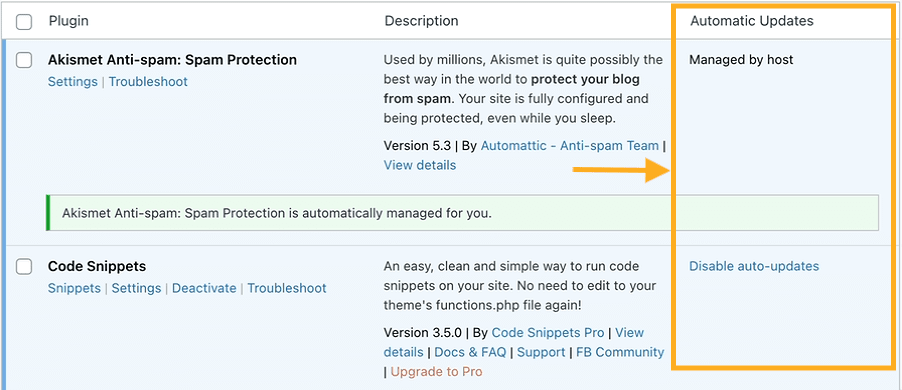
- Rechts van elke plugin staat een kolom met ‘Automatische updates‘.
- Klik op de link ‘Automatische updates uitschakelen’ om automatische updates voor de plugin uit te schakelen.
- Als op de link ‘Automatische updates inschakelen’ staat, betekent dit dat de automatische updates al zijn uitgeschakeld.
- Sommige plugins zeggen ‘Beheerd door host’, wat betekent dat we deze plugin veilig up-to-date houden voor je.
Je kan oude of verouderde versies van plugins of thema’s installeren als dat nodig is om compatibiliteitsproblemen te voorkomen, maar je moet ook automatische updates uitschakelen om op de oudere versie te blijven.
Wanneer we een plugin of thema voor je beheren, wordt deze automatisch bijgewerkt om de veiligheid en betrouwbaarheid te garanderen. Voorbeelden van beheerde plugins zijn Akismet Anti-spam, Jetpack en Gutenberg.
Beheerde plugins geven een van de volgende labels weer onder de naam van de plugin:
- wordt automatisch voor je beheerd
of
- Deze plugin is geïnstalleerd door WordPress.com en biedt de functies van je abonnement.
Naast dergelijke plugins zie je ook het label ‘Beheerd door host‘, dat aangeeft dat ze namens jou worden onderhouden.


Beheerde thema’s geven het label ‘Updates beheerd door WordPress.com’ weer op de pagina met WP Admin-themagegevens.

Deze labels geven aan dat de plugin of het thema bij je abonnement is inbegrepen en door ons wordt onderhouden, zodat je kan genieten van een naadloze en veilige ervaring.
Om te controleren of er een nieuwe update is voor een van je geïnstalleerde plugins:
- Ga naar het dashboard van je site.
- Ga naar Plugins → Geïnstalleerde plugins.
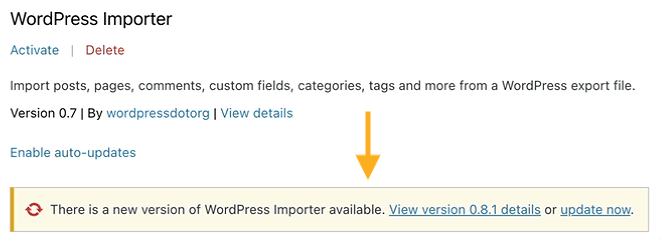
- Als een plugin een update beschikbaar heeft, krijg je een melding en een link met ‘Nu bijwerken‘:
Als je veel plugins hebt geïnstalleerd, kan je de filter bovenaan het scherm gebruiken om alleen plugins met beschikbare updates weer te geven:

Om te controleren of er een nieuwe update is voor een van je geïnstalleerde thema’s:
- Ga naar het dashboard van je site.
- Ga naar Weergave → Thema’s (of Weergave → Themagalerij als je WP Admin gebruikt).
- Klik op het tabblad ‘Mijn thema’s‘.
- Als er een update voor een thema beschikbaar is, zie je boven het thema een melding met de tekst ‘Nu bijwerken:’

Je kan in de toekomst een datum en tijd instellen waarop een pluginupdate wordt uitgevoerd. Door deze updates in te plannen, zorg je ervoor dat je plugins worden bijgewerkt wanneer je beschikbaar bent om ze te controleren op mogelijke conflicten met je site. Je kan maximaal twee aparte schema’s maken, elk voor maximaal tien plugins.
Pluginupdates inplannen:
- Ga naar het dashboard van je site.
- Ga naar Plugins → Geplande updates.
- Klik op de knop ‘Nieuw schema toevoegen‘.
- Selecteer onder ‘Updatefrequentie’ de optie Dagelijks of Wekelijks.
- Selecteer een tijdstip en, voor een Wekelijks schema, een dag van de week voor de geplande update.
- Selecteer onder ‘Plugins selecteren’ maximaal tien plugins die je aan de geplande update wilt toevoegen.
- Klik op de knop ‘Aanmaken.’
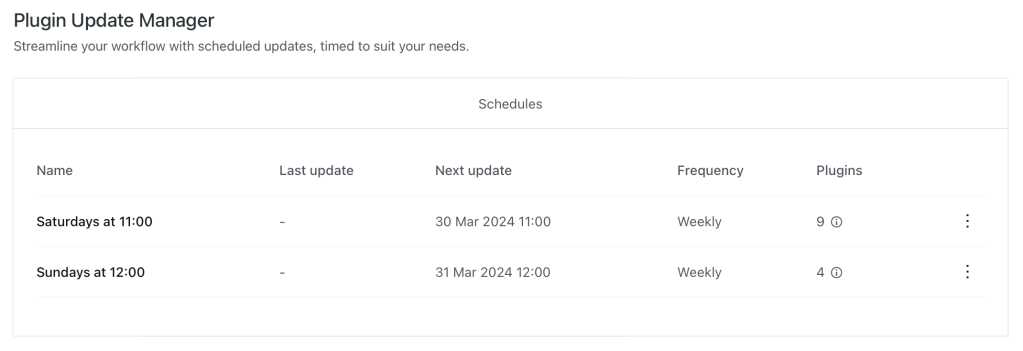
Je geplande updates worden weergegeven op het scherm Plugin Update Manager onder Plugins → Geplande updates.
Een schema voor pluginupdates verwijderen:
- Ga naar Plugins → Geplande updates.
- Klik op het drie puntjes rechts van het schema dat je wil verwijderen.
- Klik op de optie ‘Verwijderen‘.
- Klik in het dialoogvenster met de tekst ‘Weet je zeker dat je dit schema wil verwijderen?’ op de knop ‘OK.’
Je kan de plugins op al je WordPress.com sites tegelijkertijd bijwerken met de volgende stappen:
- Klik op het W-logo in de linkerbovenhoek van het dashboards van een van je sites om naar de Sites-pagina te gaan.
- Klik aan de linkerkant op de optie ‘Plugins‘.
- Klik aan de linkerkant op ‘Plugins beheren‘ om een lijst te bekijken van de plugins die geïnstalleerd zijn op alle sites waarvoor je een beheerdersrol hebt.
- Klik op ‘Update in behandeling‘ om alleen plugins weer te geven met een beschikbare update. Bovenaan het scherm kan je ook zoeken naar specifieke plugins en filteren op actieve en inactieve plugins.
- Klik op de knop ‘Bijwerken naar versie‘ om de plugin op alle sites waarop deze is geïnstalleerd bij te werken naar het versienummer dat op de knop wordt weergegeven.

Je kan op de drie puntjes naast een plugin klikken om verdere acties te ondernemen, waaronder het activeren, deactiveren, verwijderen en beheren van automatische updates voor alle sites waarop de plugin is geïnstalleerd. Als je hier op ‘Plugin beheren‘ klikt en vervolgens op ‘Sites beheren‘ op de pagina van de plugin, kan je deze pluginacties op elke site afzonderlijk uitvoeren.
 Ondersteuning