

Met sommige WordPress.com-abonnementen kun je plugins en thema’s van derden installeren. ‘Van derden’ betekent dat de plugin of het thema niet door WordPress.com is ontwikkeld. Deze gids laat zien hoe je hulp kunt krijgen bij deze plugins en thema’s.
Wij bieden hulp en ondersteuning aan voor plugins en thema’s die door WordPress.com zijn ontwikkeld, zoals:
- Jetpack (geïnstalleerd op alle WordPress.com-sites).
- WooCommerce (lees over de mate van ondersteuning voor WooCommerce).
- Akismet (geïnstalleerd op alle WordPress.com-sites).
- en meer!
Als jouw host bieden we ook initiële probleemoplossing en ondersteuning voor tools van derden. Het is voor ons geen probleem om te kijken naar de algemene instellingen van je site in relatie tot tools van derden, zoals:
- Problemen bij het installeren en activeren van plugins en thema’s.
- Plugins en thema’s deactiveren in het geval van kritieke fouten zodat je dit niet zelf doet.
- Het aanleveren van foutenlogboeken voor problemen met betrekking tot de plugin of het thema. Als je het logbestand liever zelf wilt maken en bekijken, kun je dit doen door het foutopsporingslogboek in te schakelen.
Wij helpen niet bij:
- Stapsgewijze instructies over het gebruik van plugins en thema’s van derden.
- Het instellen van thema’s van derden.
- Codewijzigingen bij thema’s en plugins van derden, waaronder ook CSS en PHP.
- Het maken en/of bewerken van kinderthema’s.
- Uitgebreide probleemoplossing.
Geavanceerdere ondersteuning kun je mogelijk krijgen van de maker van de plugin of het thema. Je kunt rechtstreeks contact opnemen met de ontwikkelaar van de plugin of het thema, want zij zijn de expert in het gebruik van hun tools en kunnen je erbij helpen.
Er zijn duizenden thema’s en plugins van derden in het WordPress-ecosysteem. Dit zijn de meestgebruikte manieren om ondersteuning te krijgen:
Je kunt het WordPress.org-ondersteuningsforum gebruiken als de plugin of het thema beschikbaar is in de WordPress.org-bestanden met plugins of thema’s. Laten we de Elementor Website Builder-plugin als voorbeeld nemen.
Zoek naar de plugin of het thema in de WordPress.org-bestanden van plugins of thema’s:
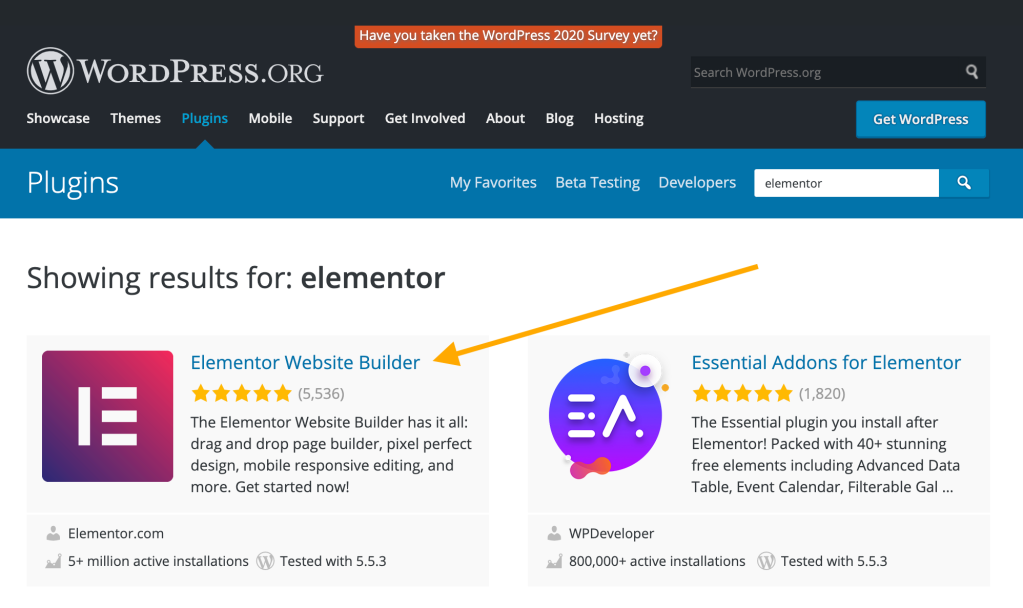
Je kunt op de pluginpagina klikken en het tabblad Ondersteuning zoeken:

Voor een thema dat beschikbaar is in het thema-archief van WordPress.org, kun je je muis over het thema bewegen en op Meer informatie klikken. Wij gebruiken het Astra-thema als voorbeeld:
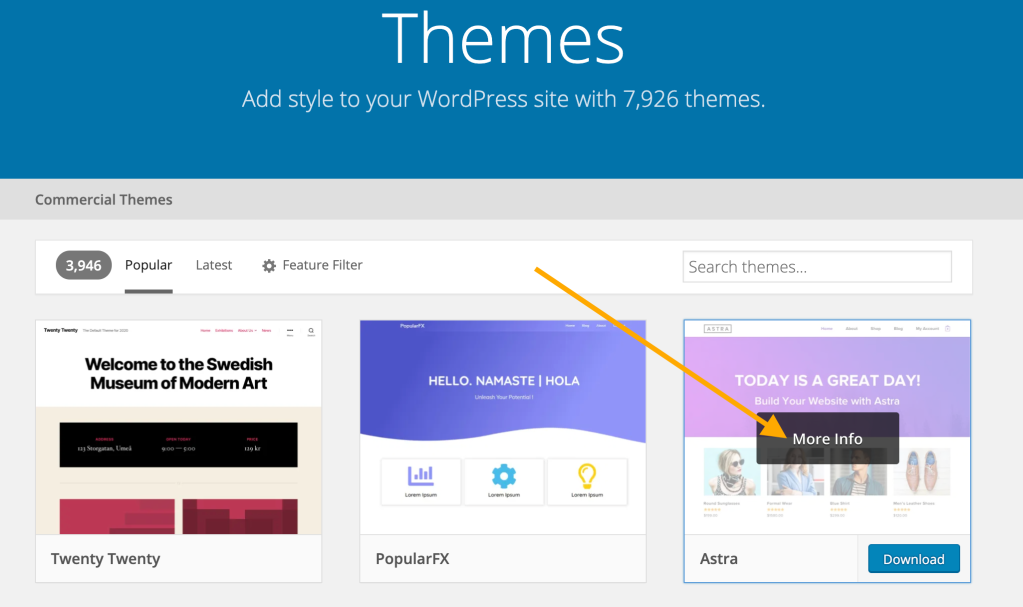
Klik dan in de rechterbenedenhoek op de knop Ondersteuningsforum weergeven om naar het ondersteuningsforum te gaan:

Om een forumvraag te plaatsen of een draadje op te starten, kun je een gratis account aanmaken op WordPress.org.
Sommige plugins en thema’s van derden bieden rechtstreeks ondersteuning op hun website of per mail. Dit is vaak inbegrepen in de betaalde/professionele/premium versie van hun plugin of thema.
Om ondersteuning te krijgen, kun je naar de website van de plugin of het thema gaan. Als je eenmaal op de website bent, kun je naar de optie ‘Hulp’, ‘Ondersteuning’ of ‘Contact’ zoeken.

Sommige ontwikkelaars van plugins en thema’s hebben uitgebreide documentatie, handleidingen en video’s over hoe je hun tools kunt gebruiken. Zorg dat je de handleidingen eerst bekijkt, want het kan zijn dat je antwoord daar te vinden is.
Enkele populaire links voor ondersteuning bij plugins en thema’s zijn:
- Elementor (thema- en pagebuilders): https://elementor.com/support/
- Elegant Themes (thema- (Divi) en pagebuilder): https://www.elegantthemes.com/contact/
- Astra (thema): https://wpastra.com/support/
- Ultimate Member (lidmaatschapsplugin): https://ultimatemember.com/support/
- Pad Memberships Pro (lidmaatschapsplugin): https://www.paidmembershipspro.com/support/
- Polylang (meertalige plugin): https://polylang.pro/doc/
- Avada (thema): https://theme-fusion.com/support/
Als je een fout in functionaliteit opmerkt, kan het zijn dat er een conflict is met een plugin die of thema dat actief is op jouw site. Als je contact opneemt met een ontwikkelaar van thema’s/plugins van derden, vragen ze je mogelijk als eerste om het thema/de plugin tijdelijk te deactiveren om te zien of het uitzetten ervan je probleem oplost.
Lees hier meer over het volgen van dit proces:
 Ondersteuning