

Tags zijn een nuttige manier om gerelateerde berichten te groeperen, lezers snel te vertellen waar een bericht over gaat en lezers eenvoudig nieuwe content te laten vinden. In deze handleiding lees je hoe je een blog aan je abonnementen kan toevoegen.
Door tags toe te voegen, breng je bezoekers naar je blog via de WordPress.com Reader. Het verbindt je met mensen die gepassioneerd zijn over dezelfde onderwerpen als jij en die misschien wel behoren tot online community’s waar je gebruik van wilt maken.
Tags lijken op categorieën, maar ze worden meestal gebruikt om je bericht preciezer te beschrijven. Het gebruik van tags is optioneel.
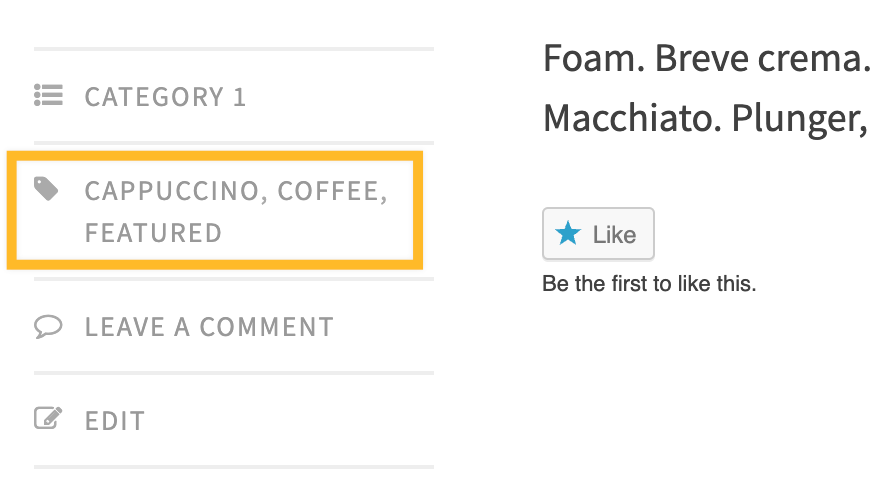
Je kan meerdere tags aan een bericht toewijzen. Afhankelijk van het thema en de widgets die je geactiveerd hebt, kunnen tags boven of onder berichten worden weergegeven, op de individuele berichtweergaven en/of in de sidebar. Sommige thema’s gebruiken tags om uitgelichte inhoud op startpagina’s te creëren.
Om een bericht te taggen, volg je de volgende stappen:
- Klik in je dashboard op Berichten.
- Klik op het bericht dat je wilt taggen.
- Open de sidebar met berichtinstellingen.
Als je de zijbalk aan de rechterzijde niet ziet, moet je wellicht op het pictogram Instellingen in de rechterbovenhoek klikken om de instellingen weer te geven. Dit pictogram lijkt op een vierkantje met twee ongelijke kolommen.

- Scrol naar beneden tot je de sectie ‘Tags‘ ziet.
- Gebruik je toetsenbord om een tag te typen en sluit deze af met een komma of door op de Enter-toets te drukken.
- Als de tag al eerder aangemaakt is voor een andere pagina of een ander bericht, wordt de tagregel automatisch ingevuld met overeenkomende tags.
- Als je klaar bent, klik dan op ‘Opslaan‘ om de wijzigingen toe te passen op dat bericht.
Je kan een tag verwijderen door op de X naast de tagnaam te klikken.

Je kan zo veel tags toevoegen aan een bericht als je zelf wilt. Berichten die gecombineerd meer dan 15 categorieën en tags hebben, worden echter niet weergegeven in de WordPress.com Reader.
Nadat je je berichten hebt gecategoriseerd, zoals uitgelegd in de vorige sectie, kan je ervoor kiezen om deze tags op je site te weergeven. Dit helpt bezoekers makkelijker te vinden waarnaar ze op zoek zijn.
Er zijn verschillende manieren om dit te doen:
- Tags toevoegen aan het navigatiemenu van je website. Ga naar Links toevoegen aan een menu voor meer informatie.
- Geef een lijst met tags weer die vaak te vinden zijn in een sidebar of voettekst. Voeg het Tag Cloud-blok in om dit te doen.
- Geef berichten van een bepaalde tag weer op een pagina:
- WordPress maakt deze pagina’s automatisch voor je aan – zie hieronder.
- Voeg een Querycyclus, Berichtencarrousel of Blogberichtenblok in die je kan filteren om berichten van een specifieke categorie weer te geven.
WordPress genereert automatisch een tagpagina voor elke tag op je site. Op deze pagina worden alle berichten weergegeven die aan die tag zijn toegewezen en de pagina werkt automatisch bij als er nieuwe berichten met de bijbehorende tag worden gepubliceerd. De tagpagina heeft een link met de volgende indeling:
https://jouwtoffesite.com/tag/tag-name/
Om een tagpagina op je site te bezoeken, gebruik je de bovenstaande URL en:
- vervang je
jouwtoffesite.comdoor het adres van je website. - vervang
tag-naamdoor de naam van je tag.
Je kan ook naar een tagpagina gaan door als bezoeker een blogbericht op je site te bekijken en op de tagnaam te klikken. Deze wordt meestal bovenaan of onderaan het bericht weergegeven.
Het ontwerp van deze tagpagina’s wordt bepaald door het thema van je site. Als je thema de site-editor ondersteunt (Weergave → Editor), kan je het ontwerp van de tagpagina aanpassen door het Archiefsjabloon te bewerken.
Als een tagpagina een bericht weergeeft zoals ‘niet gevonden’ of ‘niets gevonden’, zijn er nog geen gepubliceerde berichten toegewezen aan die tag. Nadat je ten minste één openbaar bericht aan een tag hebt toegewezen, wordt deze op de tagpagina weergegeven.
Als je een tag verwijdert of bewerkt, worden berichten die aan die tag zijn gekoppeld niet verwijderd of aangepast. Volg de onderstaande stappen om tags te bewerken of verwijderen.
- Ga naar het dashboard van je site.
- Navigeer naar Berichten → Tags.
- Beweeg met je muis over de naam van de tag die je wilt bewerken of verwijderen.
- Klik op de link ‘Bewerken’ of op de link ‘Verwijderen’.
Als je een categorie bewerkt, kan je de naam, slug en beschrijving wijzigen.
Een tag verwijderen is definitief en kan niet ongedaan worden gemaakt.
Als je veel tags moet verwijderen, dan kan je de functie voor in bulk-acties gebruiken.
- Navigeer in je Dashboard naar Berichten → Tags.
- Vink de vakjes naast de tags die je wilt verwijderen aan, of vink het vakje naast ‘naam’ aan om alles behalve de standaardcategorie te selecteren.
- Selecteer in het vervolgkeuzemenu ‘Bulkacties’ de optie Verwijderen.
- Klik op de knop Toepassen om de tags te verwijderen.
De berichten van alle tags verschijnen in de onderwerplijsten in de WordPress.com Reader. Door tags toe te wijzen aan je berichten verhoog je de kans dat andere WordPress.com-gebruikers je berichten zien.
Je wilt echter niet dat er irrelevante inhoud te zien is in de onderwerplijsten of zoekresultaten. En dat willen wij ook niet. Daarom beperken we het aantal tags en categorieën dat gebruikt kan worden voor een openbare taglijst. We raden je aan maximaal 5 tot 15 categorieën en tags in totaal toe te voegen aan elk van je berichten.
Hoe meer tags en/of categorieën je gebruikt, hoe kleiner de kans dat je bericht wordt gekozen voor de onderwerplijsten. Je kan meer lezen over tags voor onderwerpen in de Reader.
Houd bij het taggen van je berichten rekening met de volgende tips:
- 15 items of minder: gebruik voor elk bericht in totaal maximaal 15 tags en categorieën. Anders wordt het bericht niet weergegeven in de WordPress.com Reader. Deze limiet wordt gebruikt om spam te voorkomen. Zorg er dus voor dat je alleen de meest relevante tags gebruikt voor je bericht.
- Wees specifiek: specifieke tags worden opgemerkt door lezers die op zoek zijn naar relevante content. Een tag als koffie is algemeen, terwijl een tag als Vietnamese ijskoffie specifiek is.
- Algemene tags zijn niet erg: door een bericht te taggen met een algemeen trefwoord zoals koffie of boeken, concurreert je bericht om aandacht met veel andere berichten met dezelfde tag. Maar er wordt ook veel naar deze tags gezocht. Hierdoor kan je bericht snel opgemerkt worden nadat je bericht is gepubliceerd door de vele lezers die deze onderwerpen belangrijk vinden.
- Controleer de resultaten: met behulp van Statistieken kan je zien hoe populair een bericht is en uitzoeken wat het beste werkt voor je site.
 Ondersteuning