

Je kan content (zoals pagina’s en berichten) naar de Prullenbak verplaatsen als je deze niet meer wilt gebruiken. In deze handleiding lees je hoe je content naar de prullenbak verplaatst, herstelt en permanent verwijdert.
Als je alle content op je website wilt verwijderen en opnieuw wilt beginnen, bekijk dan onze handleiding over het resetten van je site.
Volg de onderstaande stappen om een stukje content van je site te verwijderen.
- Ga naar het WP-Admin-dashboard van je site.
- Klik op Pagina’s aan de linkerkant (of Berichten, Portfolioof Testimonials, afhankelijk van welke content je wilt verwijderen.)
- Beweeg de muis over de titel van de content die je wilt verwijderen.
- Klik op de link ‘Prullenbak’ .
Je kan ook meerdere pagina’s in bulk verwijderen door deze stappen te volgen:
- Selecteer het selectievakje naast elke pagina die je wilt verwijderen.
- Selecteer ‘Verplaatsen naar prullenbak’ in het vervolgkeuzemenu ‘Bulkacties’.
- Klik op de knop ‘Toepassen’ om alle geselecteerde pagina’s naar de prullenbak te verplaatsen.
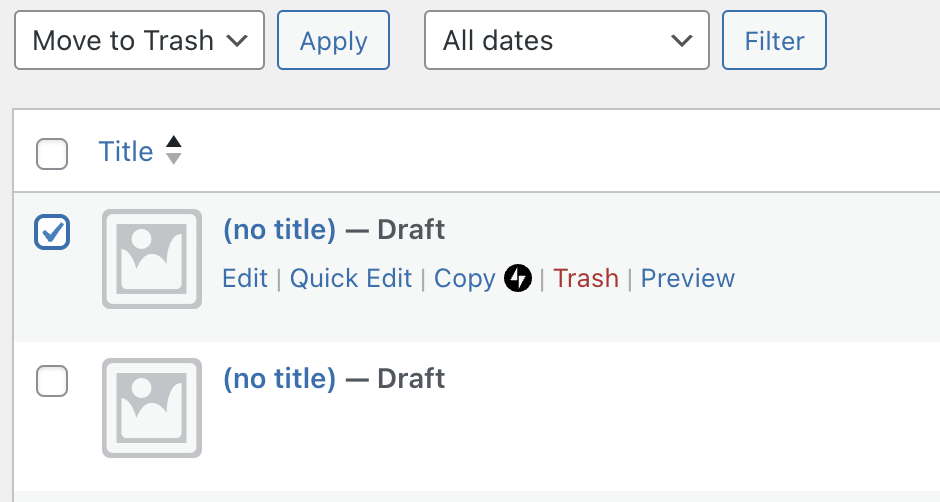
De pagina of het bericht blijft 30 dagen in de prullenbak. Na 30 dagen wordt deze permanent verwijderd. Wanneer een pagina of bericht in de prullenbak zit, kan deze niet worden bekeken door het publiek.
Als je aan een pagina of bericht in de WordPress-editor werkt en besluit dat je deze wilt verwijderen, kun je deze naar de prullenbak verplaatsen met een optie in de sidebar met instellingen.
Als je de zijbalk aan de rechterzijde niet ziet, moet je wellicht op het pictogram Instellingen in de rechterbovenhoek klikken om de instellingen weer te geven. Dit pictogram lijkt op een vierkantje met twee ongelijke kolommen.

- Klik naast de titel van de pagina of het bericht op het ellips-pictogram (drie puntjes).
- Klik op de optie ‘Verplaatsen naar prullenbak‘.
- Klik in het venster dat verschijnt op de knop ‘Prullenbak‘ om te bevestigen dat je de pagina of het bericht wilt verwijderen.

Items in de prullenbak kunnen binnen 30 dagen hersteld worden. Na 30 dagen wordt de prullenbak automatisch geleegd. Volg deze instructies om content uit de prullenbak te herstellen:
- Ga naar het WP-Admin-dashboard van je site.
- Klik op Pagina’s aan de linkerkant (of Berichten, Portfolioof Testimonials, afhankelijk van welke content je wilt verwijderen.)
- Klik op het tabblad ‘Prullenbak’ bovenaan.
- Beweeg de muis over de titel van de content die je wilt herstellen.
- Klik op de link ‘Herstellen‘:

De inhoud wordt verplaatst naar het tabblad Concepten, waar het voor onbepaalde tijd beschikbaar blijft totdat je deze opnieuw publiceert of verwijdert.
Je kan content permanent uit de prullenbak verwijderen door de onderstaande stappen te volgen.
⚠️
Zodra je ervoor kiest om een item permanent te verwijderen, kan het niet worden hersteld!
- Ga naar het WP-Admin-dashboard van je site.
- Klik op Pagina’s aan de linkerkant (of Berichten, Portfolioof Testimonials, afhankelijk van welke content je wilt verwijderen.)
- Klik op het tabblad ‘Prullenbak’ bovenaan.
- Beweeg de muis over de titel van de content die je permanent wilt verwijderen.
- Klik op de link ‘Permanent verwijderen‘.
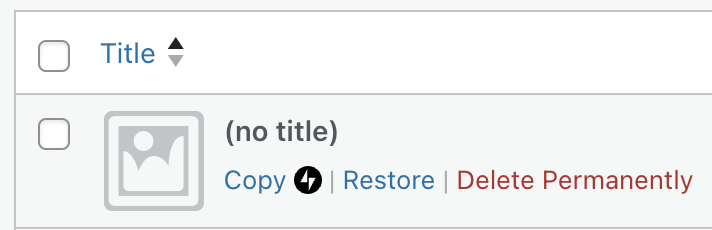
Als een item permanent is verwijderd van je site door een goedgekeurde gebruiker, kan het niet meer worden hersteld. Let erop dat je de juiste gebruikersrol toewijst aan sites met meerdere gebruikers.
Items die uit de prullenbak zijn verwijderd, kunnen niet worden hersteld. Als je een verwijderd item wilt herstellen, is hier een tip die in sommige gevallen kan werken.
Het Internet Archive is een online bibliotheek die miljarden momentopnamen van websites bevat die vanaf 1996 zijn genomen. Je kan toegang krijgen tot het archief via de Wayback-machine. Deze kan je gebruiken om oude momentopnamen van een site te bekijken en op deze manier kun je verwijderde content herstellen.
Ga naar de Internet Archive Wayback-machine en voer de URL van het verwijderde bericht of de verwijderde pagina in (of je site als je de precieze link niet hebt). Je kan beschikbare momentopnamen bekijken gesorteerd op datum als je site in het archief staat. Selecteer een momentopname om te zien hoe je site er op dat moment uitzag.
Er is geen garantie dat je site in het archief staat. Er zijn geen momentopnamen beschikbaar voor privésites en sites die verborgen zijn voor zoekmachines.
 Ondersteuning