

Wanneer je afbeeldingen en andere bestanden naar je website uploadt, worden ze opgeslagen in de media van je site. In deze handleiding lees je hoe je de beschikbare opslagruimte van je site kan controleren, je opslagcapaciteit kan verhogen en ruimte kan vrijmaken.
De opslagruimte van je site is afhankelijk van het abonnement dat je voor die site hebt:
Als je betaalde abonnement verloopt of wordt geannuleerd, worden je eerder geüploade bestanden niet verwijderd en blijven ze toegankelijk. Je kan echter geen nieuwe bestanden uploaden totdat je upgradet naar een abonnement met voldoende opslagruimte of ruimte in je bestaande opslagruimte vrijmaakt.
Om te controleren hoeveel opslagruimte er nog op je site aanwezig is, volg je de volgende stappen:
- Bezoek de pagina Sites op https://wordpress.com/sites
- Selecteer je website.
- Op het tabblad ‘Overzicht‘ vind je informatie over je abonnement en de gebruikte opslagruimte:

De hoeveelheid ruimte die je nodig hebt, is afhankelijk van hoe je je site gebruikt:
- Als je een eenvoudige website maakt met maar een paar afbeeldingen, bijvoorbeeld een persoonlijke blog, nevenproject of een eenvoudige landingspagina, kan de 1 GB van de gratis website voldoende zijn.
- Als je een meer gedetailleerde site maakt met meerdere pagina’s aan afbeeldingen, galerijen en andere visuele elementen, kan je tot 13 GB nodig hebben.
- Als je website meer media bevat met talloze afbeeldingen en/of video’s en je denkt dat je veel opslagruimte nodig hebt, kan je overwegen te upgraden naar een abonnement met meer opslagruimte.
Houd er ook rekening mee dat andere factoren dan opslagruimte de keuze van je abonnement kunnen beïnvloeden. Zie deze pagina voor een volledige vergelijking van de functies van ieder abonnement.
De voordeligste manier om meer opslagruimte aan je site toe te voegen, is door het abonnement van je site te upgraden:
Als je niet zeker weet welk abonnement je moet kiezen, kan je je abonnement upgraden om je beschikbare opslagruimte op elk moment te vergroten.
Als je nog meer opslagruimte wilt toevoegen dan bij onze abonnementen is inbegrepen, kan je extra opslagruimte aanschaffen als add-on. De opslagadd-on is momenteel beschikbaar met opties voor 50 GB opslagruimte en 100 GB opslagruimte:
Extra opslagruimte verhoogt de capaciteit van je website om mediabestanden op te slaan. Opslagupgrades zijn niet van toepassing op e-mailopslag voor services zoals Professionele e-mail of Google Workspace.
Als je site al 200 GB opslagruimte heeft, krijg je bij het afrekenen een bericht te zien met de tekst ‘Sorry, extra opslagruimte is niet beschikbaar voor je site.’ Je kan de volgende tips gebruiken om de hoeveelheid opslagruimte die je site gebruikt te verminderen.
Om de opslagruimte die je site gebruikt te verkleinen, kan je je media uploaden naar een speciale service voor bestandshosting of bestandsdeling. Je kan bijvoorbeeld video’s hosten op een gratis videoservice zoals YouTube en de YouTube-video’s insluiten op je website. Voor foto’s kan je afbeeldingsbestanden van een externe hostingservice zoals Flickr insluiten.
Met het WordPress.com Premium-abonnement hebben je video’s invloed op je toegewezen opslag van 13 GB. Met Business- en Commerce-abonnementen waarbij plugins geïnstalleerd zijn, hebben video’s die via VideoPress zijn toegevoegd geen invloed op je toegewezen opslag.
Om opslagruimte vrij te maken, kan je ongewenste afbeeldingen, video’s en andere mediabestanden verwijderen. Om bestanden van je site te verwijderen die je niet meer gebruikt, volg je de volgende stappen.
Selecteer het juiste tabblad voor de stijl van je beheerdersinterface:
- Ga naar het dashboard van je site.
- Ga in de sidebar naar Media.
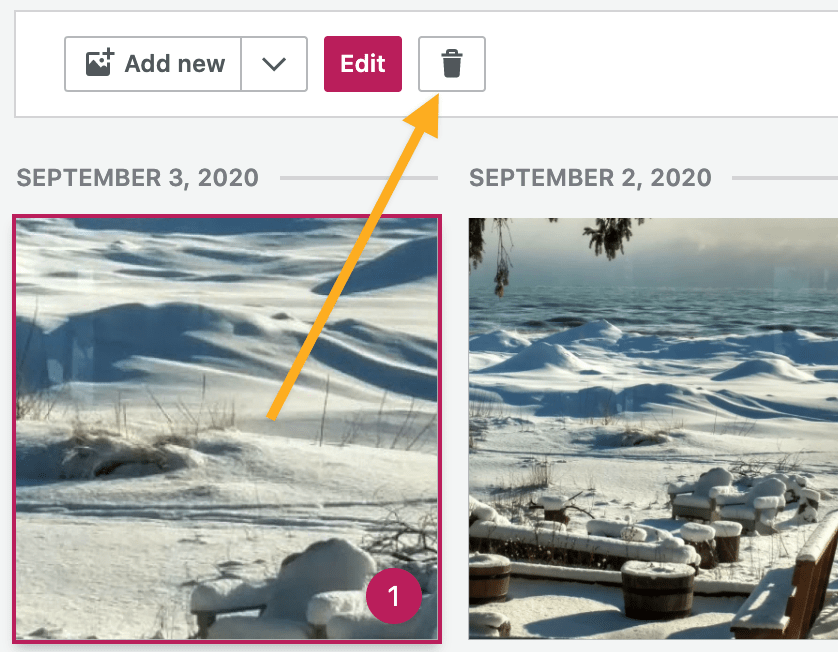
- Klik op het bestand dat of de bestanden die je wilt verwijderen. Er wordt een nummer weergegeven op alle geselecteerde bestanden.
- Klik op het prullenbakpictogram naast de knop ‘Bewerken‘.
- Bevestig dat je zeker weet dat je dit item wilt verwijderen.

⚠️
Verwijderde bestanden kunnen niet worden hersteld. Verwijderde afbeeldingen, video’s en andere media worden niet meer op je website weergegeven, ook niet in berichten, pagina’s of widgets.
 Ondersteuning