

Elke keer dat je een nieuw bericht publiceert, ontvangen je abonnees een update via e-mail, in hun Reader of op beide manieren, afhankelijk van hun instellingen. In deze handleiding wordt uitgelegd hoe je de abonnees van je site kan beheren.
Om je abonnees te bekijken:
- Ga naar het dashboard van je site.
- Ga naar Jetpack →Abonnees.

Hier vind je een lijst met mensen die zich hebben geabonneerd op de berichten van je site:

Naast elke abonnee kan je de volgende informatie over hun abonnement bekijken:
- Type abonnement: of ze een gratis of betalende abonnee zijn. Het bevat ook het betaalplan van het abonnement (maandelijks/jaarlijks) en het betaalde bedrag.
- E-mailabonnement: vertelt je of je abonnees e-mails ontvangen voor nieuwe berichten met een van de volgende statussen:
- Geabonneerd: ontvangt je nieuwsbrief via e-mail.
- Niet geabonneerd: niet geabonneerd op je nieuwsbrief via e-mail, maar geabonneerd op de site via de Reader.
- Niet bevestigd: nog geen abonnee omdat het e-mailadres nog niet is bevestigd. Dezen worden niet meegeteld voor je totale aantal abonnees.
- Niet verzonden: geabonneerd, maar deze abonnees kunnen geen e-mails meer ontvangen. Ze worden meegeteld bij het abonneelimiet omdat ze een Reader-abonnement hebben. Er zijn een aantal redenen waarom een abonnee geen e-mails kan ontvangen, waaronder een onjuist e-mailadres, een geblokkeerd e-mailadres vanwege een geblokkeerd domein, de abonnee heeft alle e-mailmeldingen gepauzeerd of de abonnee heeft eerder nieuwe bericht-e-mails gemarkeerd als spam.
- Sinds: de datum waarop ze op je site hebben geabonneerd.
Je kan je abonnees filteren, sorteren en doorzoeken om de weergave aan te passen. Gebruik de opties bovenaan de lijst met abonnees om:
- op type abonnement of status van e-mailabonnementen te filteren. Je ziet het totale aantal abonnees met dat label.
- je lijst met abonnees op een willekeurige kolom sorteren.
- Zoek abonnees op naam, gebruikersnaam of e-mailadres.
Voeg op een opvallende plek het blok Abonneren toe aan je site om meer mensen aan te moedigen zich op je berichten te abonneren.
Je kan ook handmatig abonnees toevoegen aan je site als je hun e-mailadres weet. Om abonnees aan je site toe te voegen volg je de volgende stappen:
- Ga naar het dashboard van je site.
- Ga naar Jetpack → Abonnees
- Klik op de knop ‘Abonnees toevoegen‘ rechtsbovenin.
- Voer de e-mailadressen van je nieuwe abonnees in het vak in. Nadat je drie vakken hebt ingevuld, worden er extra vakken weergegeven (maximaal zes tegelijk.)
- Je kan ook op de link ‘een CSV-bestand uploaden‘ klikken om een grote lijst met abonnees toe te voegen. Zie Abonnees importeren voor meer informatie.
- Klik op de knop ‘Abonnees toevoegen‘ om het proces te voltooien.

Als je abonnees importeert en je wilt dat ze betalen voor een nieuwsbrief of je wilt ze toegang geven tot betaalde content, kan je deze stappen volgen:
- Importeer een lijst van je abonnees door naar Jetpack → Abonnees te gaan.
- Klik op de knop ‘Abonnees toevoegen‘ rechtsbovenin.
- Klik op de link ‘Een CSV uploaden’ om een lijst met je abonnees te uploaden.
- Stuur je abonnees een link naar je nieuwe betaalde content en stimuleer ze om een nieuw abonnement aan te schaffen.
Door je betaalde abonnees van een ander platform te importeren, worden alleen hun e-mailadressen geïmporteerd. Om veiligheidsredenen worden er geen betaalgegevens geïmporteerd. Je kan een e-mail sturen met een link naar een betaalde nieuwsbrief of een pagina met betaalde content zodat ze hun betaalgegevens veilig kunnen invoeren. Meer informatie over betaalde abonnementen beheren.
Je hebt toegang tot gedetailleerde statistieken en inzichten over je abonnees.
Meer informatie over het bekijken van je abonneestatistieken, waaronder gegevens van individuele abonnees en open-/klikpercentages van e-mails.
Om een abonnee te verwijderen:
- Ga naar het dashboard van je site.
- Ga naar Jetpack → Abonnees.
- Klik op de drie puntjes naast de abonnee die je wilt verwijderen.
- Klik op de knop ‘Verwijderen‘ naast de naam:
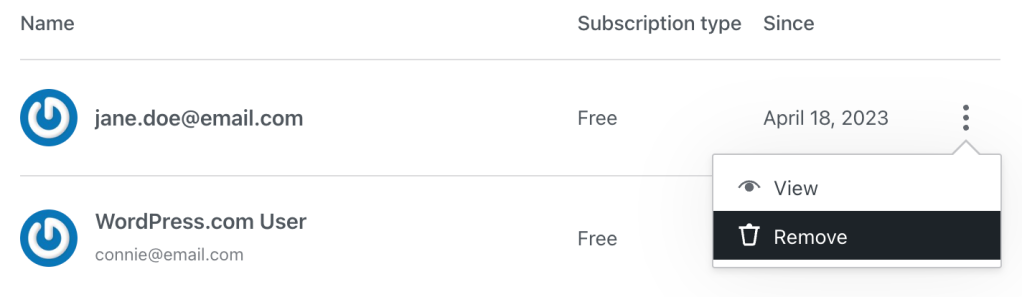
- Er verschijnt een pop-up. Klik op de knop ‘Abonnee verwijderen‘ om te bevestigen dat je niet langer wilt dat deze persoon nieuwe meldingen van je site ontvangt.
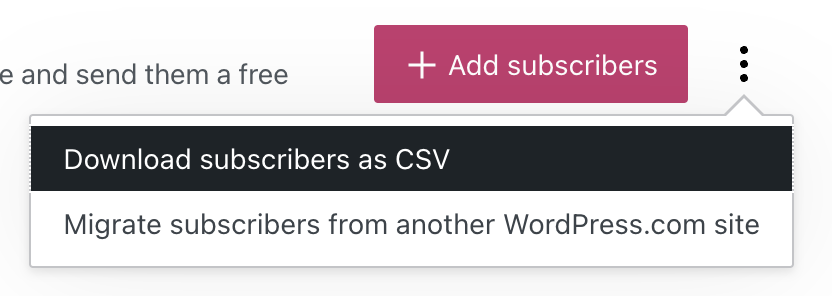
Om een lijst met alle e-mailadressen te downloaden, klik je op het ellipsmenu (drie puntjes) in de rechterbovenhoek van het scherm, naast de knop ‘Abonnees toevoegen’. Klik op de knop ‘Abonnees downloaden als CSV‘ om een CSV-bestand op je computer op te slaan met alle e-mailadressen. Je kan die lijst vervolgens gebruiken om je e-mailvolgers te importeren naar een ander platform, zoals Mailpoet.
Als het aantal abonnees niet overeenkomt met wat je verwacht, filter dan op e-mailabonnement om te zien hoeveel abonnees zijn ingeschreven en in aanmerking komen voor e-mail. Als je het getal vergelijkt met het blok Abonneren, is het mogelijk dat je volgers op social media hebt meegeteld.
Als je abonnees hebt die beweren dat ze je nieuwsbrief niet via e-mail ontvangen, filter je abonnees op E-mailabonnement om te bevestigen dat ze zijn aangemeld en in aanmerking komen voor e-mails.
Als je probleem hiermee niet is opgelost, neem dan contact op met ondersteuning.
 Ondersteuning