

Het template Enkele berichten bepaalt de lay-out van enkele berichten op je site. Wanneer je een wijziging aan dit template aanbrengt, wordt deze doorgevoerd in al je berichten, zodat bezoekers die door je blog bladeren een consistente ervaring hebben. In deze handleiding zie je hoe je het template Enkele berichten aanpast.
In deze handleiding
Heb je nog vragen?
Vraag het onze AI-assistentAls je site een thema gebruikt dat de site-editor ondersteunt, kan je templates gebruiken en bewerken. Een snelle manier om te bepalen of je site de site-editor gebruikt, is door te kijken of Weergave → Editor in je dashboard staat.
Bewerk het template Enkele berichten als je de algehele lay-out wil wijzigen van alle berichten die dit template gebruiken.
Als je de inhoud van slechts één bericht wil wijzigen, bewerk dan niet het template Enkele berichten. Ga in plaats daarvan naar Berichten in je dashboard en klik op dat specifieke bericht om het direct te bewerken.
Volg deze stappen om de template Enkele berichten te zoeken en te bewerken:
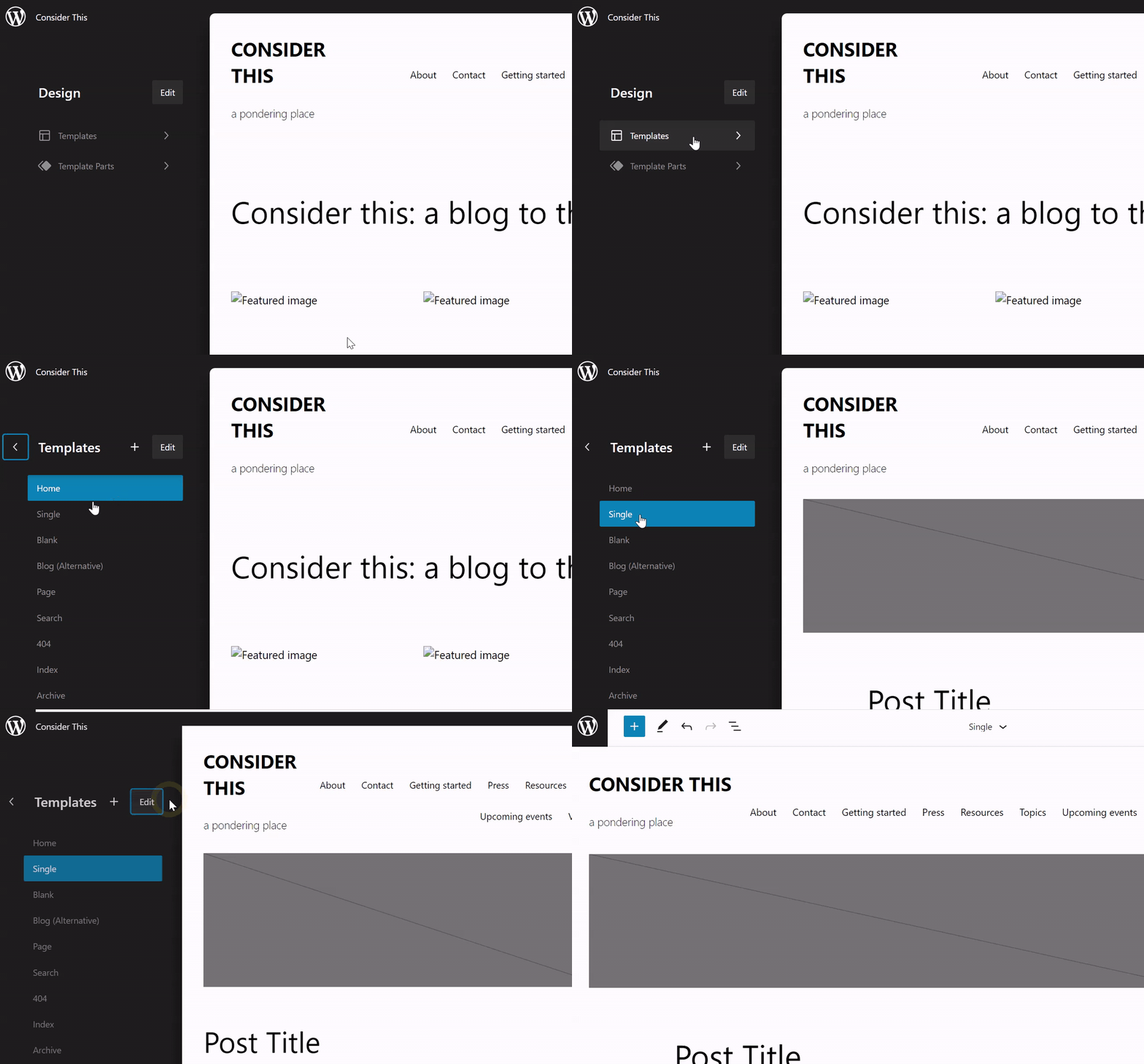
- Klik in je dashboard op Weergave → Editor.
- Klik in het linkervenster op ‘Template‘ en selecteer vervolgens het template Enkele berichten.
- Klik op het potloodpictogram om te beginnen het template te bewerken. De zijbalk links wordt gesloten, zodat je je kan concentreren op het bewerken.
Om te beginnen is het handig als je snapt dat de blokken al onderdeel van het template zijn. Open de Lijstweergave om een lijst van alle blokken in het template te bekijken. De Lijstweergave is het pictogram met drie horizontale streepjes boven elkaar links bovenin je scherm:
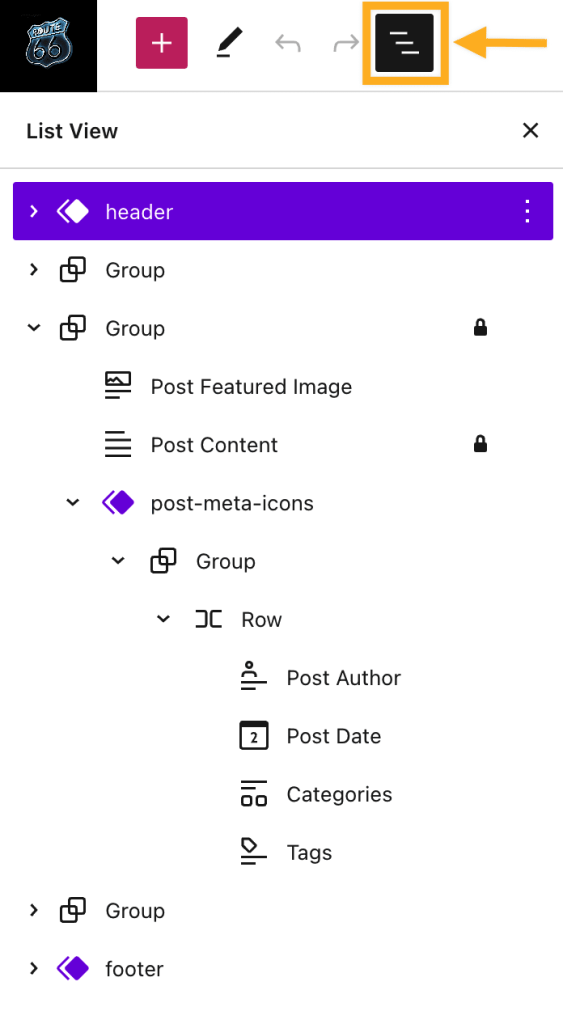
Hier zie je alle elementen (in de WordPress-editor ook wel blokken genoemd) van je template.Een typisch template Enkele berichten bevat de volgende elementen:
- Koptekst: de koptekst bevat elementen zoals een sitetitel, logo en menu. De koptekst is een templateonderdeel dat overal op je site wordt weergegeven. Alle wijzigingen die je aan de koptekst aanbrengt worden doorgevoerd op alle pagina’s op je site waar de koptekst wordt weergegeven.
- Titel: de berichttitel wordt weergegeven als het titelblok in het template. Wanneer je een daadwerkelijk bericht op je site bekijkt, wordt de titel die je voor dat bericht hebt geschreven op deze plek weergegeven.
- Uitgelichte afbeelding: de uitgelichte afbeelding is één afbeelding die je bericht voorstelt.
- Content: de inhoud van het bericht wordt weergegeven als het contentblok in het template. Wanneer je een daadwerkelijk bericht bekijkt, wordt de inhoud van dat bericht hier weergegeven. Als je het contentblok verwijdert, lijken berichten die dit template gebruiken geen inhoud te hebben totdat je het weer toevoegt.
- Berichtmeta: dit verwijst naar extra informatie over het bericht, zoals de auteur, datum, categorieën en tags.
- Like-knop: geeft je lezers de mogelijkheid om waardering voor je berichten te tonen door op een Like-knop te klikken.
- Reacties: hier worden de reacties op je bericht weergegeven.
- Voettekst: de voettekst bevat elementen zoals een sitetitel, contactgegevens en een WordPress-voettekst. De voettekst is een templateonderdeel dat op elke pagina en bij elk bericht wordt weergegeven. Alle wijzigingen die je aan de voettekst aanbrengt worden overal op je site doorgevoerd waar de voettekst wordt weergegeven.
Hoewel elk WordPress-thema anders is, zijn dit de onderdelen van het template Enkele berichten die je in de meeste thema’s terugvindt. Je template Enkele berichten kan ook andere onderdelen hebben die je naar hartenlust kan bewerken.
De templates van je thema bieden je een professionele, goed ontworpen lay-out om mee te beginnen. Om het standaardontwerp te personaliseren, kan je de tekst en afbeeldingen vervangen door je eigen content en lay-outelementen toevoegen of verwijderen.
Hier vertellen we je over een paar veelvoorkomende wijzigingen die jij misschien ook aan je template Enkele berichten wil aanbrengen.
Als je een element wil toevoegen aan je berichten, zoals een abonneerknop, een contactformulier of een knop, kan je het toevoegen aan het template Enkele berichten zodat het wordt weergegeven bij alle berichten die dit template gebruiken.
Klik op de + blokinvoeger om een nieuw blok toe te voegen waarin je de content wil weergeven. Je kan de Lijstweergave gebruiken om de plaats van het blok nauwkeurig te bepalen. Zodra je je wijzigingen opslaat, wordt het nieuwe blok dat je hebt toegevoegd weergegeven bij alle berichten met het template dat je bewerkt.
Je kan alle verschillende elementen van het template verplaatsen en verwijderen, zoals de uitgelichte afbeelding, de titel, de auteur en het hoofdcontentgebied.
Klik op de knop Lijstweergave linksboven om een lijst te zien met alle blokken die in het template worden gebruikt. Je kan de volgorde van blokken wijzigen door op ze te klikken en ze te verslepen in de Lijstweergave:

Berichtmeta verwijst naar elementen zoals auteur, datum, categorieën en tags voor enkele berichten. Sommige thema’s bevatten mogelijk een templateonderdeel met de naam Berichtmeta of Berichtmeta-pictogrammen.
Je kan hier de datum, auteur en andere meta-informatie verwijderen om ze niet meer in je berichten weer te geven.
Je kan ook afzonderlijke blokken toevoegen voor auteur, datum, categorieën en tags als je thema de templateonderdelen Berichtmeta en Berichtmeta-pictogrammen niet bevat.
Net zoals je de Berichtmeta bewerkt, kan je ook het gedeelte Reacties selecteren om te wijzigen hoe het wordt weergegeven bij je berichten, of het te verwijderen. Bekijk onze handleiding voor het reactieblok voor meer informatie over de elementen waaruit het gedeelte Reacties bestaat.
Wanneer je het template Enkele berichten bewerkt zoals hierboven is beschreven, zie je het titelblok dat aangeeft waar de berichttitel in je afzonderlijke blogberichten wordt weergegeven. Als er geen titelblok is, kan je het toevoegen. Het blok bevat instellingen om de uitlijning, grootte, kleur en nog meer te wijzigen.
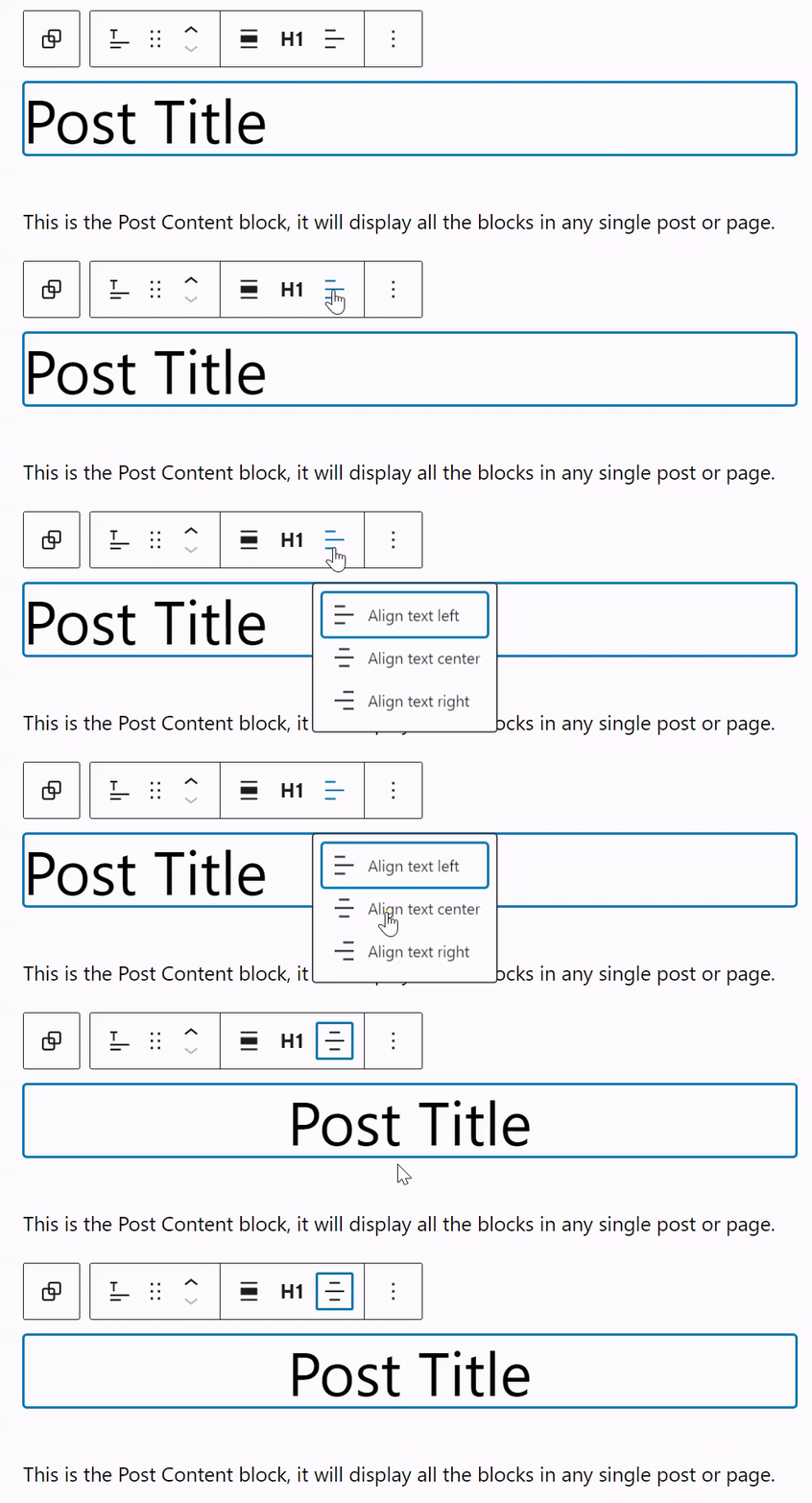
Wanneer je het template Enkele berichten bewerkt zoals hierboven beschreven, zie je het blok Uitgelichte afbeelding dat een uitgelichte afbeelding bij je enkele berichten weergeeft. Als er geen blok Uitgelichte afbeelding is, kan je het toevoegen.
Het blok Uitgelichte afbeelding bevat veel instellingen die je kan aanpassen, zoals grootte, positie, afstand en kleur van de overlay.
Voor het blok Uitgelichte afbeelding kan je ook de beeldverhouding selecteren. Dat is de verhouding tussen de breedte en hoogte van een afbeelding. De standaard originele beeldverhouding behoudt de beeldverhouding van de geüploade uitgelichte afbeelding. Je kan ook een van de aangepaste beeldverhoudingen kiezen. Wanneer je een aangepaste beeldverhouding selecteert, moet je ook een van de volgende stijlopties selecteren om te bepalen hoe de afbeelding zich verhoudt tot het afbeeldingskader.
- Dekken: de afbeelding wordt vergroot en bijgesneden om de volledige ruimte te vullen zonder dat deze wordt vervormd.
- Binnenhouden: de afbeelding wordt vergroot om de volledige ruimte te vullen zonder dat deze wordt afgesneden of vervormd.
- Opvullen: de afbeelding wordt uitgerekt en vervormd om de volledige ruimte te vullen.
Als je de uitgelichte afbeelding wil verwijderen, selecteer je het blok en klik je op de drie puntjes erboven in de werkbalk en kies je Verwijderen. Zie Een blok verwijderen voor meer informatie.
Blogberichten hebben vaak een zijbalk met informatie, zoals een bio van de auteur, links naar socialmediaprofielen, categorieën en best presterende berichten. Ga naar Een zijbalk toevoegen met de site-editor om te zien hoe je een zijbalk aan een template toevoegt.
Als je wil dat de inhoud van je berichten breder of smaller wordt, kan je dit beheren in het template Enkele berichten.
Wanneer je de inhoud van het template Enkele berichten bekijkt, wordt de breedte normaal gesproken bepaald door de blokken met de naam Groep. Volg de onderstaande stappen om de breedte aan te passen:
- Selecteer in de Lijstweergave de groep waar de content in zit.
- Er wordt een werkbalk naast de Groep met de content weergegeven. Selecteer de breedteoptie zoals hier weergegeven:
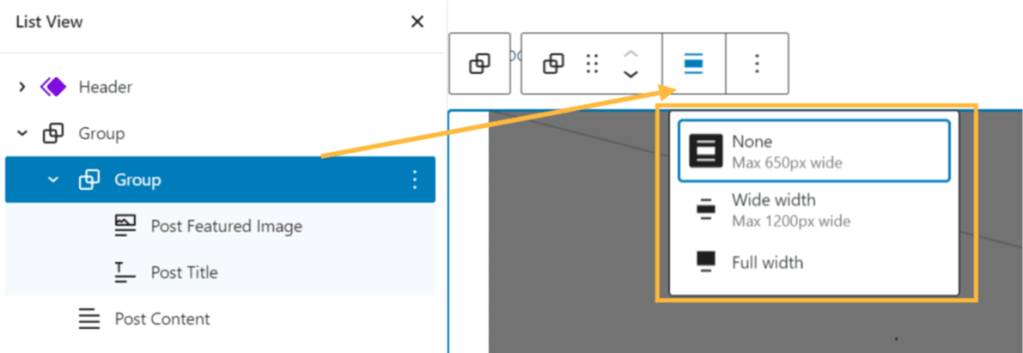
- Selecteer brede breedte of volledige breedte om de breedte van je inhoud te wijzigen.
Als het contentblok is genest in een groepsblok, moet je mogelijk de optie ‘Binnenste blokken gebruiken contentbreedte’ uitschakelen in de instellingen van het groepsblok.
Het groepsblok bevat veel aanvullende instellingen voor de lay-out, kleur, breedte en meer. Meer informatie over het groepsblok.
Aan het einde van deze handleiding heb je misschien wel de lay-out van je template Enkele berichten afgerond. Alle berichten die je aanmaakt, gebruiken standaard het template Enkele berichten. Je kan de volgende stappen nemen om er zeker van te zijn dat een bericht het template Enkele berichten gebruikt:
- Op je dashboard klik je op Berichten.
- Klik op een bericht om dat bericht te bewerken.
- Klik in de zijbalk Instellingen aan de rechterkant op het Template zoals weergegeven in de volgende afbeelding. Als je de zijbalk Instellingen niet ziet, klik dan op het instellingenpictogram naast Publiceren of Bijwerken om de zijbalk Instellingen te openen.
- Als je een standaardbericht bewerkt, moet het template als standaardtemplate worden weergegeven. Als dit niet zo is, klik je op de naam van het template en selecteer je template Enkele berichten in het vervolgkeuzemenu.
- Klik op Bijwerken/Publiceren om de wijzigingen op te slaan.
- Bekijk het bericht om te controleren of je bericht de bedoelde lay-out heeft.

 Ondersteuning