

Testimonials op WordPress maken je site geloofwaardiger en zorgen ervoor dat je site professioneel aanvoelt. In deze handleiding lees je hoe je positieve reacties van klanten en klanten op je website kunt maken en delen.

Er zijn twee manieren om testimonials te activeren, afhankelijk van het type thema dat je site gebruikt. Sites die blokthema’s gebruiken, maken hiervoor een speciale berichtcategorie aan. Op sites met een klassiek thema kan je een aangepast berichttype activeren.
Selecteer het juiste tabblad voor het type thema dat je site gebruikt.
Op sites die blokthema’s gebruiken, maak je een speciale berichtcategorie voor je testimonials. Volg deze stappen om de berichtcategorie aan te maken:
- Ga naar het dashboard van je site.
- Navigeer naar Berichten → Categorieën.
- Onder ‘Nieuwe categorie toevoegen’ geef je je categorie een naam zoals ‘Testimonials’
- Klik op de knop ‘Nieuwe categorie toevoegen’ om de nieuwe categorie aan te maken.
Vervolgens leer je hoe je je eerste testimonial aanmaakt.


Nu je testimonials hebt geactiveerd op je site, is het tijd om je eerste testimonial te maken. Selecteer het juiste tabblad hieronder op basis van welke methode je hebt gebruikt om testimonials te activeren.
Op sites die blokthema’s gebruiken, maak je je eerste testimonial als een ‘Bericht’ en wijs je het bericht toe aan de testimonialcategorie die je in de eerste stap hebt aangemaakt.
Volg deze stappen om je eerste testimonial aan te maken:
- Ga naar je dashboard.
- Klik op Berichten aan de linkerkant.
- Klik op de knop ‘Nieuw bericht toevoegen‘ om je eerste testimonial te maken.
- Geef je testimonial een titel door ‘Titel toevoegen‘ bovenaan het bericht te vervangen en de testimonial van je klant toe te voegen in de editor.
- Als je een foto of logo van de auteur erbij wilt weergeven, voeg die dan toe als een Uitgelichte afbeelding aan elke testimonial.
- Open de sidebar met berichtinstellingen.
Als je de zijbalk aan de rechterzijde niet ziet, moet je wellicht op het pictogram Instellingen in de rechterbovenhoek klikken om de instellingen weer te geven. Dit pictogram lijkt op een vierkantje met twee ongelijke kolommen.

- Controleer in het gedeelte ‘Categorieën’ de testimonialcategorie die je in de eerste stap hebt aangemaakt.
- Klik op de knop ‘Publiceren’ om je nieuwe testimonial te publiceren.
Bekijk de onderstaande video voor meer informatie over het toevoegen van een bericht aan de categorie Testimonials.
Wanneer je een testimonial bewerkt kan je instellingen aanpassen, waaronder het instellen van een uitgelichte afbeelding, het beoordelen van revisies en meer via de sidebar met instellingen aan de rechterkant van je scherm.
Als je de zijbalk aan de rechterzijde niet ziet, moet je wellicht op het pictogram Instellingen in de rechterbovenhoek klikken om de instellingen weer te geven. Dit pictogram lijkt op een vierkantje met twee ongelijke kolommen.
Voor meer informatie over de testimonial-instellingen, selecteer je het juiste tabblad hieronder op basis van welke methode je hebt gebruikt om testimonials te activeren.
Onder Berichtinstellingen kan je de volgende opties aanpassen:
- Een uitgelichte afbeelding instellen: voeg een afbeelding van je klant of product toe om een visueel aantrekkelijke testimonial te maken
- Status: maak de testimonial openbaar, privé of beschermd met een wachtwoord.
- Publiceren: kies of je testimonial onmiddellijk live gaat of kies een datum en tijd in het verleden of de toekomst.
- Slug: bekijk en wijzig de URL van de testimonial.
- Revisies: herstel eerder opgeslagen versies van de testimonial.
- AI-assistent: visualiseer problemen en pas AI-suggesties toe.
- Samenvatting: schrijf een korte samenvatting van de testimonial.
Meer informatie vind je in onze handleiding over het aanpassen van berichtinstellingen.
We raden je aan dat je inmiddels een aantal gepubliceerde testimonials hebt gemaakt. Vervolgens kijken we naar de verschillende manieren waarop je je testimonials op je website kan tonen.
Je kan de pagina die standaard is gemaakt gebruiken om de testimonials op je website weer te geven.
Selecteer het juiste tabblad hieronder op basis van welke methode je hebt gebruikt om testimonials te activeren.
Nadat je testimonials hebt geactiveerd en er ten minste één hebt gepubliceerd, maakt je site automatisch een nieuwe pagina aan met je testimonials.
Volg deze stappen om de nieuwe testimonialpagina te bekijken:
- Ga naar je dashboard.
- Navigeer naar Berichten → Categorieën.
- Beweeg de muis over je categorie testimonials en klik op de link ‘Bekijken’.
Door de testimonialcategorie op deze manier te bekijken, kan je zien wat je bezoekers zullen zien. Je zult zien dat de categorie-URL zoiets is als:
https://jouwtoffesite.wordpress.com/categorie/testimonials
Al je testimonials verschijnen automatisch op deze pagina van je site in chronologische volgorde met de meest recente eerst. Als je de volgorde wilt veranderen, wijzig dan de publicatiedatum van de testimonial in de testimonial-instellingen.
Thema’s die de Site-editor ondersteunen, kunnen de lay-out van deze pagina bewerken. Om de lay-out van de standaard testimonialpagina te bewerken, bewerk je het sjabloon Alle archieven.
Je kan je eigen testimonialpagina vanaf het begin ontwerpen. Volg de volgende stappen om een nieuwe pagina voor je testimonials aan te maken:
- Ga naar je dashboard.
- Klik op Pagina’s aan de linkerkant.
- Klik op de knop ‘Nieuwe pagina toevoegen’.
- Kies eventueel voor een kant-en-klare pagina-indeling of klik op ‘Lege pagina’ om een lege pagina aan te maken.
- Voeg een querycyclusblok
in.
- Als je een testimonialcategorie gebruikt, selecteer je de testimonialcategorie in de filters.
- Als je een aangepast berichttype gebruikt, selecteer je ‘Testimonial’ als de berichttype-instelling.
- Dit zal automatisch de testimonials die je eerder hebt aangemaakt binnenhalen.
- Klik op de knop ‘Publiceren’ in de rechterbovenhoek om de pagina op je website te laten verschijnen.
Je kunt al deze pagina’s aan het menu van je site toevoegen, zodat bezoekers je testimonials kunnen bekijken.
Een minder vaak gebruikte methode om testimonials op je site weer te geven, is door shortcodes te gebruiken.
Als je een categorie hebt aangemaakt voor de testimonials van je site, gebruik je de shortcode . Als je het aangepaste berichttype hebt geactiveerd voor de testimonials van je site, gebruik je de shortcode [testimonials].
Selecteer het juiste tabblad voor het type thema dat je site gebruikt.
Voeg de shortcode toe aan het bericht of de pagina door het Shortcode-blok te gebruiken. Gebruik de categoriefilter om alleen de berichten uit je testimonialcategorie weer te geven.
In het volgende voorbeeld is de categorie ingesteld op testimonials, is de inhoud van de testimonial opgenomen met de waarde ‘true’ en wordt de aanbevolen afbeelding in een gemiddelde grootte weergegeven door image_size=”medium”:
[display-posts category="testimonials" include_content="true" image_size="medium"]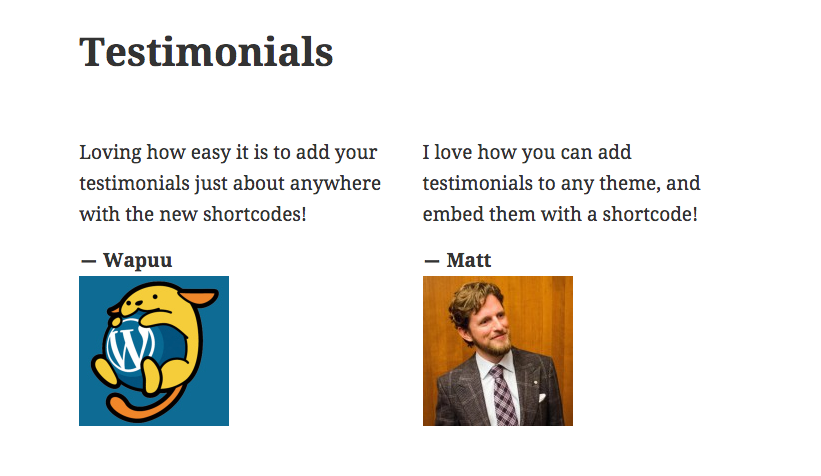
Misschien is het tijd om oude testimonials te verwijderen of de inhoud van een bestaande testimonial bij te werken. Je kan de testimonials beheren die je hebt gemaakt door de stappen hieronder te volgen.
Selecteer het juiste tabblad voor het type thema dat je site gebruikt.
Door een berichtcategorie te gebruiken om je testimonials te categoriseren, kan je ze bewerken op dezelfde plaats in je dashboard als waar je alle berichten bewerkt.
Volg deze stappen om de testimonials (berichten) te filteren, zodat je ze kunt beheren:
- Ga naar je dashboard.
- Klik op Berichten aan de linkerkant.
- Zoek naar het ‘Alle categorieën’ vervolgkeuzemenu en selecteer je testimonialcategorie.
- Klik op de knop ‘Filteren’ om naar de berichten in je testimonialcategorie te filteren.
- Klik op een titel van de testimonial om deze te bewerken of gebruik de snelle acties onder de testimonial.
- Je kan bulkacties gebruiken om meerdere testimonials tegelijk te bewerken.
Bekijk de onderstaande video voor meer informatie over het filteren van de testimonials.

Als een paginalink van je testimonial resulteert in de fout ‘Pagina niet gevonden’, kan je dit oplossen door het contenttype Testimonial uit en weer in te schakelen. Dit is alleen van toepassing op testimonials gemaakt via het aangepaste berichttype. Ga naar Instellingen → Schrijven en scrol naar beneden naar het gedeelte ‘Contenttypes’. Schakel de optie Testimonials uit, sla je wijzigingen op, schakel de optie Testimonials weer in en sla je wijzigingen vervolgens weer op.
 Ondersteuning