

In deze gids wordt uitgelegd hoe je de Classic Editor gebruikt, de verouderde bewerkingservaring op WordPress. De moderne WordPress-editor kan alles doen wat de Classic Editor ook kan en nog veel meer, dus hoewel de Classic Editor nog steeds beschikbaar is, wordt deze niet aanbevolen.
In deze handleiding
Heb je nog vragen?
Vraag het onze AI-assistent💡
Wist je dat? In de WordPress-editor vind je het Classic-blok dat de functionaliteit van de Classic Editor nabootst in de WordPress-editor. Je kan het Classic-blok gebruiken om volledig te profiteren van alle functies van de WordPress-editor terwijl je de klassieke schrijfervaring behoudt.
Je hebt nog steeds toegang tot de Classic Editor als je liever die gebruikt. De stappen voor toegang tot de Classic Editor zijn afhankelijk van de plugins die je site wellicht gebruikt of niet:
Om een pagina of bericht in de Classic Editor te bewerken, volg je de volgende stappen:
- Ga naar het dashboard van je site.
- Zorg ervoor dat onder Instellingen → Algemeende ‘Stijl van de beheerdersinterface‘ is ingesteld op ‘Standaard‘ en niet op ‘Klassiek‘.
- Ga naar Pagina’s of Berichten.
- Beweeg je cursor over de pagina’s of berichten die je wilt bewerken tot het menu eronder verschijnt en selecteer ‘Classic Editor‘:

Als je een site hebt die plugins ondersteunt, dan kan je de Classic Editor gebruiken door de Classic Editor-plugin te activeren. Deze is al automatisch geïnstalleerd.
- Ga naar het dashboard van je site.
- Navigeer in de sidebar naar Plugins → Geïnstalleerde plugins.
- Zoek naar de reeds geïnstalleerde Classic Editor-plugin
- Klik op de link ‘Activeren‘ onder de naam van de plugin.
- Wanneer je een nieuw bericht of nieuwe pagina aanmaakt, wordt dit standaard ingesteld op de Classic Editor.
Als de Classic Editor-plugin actief is en je naar de WordPress-editor gaat om een pagina te bewerken, controleer dan het volgende (dit geldt niet voor sites die de plugin niet gebruiken):
- Ga naar het dashboard van je site.
- Navigeer aan de linkerkant naar Instellingen → Algemeen.
- Zorg dat je in de Klassieke weergave zit door te klikken op het tabblad Weergave in de rechterbovenhoek en vervolgens te klikken op ‘Klassieke weergave.’
- Zorg ervoor dat de ‘Standaard editor voor alle gebruikers‘ is ingesteld op ‘Classic Editor’.
- Scrol naar beneden en klik op de knop ‘Wijzigingen opslaan‘ om alle wijzigingen die je hebt aangebracht aan de instellingen toe te passen.

Je kan de Classic Editor gebruiken om content te maken, te bewerken en op te maken, in een weergave die lijkt op een tekstverwerker. Je kan ook de moderne WordPress-editor gebruiken om alles te maken wat de Classic Editor kan doen, van eenvoudige blogberichten en artikelen tot websites boordevol media, die snel reageren op mobiele apparaten en die uniek zijn.
De Classic Editor heeft twee weergaven: Visueel en HTML. Tenzij je weet hoe je via HTML wijzigingen kan doorvoeren, zorg ervoor dat je het tabblad Visueel in de rechterbovenhoek van het editorgebied hebt geselecteerd:

De inhoud van de klassieke editor wordt vormgegeven door de CSS (een soort code die HTML zijn stijl geeft, zoals kleur, ruimte, breedte etc.) van het thema dat je kiest. Het kan zijn dat wat je in de editor ziet niet helemaal overeenkomt met de live site. Klik op de knop Voorbeeld om te zien hoe het bericht of de pagina er op de live site uitziet.
Er zijn twee rijen bewerkingsknoppen in de klassieke editor. Je kan zien wat elke knop doet door je muis erboven te laten zweven. Er verschijnt dan een kleine tooltip die het pictogram en de functie ervan beschrijft.
Wanneer je hem opent, toont de klassieke editor één rij pictogrammen:

Dit zijn de pictogrammen van links naar rechts:
- Media toevoegen (afbeeldingen, video’s en meer.)
- Stijl – verschillende stijlen op basis van je thema
- Dikgedrukt
- Cursief
- Ongeordende lijst (opsommingstekens):
- Item 1
- Item 2
- Geordende lijst
- Item 1
- Item 2
- Blokcitaat (een manier om geciteerde tekst vorm te geven, met een andere stijl in elk thema.)
- Links uitlijnen
- Centreren
- Rechts uitlijnen
- Link invoegen/bewerken/verwijderen
- Voeg Meer-tag in
- Werkbalk aanzetten (dit schakelt de tweede rij bewerkingspictogrammen in)
- Contactformulier toevoegen
Om de tweede rij pictogrammen weer te geven, selecteer je rechts naast de eerste regel (knopnummer 13) het pictogram werkbalk wisselen. Hiermee open je een tweede werkbalk die er als volgt uit ziet:

Dit zijn de pictogrammen van links naar rechts:
Doorgestreept- Horizontale lijn
- Tekstkleur selecteren – om de tekstkleur te veranderen
- Plakken als tekst
- Opmaak verwijderen
- Speciaal teken invoegen
- Uitspringen – om tekst verder naar links te plaatsen
- Inspringen – om tekst verder naar rechts te plaatsen
- Ongedaan maken – om je laatste actie ongedaan te maken
- Herhalen – om je laatste actie nogmaals uit te voeren
- Help – om sneltoetsen te weergeven.
Zowel tekst als afbeeldingen kunnen uitgelijnd worden met de juiste pictogrammen:
Links

Rechts
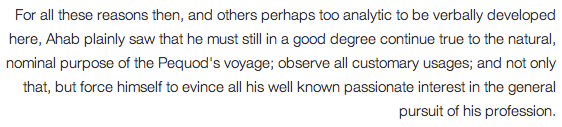
Gecentreerd
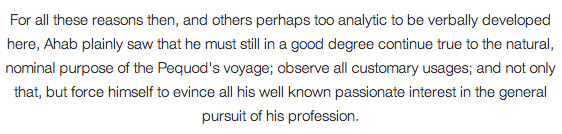
Met het vervolgkeuzemenu voor stijl kun je de indeling van een geselecteerd stuk tekst veranderen. Denk bijvoorbeeld aan verschillende kopteksten en andere vooraf ingestelde stijlen die bij je thema horen.
Let erop dat voor verdere aanpassing van de stijl de Aangepaste CSS (en bijbehorende kennis van CSS) noodzakelijk is.

Om de tekstkleur te veranderen moet je eerst een stuk tekst selecteren:
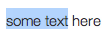
klik op het pijltje naar beneden naast de knop voor de tekstkleur om de kleurkiezer weer te geven. Het pijltje is naar boven gericht wanneer de kleurkiezer open staat. Je kan erop klikken om de kleurkiezer te sluiten zonder een kleur te kiezen:

Wanneer je een kleur kiest, wordt die kleur toegepast op de geselecteerde tekst en wordt die de standaardkleur voor de kleurknop.
Wanneer je op de tekstkleurknop zelf klikt, wordt de laatste standaardkleur toegepast.

Wanneer je tekst van een andere plek kopieert en plakt, kan het gebeuren dat die er niet precies uitziet zoals je verwacht had. Als je tekst vanuit een ander programma (zoals een e-mail- of tekstverwerker) plakt, kan dit mogelijk ongewenste opmaak met zich meebrengen.
Met de knop ‘Plakken als tekst‘ verwijder je alle speciale opmaak en HTML-tags die ervoor kunnen zorgen dat de opmaak van je tekst verandert.
Hieronder zie je hoe de Werkbalk eruitziet in de modus ‘Tekst zonder opmaak uit’. Er zit geen rand omheen:

Hieronder zie je hoe de Werkbalk eruitziet in de modus ‘Tekst zonder opmaak aan’. Het pictogram is nu omrand, en de knop is zwart gekleurd:


De knop opmaak wissen verwijdert alle opmaak (vetgedrukt, cursief, kleuren etc.) van een geselecteerd stuk tekst. Selecteer eerst je tekst:

Wanneer je op de knop klikt, wordt alle opmaak verwijderd:

Je kan speciale tekens invoegen in je bericht of pagina. Plaats je cursor waar je het teken wilt invoegen en klik op de knop aangepast teken invoegen. Er verschijnt een pop-upvenster:

Als je op een teken klik, wordt het ingevoegd op de positie van je cursor.
De knop inspringen verplaatst tekst met een stap en de knop uitspringen haalt een stap weg.


Door op de Enter-knop te drukken, eindigt de paragraaf die je schrijft en begin je een nieuwe. Als je een nieuwe regel wilt beginnen zonder een nieuwe paragraaf te maken, houd dan de Shift-knop ingedrukt wanneer je op Enter drukt.
De klassieke editor heeft verschillende ingebouwde sneltoetsen, ook wel toetsenbordcombinaties.
Om een lijst van alle beschikbare sneltoetsen te bekijken, klik je op de knop werkbalk wisselen om de tweede rij pictogrammen weer te geven en klik je daarna op het pictogram ‘Toetsencombinaties‘ (vraagteken) aan het einde van de tweede rij.
Er verschijnt een venster met een lijst sneltoetsen die je in de editor kan gebruiken.
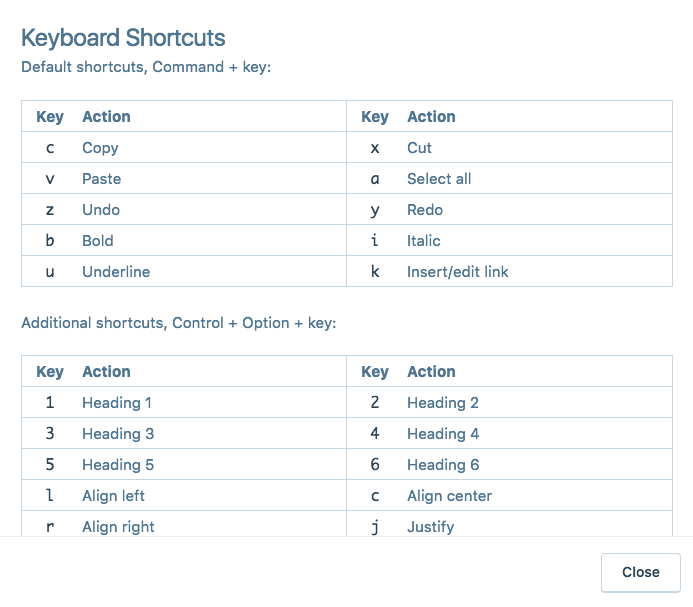
Gebruik de Command + toets op Mac of de Control + toets op Windows voor standaard sneltoetsen:
| Sleutel | Actie | Sleutel | Actie |
|---|---|---|---|
| c | Kopiëren | x | Knippen |
| v | Plakken | a | Alles selecteren |
| z | Ongedaan maken | j | Opnieuw doen |
| b | Dikgedrukt | i | Cursief |
| u | Onderstreept | k | Link invoegen/bewerken |
Druk voor aanvullende sneltoetsen op Control + Optie + toets op Mac, Control + Alt + toets op Windows:
| Sleutel | Actie | Sleutel | Actie |
|---|---|---|---|
| 1 | Kop 1 | 2 | Kop 2 |
| 3 | Kop 3 | 4 | Kop 4 |
| 5 | Kop 5 | 6 | Kop 6 |
| l | Links uitlijnen | c | Centreren |
| r | Rechts uitlijnen | j | Uitvullen |
| d | Doorstrepen | q | Blockquote |
| u | Opsommingslijst | o | Genummerde lijst |
| a | Link invoegen/bewerken | s | Link verwijderen |
| m | Afbeelding invoegen/bewerken | t | Lees meer-tag invoegen |
| h | Toetscombinaties | x | Code |
| p | Pagina-einde-tag invoegen |
 Ondersteuning