

Het Markdown-blok geeft je de mogelijkheid om berichten en reacties op te stellen met links, lijsten en andere stijlen die gebruikmaken van normale tekens en interpunctie.
Markdown wordt gebruikt door schrijvers en bloggers die snel en eenvoudig rich-text willen schrijven zonder hun handen van het toetsenbord te halen en zonder veel ingewikkelde codes en sneltoetsen te leren.
Je kan Markdown gebruiken voor berichten, pagina’s en reacties. In deze handleiding lees je hoe je Markdown inschakelt op je blog en hoe je ermee schrijft.
Als je al bekend bent met Markdown, schakel deze dan in op je blog en begin met schrijven. Je kan deze Markdown-referentiepagina raadplegen voor hulp. Het Markdown-blok volgt de CommonMark spec (klik op de link van de nieuwste versie om te zien welke functies momenteel zijn ingeschakeld).
Voordat je het Markdown-blokkunt gebruiken, moet je Markdown voor je site inschakelen.
- Ga naar Instellingen → Schrijven.
- Klik op de optie ‘Schrijf berichten of pagina’s in platte tekst Markdown-syntax’.
- Klik op Instellingen opslaan.
- Ga naar je dashboard.
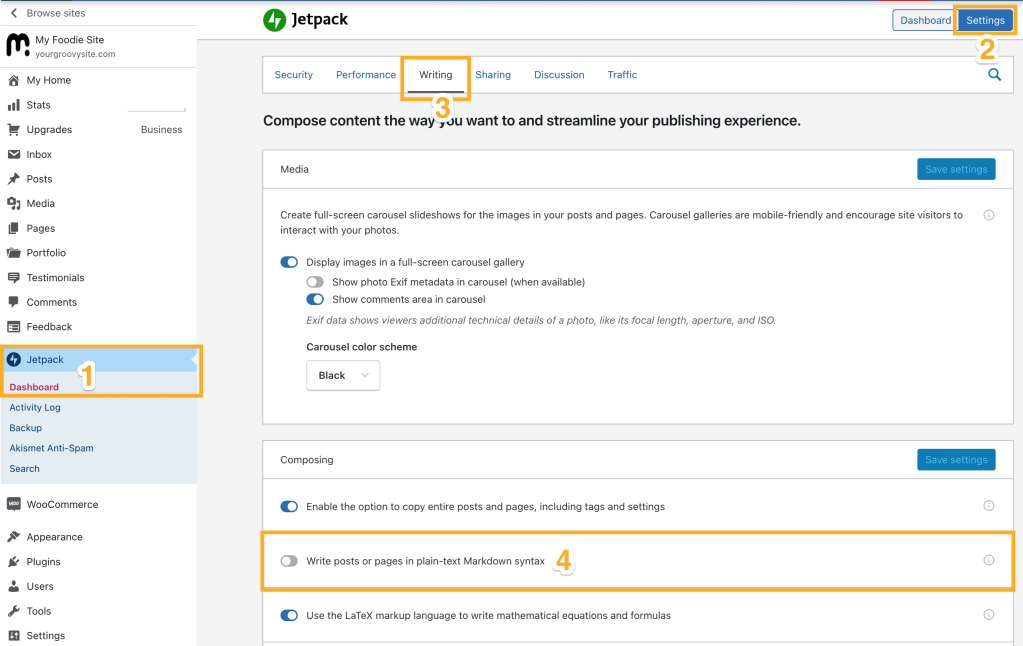
- Ga naar Jetpack → Instellingen → Schrijven.
- Klik onder Opstellen op de knop naast ‘Schrijf berichten of pagina’s in platte tekst Markdown-syntax’.
- Als de knop Instellingen opslaan niet grijs is, klik er dan op om de wijzigingen op te slaan.
- Ga naar je dashboard.
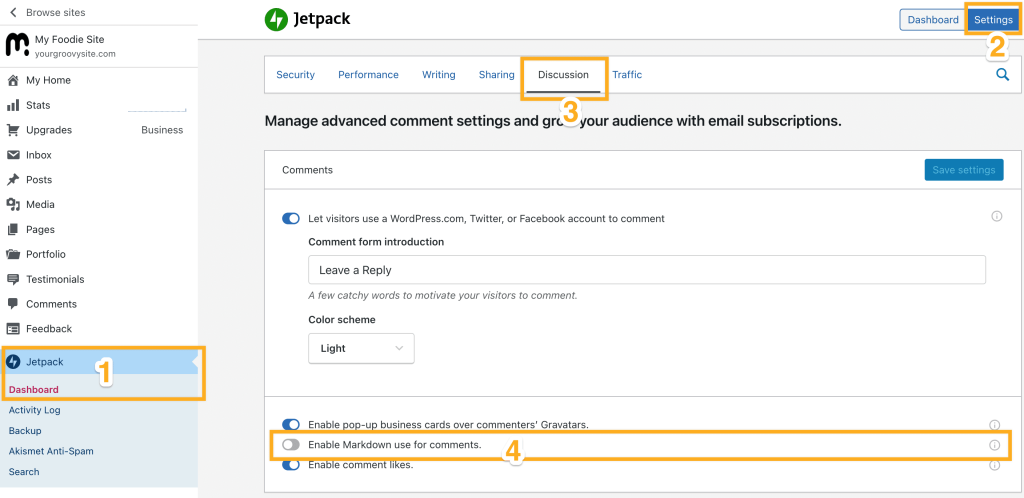
- Klik op Jetpack → Instellingen → Discussie.
- Klik onder Reacties op de knop naast ‘Markdown inschakelen voor reacties.’
- Als de knop Instellingen opslaan niet grijs is, klik er dan op om de wijzigingen op te slaan.
Om een Markdownblok toe te voegen, klik je op het +Blok-invoegpictogram.
Je kan ook typen /markdown en op Enter drukken in een nieuw Paragraafblok om er snel een toe te voegen.

Meer gedetailleerde instructies over het toevoegen van blokken vind je hier.
Elk blok heeft zijn eigen specifieke bedieningselementen waarmee je het blok rechtstreeks vanuit de editor kan bewerken. Het Markdown-blok biedt de tabbladen Markdown en Voorbeeldweergave en meer controle-opties.

Wanneer je in een Markdown-blok schrijft, wordt het tabblad Markdown geselecteerd. Dit geeft aan dat je je Markdown-code hier moet schrijven (vind meer informatie over Markdown-opmaak hieronder).
Je kan op het tabblad Voorbeeld klikken om een benadering van meer informatie te bekijken. Markdown-content wordt weergegeven wanneer deze wordt gepubliceerd. (De daadwerkelijke weergave is afhankelijk van de stijlen die zijn toegevoegd aan je thema.)

💡
Als je op Voorbeeldweergave klikt en nog steeds Markdown-code ziet, kan dit om twee redenen het geval zijn.
- Markdown is nog niet ingeschakeld. Schakel Markdown in met deze stappen.
- De markdown is onjuist. Kijk hier voor een naslaggids.
Als je het Markdown-blok verlaat, toont het blok de Voorbeeldweergave van de Markdown. Wanneer je opnieuw op het Markdown-blok klikt, wordt het teruggezet naar het tabblad Markdown, zodat je verder kan schrijven.
Markdown gebruikt speciale tekens en leestekens om stijlen en links aan te geven. De specifieke tekens die je gebruikt en hoe je ze in het document plaatst, zijn essentieel voor het formatteren van je document. Markdown converteert deze speciale tekens naar de juiste opmaak wanneer het document wordt gepubliceerd.
Om bijvoorbeeld een woord in Markdown te benadrukken, voeg je een asterisk aan beide uiteinden toe, zoals hier: *benadrukt*. Wanneer je tekst wordt gepubliceerd, ziet het er als volgt uit: benadrukt. Op dezelfde manier maken twee asterisken de tekst: **dikgedrukt** wordt gepubliceerd als dikgedrukt.
Om links aan te geven gebruik je normale en vierkante haakjes. Zet de tekst die je wilt koppelen tussen vierkante haakjes en voer direct erna de link in tussen gewone haakjes. De daadwerkelijke Markdown kan er als volgt uitzien: [WordPress.com](https://wordpress.com/). Wanneer deze is gepubliceerd, verschijnt dit als een standaardlink: WordPress.com.

De oorspronkelijke Markdown-tekst die je schrijft, blijft altijd in Markdown staan, zodat je terug kan gaan en deze kan bewerken met Markdown. Alleen het gepubliceerde document – het bericht of de pagina – wordt geconverteerd. Als je een bericht in Markdown schrijft, wordt het gepubliceerd als een volledig geformatteerd bericht op je blog, maar als je teruggaat en het bewerkt, staat het nog steeds in Markdown.
De beste manier om te beginnen met Markdown is door te experimenteren. Open de Markdown-referentiehandleiding, start een conceptbericht op je blog en probeer de verschillende functies uit.
Het Markdown-blok volgt de CommonMark spec. Markdown Extra wordt niet ondersteund. Markdown Extra wordt daarentegen wel ondersteund in de Classic Editor.
Wat is Markdown Extra?
Markdown Extra door Michel Fortin bevat een aantal functies die oorspronkelijk niet beschikbaar waren in Markdown, waaronder verbeterde ondersteuning voor inline HTML, codeblokken, tabellen en meer. Codeblokken kunnen drie of meer backticks (“`) of tildetekens (~~~) gebruiken.
Voor meer gedetailleerde informatie hierover, zie de oorspronkelijke referentiegids voor Markdownen de pagina Markdown Extra.
Als je op het blok klikt, zie je aanvullende blokinstellingen in de rechterzijbalk. Als je de zijbalk niet ziet, moet je wellicht op het pictogram Instellingen in de rechterbovenhoek klikken om de instellingen weer te geven. Dit pictogram lijkt op een vierkant met twee oneven kolommen:

Het Markdown-blok bevat een instelling voor afmetingen, met opties voor opvulling of marge. Meer informatie over deze optie vind je in de volgende handleiding voor Afmetingsinstellingen.
Ga voor meer informatie naar onze gedetailleerde instructies over Geavanceerde instellingen.
Als je de Classic Editorgebruikt, moet je Markdown inschakelen en markdown invoegen via het HTML-tabblad. Hier is onze markdown-referentiehandleiding voor de klassieke editor. De Classic Editor gebruikt Markdown Extra. Deze beschikt over verschillende opties die afwijken van de CommonMark Spec die gebruikt wordt in het Markdown-blok.
Een belangrijk punt om op te merken met de Classic Editor is dat zodra je je wijzigingen opslaat, je de inhoud niet meer als Markdown kan bewerken. Het wordt weergegeven als geformatteerde content of HTML. Schakel in plaats daarvan over naar de WordPress-editor en gebruik het Markdown-blok.
 Ondersteuning