

Gebruik het Zoekblok om een zoekfunctie aan je website toe te voegen, zodat bezoekers specifieke content kunnen vinden waarnaar ze op zoek zijn. In deze handleiding zie je hoe je een zoekvak kan toevoegen aan je site.
Het Zoekblok geeft resultaten weer van de titels en hoofdtekst van je berichten en pagina’s, en van media-titels, alternatieve tekst, bestandsnamen en bijschriften van afzonderlijke afbeeldingen. Er worden geen resultaten getoond van widgets, opmerkingen, categorieën, galerij-bijschriften of andere tekst of tags.
De zoekresultaten geven de content in omgekeerd-chronologische volgorde weer met de bijbehorende term in de berichttitel. Vervolgens wordt de content in omgekeerd-chronologische volgorde met de bijbehorende term in de berichttekst weergegeven. Als je bijvoorbeeld een bericht over Zeeland hebt gepubliceerd met de titel ‘Dit weekend’ en je ook een ouder bericht hebt met de titel ‘Zeeland’, dan wordt dat oudere bericht met ‘Zeeland’ in de titel bovenaan de lijst weergegeven wanneer je op ‘Zeeland’ zoekt.
Om het Zoekblok toe te voegen, klik je op het invoegpictogram + Blok en zoek je naar ‘zoeken’. Klik erop om het blok te voegen aan een pagina, bericht of sjabloon.
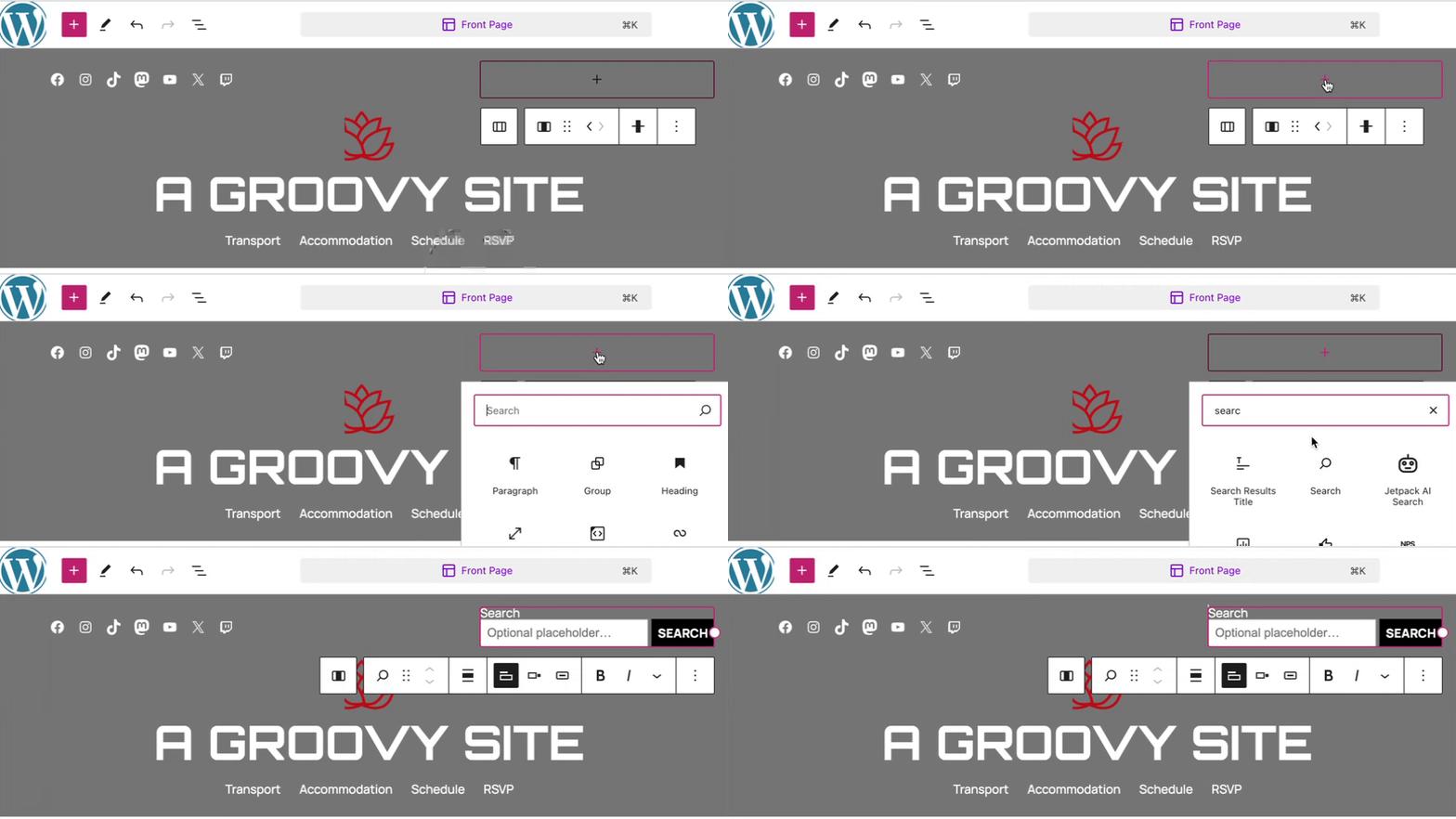
💡
Je kan met behulp van je toetsenbord ook /zoek op een nieuwe regel typen en op Enter drukken om snel een nieuw Zoekblok toe te voegen.
Meer gedetailleerde instructies over het toevoegen van blokken vind je hier.
De placeholdertekst wordt weergegeven in het zoekvak en verdwijnt zodra de bezoeker begint met typen in het vak.
Om de placeholder-tekst in het Zoekblok te wijzigen, klik je in het veld en voer je de tekst in die je wilt laten weergeven, zoals hieronder aangegeven:

Als je op het blok klikt, wordt er een werkbalk met opties weergegeven:

De werkbalk van het Zoekblok bevat de volgende opties:
- Het bloktype wijzigen.
- Sleep het blok.
- Verplaats het blok omhoog of omlaag.
- Lijn links, in het midden of rechts op de pagina uit.
- Zoeklabel in-/uitschakelen: verberg of het label ‘Zoeken’ of geef het weer boven het tekst-invoerveld.
- Positie knop wijzigen: plaatst de knop Zoeken buiten of binnen het tekst-invoerveld of verbergt deze in zijn geheel.
- Knop gebruiken met pictogram: geeft de knop Zoeken weer met een tekst of een ‘vergrootglas’-zoekpictogram.
- Maak de tekst van het label of de knop vet.
- Maak de tekst van het label of de knop schuingedrukt.
- Meer opties voor tekstopmaak.
Als je op het blok klikt, zie je aanvullende blokinstellingen in de rechterzijbalk. Als je de zijbalk niet ziet, moet je wellicht op het pictogram Instellingen in de rechterbovenhoek klikken om de instellingen weer te geven. Dit pictogram lijkt op een vierkant met twee oneven kolommen:

Bepaal de breedte van het zoekvak met behulp van de volgende opties:
- Breedte: Geeft het Zoekblok op de gespecificeerde breedte in pixels weer.
- Percentage: Geeft het Zoekblok op het ingestelde percentage van de weergavebreedte weer: 25%, 50%, 75% of 100%.

Ga voor meer informatie naar onze gedetailleerde instructies over Geavanceerde instellingen.
Klik in de zijbalk met blokinstellingen op het pictogram Stijlen om de ontwerpinstellingen voor het blok te openen. Het pictogram Stijlen heeft de vorm van een cirkel waarbij de helft is ingekleurd:

Meer informatie over deze standaard blokstijlen vind je in de volgende handleidingen:
 Ondersteuning