

Depois de adquirir e configurar um E-mail Profissional, você pode gerenciar as definições do e-mail diretamente pelo painel do WordPress.com. Este guia mostra como adicionar novos e-mails e alterar seu endereço de e-mail.
Neste guia
Você pode adicionar novos e-mails, gerenciar os que já tem e visualizar as configurações de faturamento e pagamento no painel do WordPress.com. Para gerenciar seus e-mails, siga estas etapas:
- Acesse o painel do WordPress.com.
- Navegue até Upgrades → E-mails (ou Hospedagem → E-mails se estiver usando o Painel WP Admin).
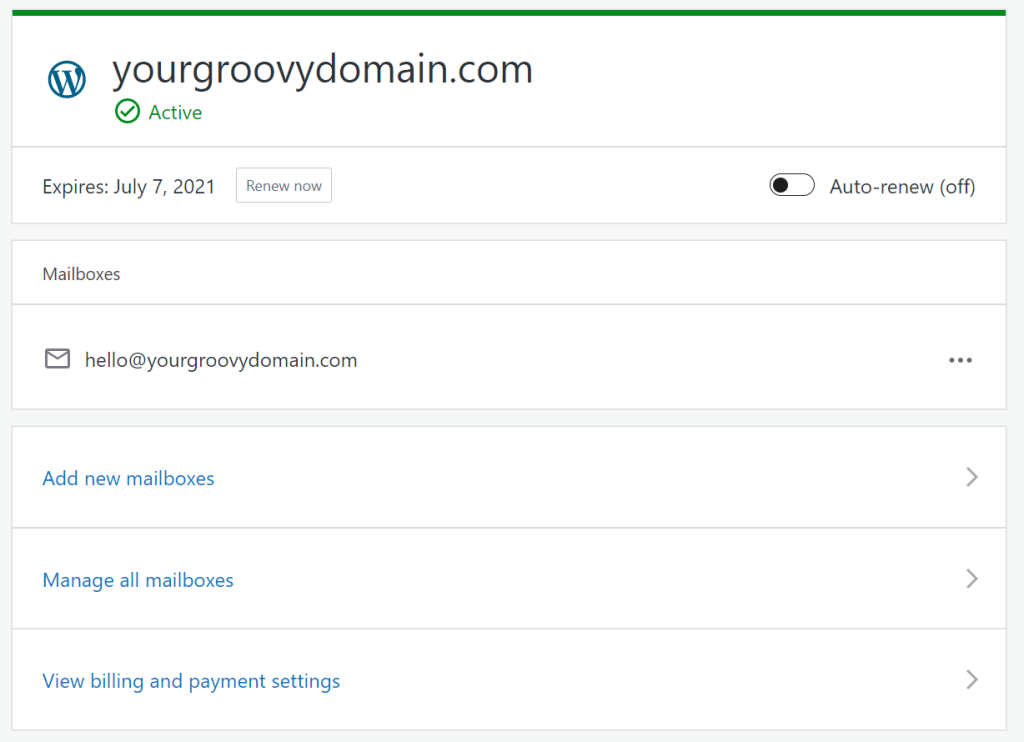
Nessa área, você pode:
- Clicar em “Adicionar novos e-mails” para criar mais e-mails para seu domínio.
- Clicar em “Gerenciar todos os e-mails” para visitar o painel de controle de e-mail e executar ações como:
- Clique em “Ver configurações de faturamento e pagamento” para gerenciar o método de pagamento e o status de renovação da assinatura, além de fazer o cancelamento dela.
Para ver todas as configurações de e-mail, acesse o painel de controle fazendo login em https://manage.titan.email/ com o endereço de e-mail e a senha que você definiu.
Não é possível editar o texto de um endereço de e-mail associado a um e-mail. No entanto, você tem duas opções para alterar um endereço de e-mail.
Opção 1: siga as instruções para criar um alias de e-mail. Use o alias para enviar e receber e-mails por meio da caixa de entrada atual. Com a configuração de um alias, você mantém todas as mensagens armazenadas no e-mail.
Opção 2: cancele o e-mail (e não a assinatura) e crie um novo. Observação: o cancelamento do e-mail original também exclui os dados dele. Para evitar a perda de dados, use o método do alias.
Siga estas etapas para cancelar um e-mail e usar a licença atual em um e-mail diferente:
- Acesse o painel do seu site.
- Navegue até Upgrades → E-mails (ou Hospedagem → E-mails se estiver usando o Painel WP Admin).
- Selecione “Gerenciar todos os e-mails” e clique em um link que será mostrado, como “Configurar aplicativo para desktop”. Em seguida, vamos redirecionar você para o painel de controle do Titan.
- Lá, navegue até “Email accounts” e exclua o e-mail específico.
- Depois da exclusão, você pode associar um endereço de e-mail diferente ao e-mail não usado seguindo o guia do Titan sobre como criar uma conta de e-mail.
Para redefinir a senha do seu E-mail Profissional (Titan), siga estas etapas:
- Na conta do WordPress.com, visite o painel do site associado à assinatura do seu E-mail Profissional.
- Navegue até Upgrades → E-mails (ou Hospedagem → E-mails se estiver usando o Painel WP Admin).
- Clique na opção “Gerenciar todos os e-mails“.
- Clique em uma das cinco opções nessa página (como “Configurar aplicativo para desktop”) para abrir o painel de controle de e-mail do Titan em uma nova guia.
- Selecione “Email Accounts” no menu à esquerda do painel de controle de e-mail do Titan.
- Clique nos três pontos à direita do seu e-mail do Titan e selecione a opção “ Reset Password“.
- No espaço fornecido, insira um endereço de e-mail que receberá o pedido de redefinição e clique no botão “Send reset password link“.

- Verifique sua caixa de entrada e clique no link de redefinição de senha enviado em um e-mail do Titan.
- Adicione a nova senha que você pretende definir para o e-mail e clique no botão “Update“.
 Suporte