

Você pode configurar endereços de e-mail com marca personalizada no nosso serviço E-mail Profissional. Neste guia, você aprenderá a adquirir um e-mail e acessar suas caixas de e-mail.
Neste guia
Para adicionar um novo endereço de e-mail profissional ao seu domínio pela primeira vez, siga estas etapas:
- Acesse o painel do seu site.
- Navegue até Upgrades → E-mails (ou Hospedagem → E-mails se estiver usando o Painel WP Admin).
- Na parte superior da página, escolha entre uma assinatura mensal ou anual.
- Em E-mail Profissional, insira os seguintes detalhes:
- O nome do endereço de e-mail que você deseja criar (a parte antes do símbolo @).
- Uma senha para sua conta de e-mail (mínimo de 10 caracteres).
- Para criar vários endereços de e-mail, clique em “Adicionar outra caixa de e-mail” e insira os respectivos detalhes. Esteja ciente de que o preço é por caixa de e-mail.
- Clique no botão “Comprar” e finalize a compra. Se o seu domínio for elegível a um teste gratuito, você não será cobrado até o final do período de teste.

Se o redirecionamento de e-mails estiver configurado com seu domínio, ele deixará de funcionar. Não é possível usá-lo juntamente com um serviço de e-mail completo, como o E-mail Profissional. Em vez disso, configure o redirecionamento nas configurações da caixa de e-mail.
Se você já criou um e-mail do Titan para seu domínio com outro provedor, não poderá comprar o E-mail Profissional no WordPress.com.
Oferecemos três meses de E-mail Profissional gratuitamente para todos os domínios registrados ou conectados que ainda não experimentaram esse serviço. Siga as etapas acima sobre como adquiri-lo para garantir seu teste gratuito. Se você for elegível, o valor da cobrança estará zerado.
Quando o período de teste terminar, você será cobrado com base no cronograma selecionado:
- Anual: sua conta será cobrada por 9 meses em vez de 12.
- Mensal: o preço mensal padrão será cobrado na sua conta.
É possível adicionar quantas caixas de e-mail forem necessárias durante o teste gratuito. Todas as caixas de e-mail são gratuitas nesse período. No final do teste, cada uma delas será cobrada pelo preço padrão.
Para acessar a caixa de entrada:
- Acesse o painel do seu site.
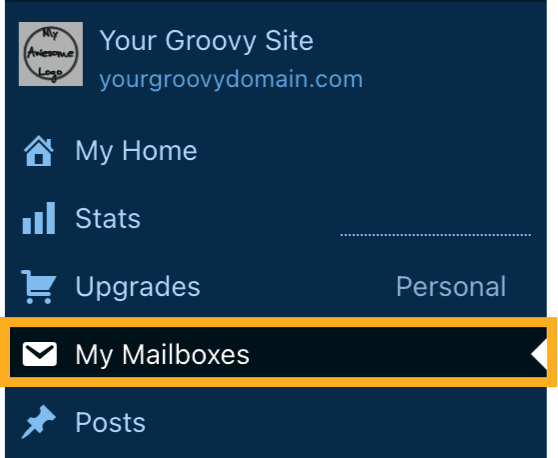
- Navegue até Upgrades → E-mails (ou Hospedagem → E-mails se estiver usando o Painel WP Admin).
- Clique na caixa de e-mail que deseja abrir.
- Insira seu endereço de e-mail e senha na tela de login para verificá-lo.
Outra opção é acessar https://wp.titan.email/login/ e inserir o endereço de e-mail e a senha.
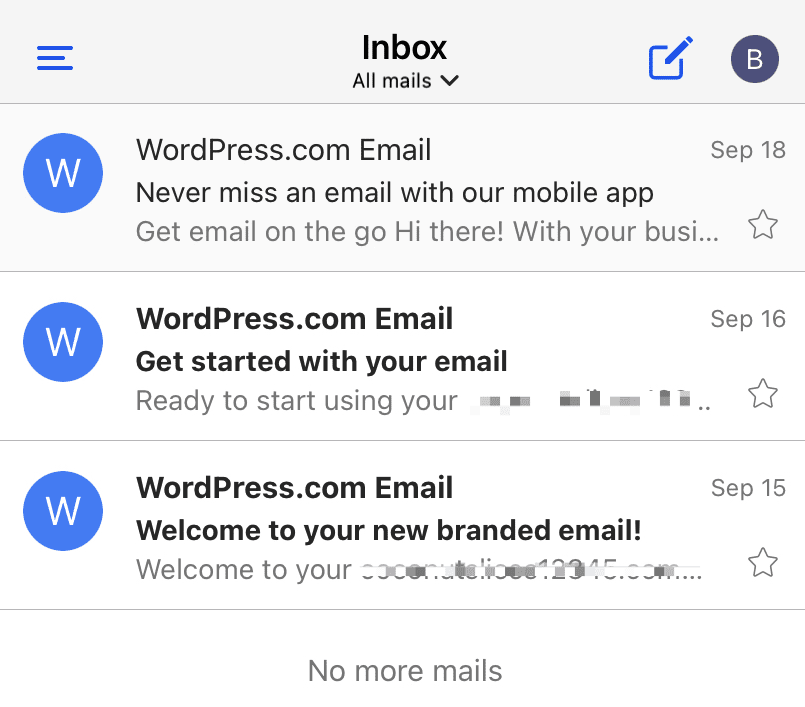
Você pode acessar sua caixa de e-mail do E-mail Profissional no iPhone e Android usando o aplicativo móvel Titan e outros aplicativos de e-mail.
Acesse os guias a seguir para saber como adicionar o E-mail Profissional ao seu smartphone:
Quando você compra o E-mail Profissional, o WordPress.com adiciona automaticamente registros DNS ao seu domínio (caso ele use servidores DNS do WordPress.com). Esses registros garantem que você possa enviar e receber e-mails usando o endereço de e-mail do seu domínio.
Se você acidentalmente removeu ou perdeu esses registros DNS, poderá restaurar sua conta do E-mail Profissional (Titan) para um estado operacional. Veja como restaurar as configurações padrão dos seus registros DNS do E-mail Profissional:
- No painel, acesse Upgrades → Domínios (ou Hospedagem → Domínios, se estiver usando o Painel WP Admin).
- Clique no domínio associado ao e-mail.
- Clique em “Registros DNS” e, em seguida, no botão “Gerenciar“.
- Na parte superior direita, ao lado do botão “Importar arquivo BIND“, clique nos três pontos e escolha “Restaurar os registros DNS do E-mail Profissional“:

Se a opção “Restaurar os registros DNS do E-mail Profissional” não aparece, é por um destes dois motivos:
- Seus registros de e-mail estão configurados corretamente, então você não precisa fazer nada.
- Seu DNS não é gerenciado pelo WordPress.com, então você deve seguir as etapas da próxima seção para adicionar manualmente os registros para o E-mail Profissional.
Se o DNS do seu domínio for gerenciado por outro provedor, você precisará adicionar os seguintes registros DNS ao domínio para que sua conta do E-mail Profissional (Titan) funcione:
| Tipo | Valor | Prioridade |
|---|---|---|
MX | mx1.titan.email | 10 |
MX | mx2.titan.email | 20 |
TXT | v=spf1 include:_spf.wpcloud.com include:spf.titan.email ~all | N/D |
Adicionar registros DKIM e DMARC pode ajudar a combater spam. Saiba como configurar um registro DKIM e um registro DMARC.
Para obter mais informações sobre como autenticar e-mails enviados do seu site do WordPress.com, visite nossas instruções detalhadas em Configurar autenticação de e-mail do seu domínio.
 Suporte