

Nas configurações de leitura do seu site, você pode configurar algumas opções relacionadas à exibição e ao consumo do conteúdo. Este guia explicará cada configuração.
Neste guia
Para acessar as configurações de leitura:
- Acesse o painel do seu site.
- No lado esquerdo, passe o mouse sobre Configurações, perto da parte inferior.
- Selecione Leitura.
Cada configuração encontrada aqui é explicada abaixo.

Essas configurações controlam o que é exibido na página inicial e na página de posts.
Escolha uma das seguintes opções:
- Seus posts mais recentes: exiba o design padrão da página inicial do tema do seu site, que pode ou não ser um feed dos posts de bloco mais recentes.
- Uma página estática: escolha uma página inicial personalizada que você criou, bem como uma página separada para exibir os posts de blog. Somente páginas publicadas (não rascunhos) serão mostradas nessas listas suspensas.
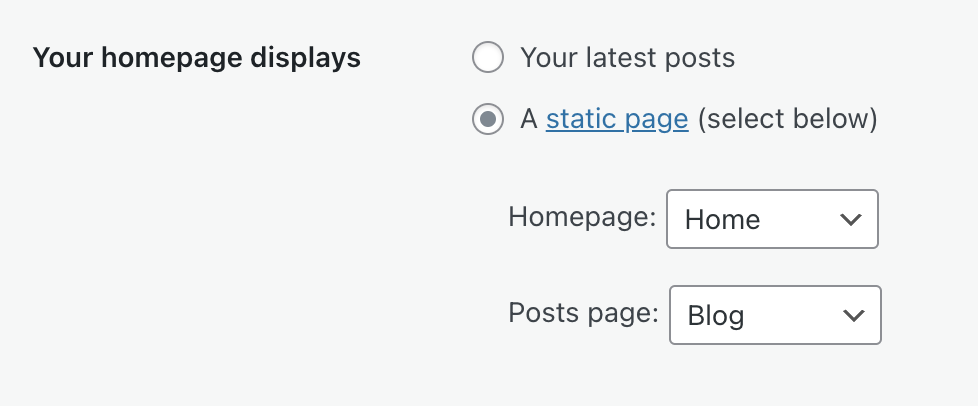
Clique no botão Salvar alterações para salvar a página inicial selecionada.
Essa configuração se aplica à página de posts que você escolheu em Configurações → Leitura. Essa configuração não se aplica se você estiver usando o bloco Posts de blog para exibir posts em uma página manualmente.
Defina o número de posts de blog exibidos por página. O número padrão de post por página é 10. Tenha em mente que definir um número mais alto aqui pode deixar o carregamento do seu blog mais lento.
Estas configurações controlam o que incluir no feed RSS do seu site.
Na seção de feeds de assinatura, você pode definir um número de posts de blog para incluir no feed RSS do seu site.
Ao selecionar a opção Para cada post em um feed, inclua, você decide se os assinantes de RSS terão acesso ao conteúdo completo do post em seu leitor de RSS ou apenas a um resumo, com um link para a versão completa no seu site. Escolha entre as opções:
- Texto completo: significa que todo o conteúdo do post é incluído no feed.
- Resumo: o feed exibirá o resumo adicionado no editor de posts, com a opção de continuar lendo o restante do post. Se o seu post não tiver um resumo, as primeiras 55 palavras do post serão mostradas no feed.
Escolha exibir uma seção de posts relacionados após os posts do blog com as seguintes opções:
- Mostrar conteúdo relacionado após posts: ativa ou desativa a seção de posts relacionados.
- Destacar o conteúdo relacionado com um cabeçalho: inclui o texto “Posts relacionados” acima da seção de posts relacionados.
- Mostrar uma miniatura de imagem quando disponível: inclui a imagem destacada do post ou outra imagem na seção de posts relacionados.
- Mostrar data de publicação do post: exibe a data em que o post foi publicado.
- Mostrar categoria ou tags de post: exibe a categoria e tags do post.
Você também pode inserir posts relacionados em qualquer lugar do seu site usando o bloco de posts relacionados. As configurações mencionadas acima não alteram esse bloco, pois ele tem suas próprias configurações.
Controle a rolagem infinita para temas compatíveis com a funcionalidade. Saiba mais sobre a rolagem infinita.
 Suporte