

Desde fevereiro de 2024, o Gmail e o Yahoo exigem que os remetentes de e-mail autentiquem as mensagens enviadas a partir de domínios de site. Este guia explica as alterações e como garantir que seus e-mails continuem sendo enviados.
Esta funcionalidade está disponível nos sites com os planos WordPress.com Negócios e Commerce. Se você tiver um plano Negócios, certifique-se de ativá-lo. Para sites gratuitos e sites com os planos Pessoal e Premium, faça upgrade do seu plano para acessar essa funcionalidade.
Neste guia
Desde 1º de fevereiro de 2024, o Gmail e o Yahoo exigem determinadas medidas de segurança para os e-mails enviados aos seus serviços. Elas envolvem a configuração de registros DNS específicos (SPF, DKIM e DMARC) no seu domínio:
- SPF (Sender Policy Framework): ajuda os provedores de e-mail a verificar se os e-mails que alegam ser do seu domínio de fato são. Isso garante que somente servidores de e-mail autorizados enviem mensagens em seu nome.
- DKIM (DomainKeys Identified Mail): adiciona uma assinatura digital aos seus e-mails, permitindo que os destinatários confirmem que os e-mails são realmente do seu domínio e não foram adulterados.
- DMARC (Domain-based Message Authentication, Reporting, and Conformance): complementa o SPF e o DKIM. Ele informa aos provedores de e-mail o que fazer ao receber uma mensagem que pareça suspeita ou que não passe nessas verificações, ajudando a proteger seu domínio contra spam e phishing.
Se os registros DNS obrigatórios não estiverem configurados, você verá a seguinte mensagem de erro no painel do WordPress.com:
Há alguns problemas com as configurações de DNS do e-mail do seu domínio. Clique aqui para ver o diagnóstico completo do seu domínio. Saiba mais.
Após adicionar os registros adequados ao DNS do seu domínio, aguarde até 48 horas para que o aviso desapareça do painel.
Para usuários do WordPress.com, os e-mails enviados serão assinados com essas medidas de segurança se o endereço corresponder ao domínio principal do seu site. Por exemplo, se o seu domínio for meudominio.com, os e-mails de voce@meudominio.com serão assinados e verificados, mas os e-mails de voce@outrodominio.com não serão.
Quando o WordPress.com gerencia o DNS, também adiciona os registros de assinatura por você. Caso você tenha alterado sua configuração, poderá ser necessário restaurá-los. Pule para as etapas de restauração automática dos registros DNS ou adição manual dos registros DNS.
Se o DNS for gerenciado em outro lugar e você usar registros A para conectar seu domínio ao site do WordPress.com, será necessário adicionar os seguintes registros DNS junto com seu provedor de domínio:
SPF
| Tipo | Host | Valor |
| TXT | @ | v=spf1 include:_spf.wpcloud.com ~all |
DKIM
| Tipo | Host | Valor |
| CNAME | wpcloud1._domainkey | wpcloud1._domainkey.wpcloud.com. |
| CNAME | wpcloud2._domainkey | wpcloud2._domainkey.wpcloud.com. |
DMARC
| Tipo | Host | Valor |
| TXT | _dmarc | v=DMARC1; p=none; |
Se o seu DNS for gerenciado pelo WordPress.com e você precisar reconfigurar a autenticação de e-mail, a seguinte mensagem poderá ser exibida na página de configurações do domínio:
Se você usar esse domínio para enviar e-mails do seu site do WordPress.com, os registros de e-mail a seguir serão obrigatórios.
Use o Diagnóstico para corrigir os problemas de DNS automaticamente seguindo estas etapas:
- Acesse o painel do seu site.
- Navegue até Upgrades → Domínios (ou Hospedagem → Domínios, se estiver usando o Painel WP Admin) e clique no domínio.
- Localize o painel Diagnóstico.
- Se aparecer a mensagem “Há alguns problemas com seu domínio”, role até o fim da seção de diagnóstico e clique no botão Corrigir problemas de DNS automaticamente. Os registros DNS necessários serão adicionados automaticamente para resolver o problema.
Se o DNS for gerenciado em outro lugar e você usar registros A para conectar seu domínio à conta do WordPress.com, será necessário adicionar os registros DNS junto com seu provedor.
Siga as etapas abaixo para adicionar manualmente os registros SPF, DKIM e DMARC para a autenticação de e-mail do DNS do seu domínio.
Um registro SPF usa o tipo de registro DNS “TXT” e normalmente começa com um valor de “v=spf1”. Se você ainda não tiver o registro SPF TXT, siga estas etapas para adicioná-lo ao DNS do seu domínio:
- Acesse o painel do seu site.
- Navegue até Upgrades → Domínios (ou Hospedagem → Domínios, se estiver usando o Painel WP Admin) e clique no domínio.
- Clique no painel Registros DNS e, em seguida, no botão Gerenciar:
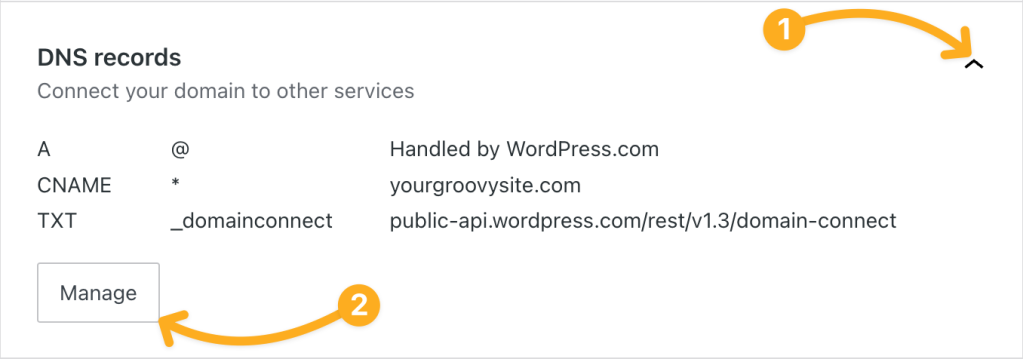
- Clique no botão Adicionar um registro.
- Insira os seguintes valores:
- Tipo: TXT
- Nome:
@ - Texto:
v=spf1 include:_spf.wpcloud.com ~all - Tempo de vida (TTL): 3600
- Clique no botão Adicionar registro DNS para salvar as alterações.
Se você estiver enviando de um subdomínio, o Nome (valor do host) deve ser a string do subdomínio. Por exemplo, se o subdomínio for noticias.seudominio.com, digite noticia no campo Host, em vez de @.
Se você já tiver um registro SPF, edite-o e adicione include: antes do _spf.wpcloud.com~all final no valor do registro.
Siga estas etapas para adicionar registros DKIM como registro CNAME ao seu DNS:
- Acesse o painel do seu site.
- Navegue até Upgrades → Domínios (ou Hospedagem → Domínios, se estiver usando o Painel WP Admin) e clique no domínio.
- Clique no painel Registros DNS e, em seguida, no botão Gerenciar.
- Clique no botão Adicionar um registro.
- Insira os seguintes valores:
- Tipo: CNAME
- Nome (host):
wpcloud1._domainkey - Alias de (aponta para):
wpcloud1._domainkey.wpcloud.com. - Tempo de vida (TTL): 3600
- Clique no botão Adicionar registro DNS para salvar as alterações.
Repita as etapas de quatro a seis para adicionar um segundo registro CNAME com os seguintes valores:
- Tipo: CNAME
- Nome (host):
wpcloud2._domainkey - Alias de (aponta para):
wpcloud2._domainkey.wpcloud.com. - Tempo de vida (TTL): 3600
O DMARC é obrigatório quando você envia mais de 5.000 e-mails por dia. Para adicioná-lo, siga estas etapas:
- Acesse o painel do seu site.
- Navegue até Upgrades → Domínios (ou Hospedagem → Domínios, se estiver usando o Painel WP Admin) e clique no domínio.
- Clique no painel Registros DNS e, em seguida, no botão Gerenciar.
- Clique no botão Adicionar um registro.
- Insira os seguintes valores:
- Tipo: TXT
- Nome:
_dmarc - Texto:
v=DMARC1; p=none; - Tempo de vida (TTL): 3600
- Clique no botão Adicionar registro DNS para salvar as alterações.
Após adicionar os registros adequados ao DNS do seu domínio, aguarde até 48 horas para que o aviso desapareça do painel.
 Suporte