

O plano Commerce, desenvolvido pelo WooCommerce, tem tudo de que você precisa para ter um site eficiente e lucrativo. Este guia explica como configurar uma loja online no seu plano.
Neste guia
Depois de comprar o plano Commerce, o painel do site exibirá uma lista de verificação para ajudar você a se preparar para começar a vender. Se quiser pular essa lista, clique nas reticências (três pontos) e selecione Ocultar lista de configuração.

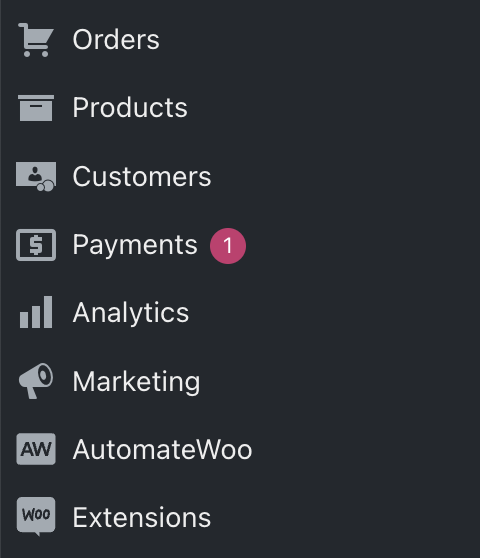
No painel do WordPress.com, o seu site no plano Commerce incluirá opções de navegação do lado esquerdo que outros planos não têm.
Entre essas opções, estão pedidos, produtos, pagamentos e muito mais. Abordaremos as principais opções mais adiante neste guia.
Além disso, você encontrará as configurações da sua loja em Configurações → WooCommerce, que contêm opções para o endereço da sua loja, impostos, envio, e-mails e muito mais.
Nas seções a seguir deste guia, compartilharemos informações adicionais para ajudar você a criar seu site de comércio eletrônico e aproveitar ao máximo seu plano Commerce.
Controle a aparência do seu site com as funcionalidades de edição e personalização da loja integradas ao WordPress. Siga as etapas a seguir para personalizar sua loja no WordPress.com:
Os temas são layouts de design prontos para uso que você pode instalar para projetar e lançar seu site, sem precisar programar.
Para ver temas criados para venda online, clique no botão Começar a personalizar na lista de verificação.
Você também pode acessar Aparência → Temas (ou Aparência → Vitrine de temas se estiver usando a interface clássica) no seu painel. Você pode usar qualquer um dos temas listados para sua loja, mas os temas na categoria Loja são otimizados para funcionar melhor com o WooCommerce.

Depois de escolher um tema (você pode alterá-lo depois), acesse Aparência → Editor. A página do editor de sites será aberta, onde você poderá trocar o texto e as imagens de exemplo por conta própria.
Ao editar no WordPress, a palavra “blocos” será frequente. Os blocos formam todo o conteúdo do seu site. Há blocos para texto, cabeçalhos, imagens, banners, galerias, botões, menus e muito mais. Clique no ícone de + inserção de blocos para explorar os blocos que você pode adicionar.
Com uma loja online, você também usará blocos do WooCommerce para exibir seus produtos (que você criará na próxima etapa) de forma atrativa.
Por enquanto, recomendamos que você se familiarize com o editor do WordPress e passe para a próxima etapa para adicionar o primeiro produto à sua loja.
Seu plano Commerce conta com um plugin chamado WooCommerce, a solução de comércio eletrônico mais popular para sites do WordPress.
Para criar seu primeiro produto:
- Acesse o painel do seu site.
- No lado esquerdo, clique em Produtos.
- Você perceberá que alguns produtos de exemplo foram criados para você. Passe o mouse sobre qualquer produto e escolha:
- Editar: veja como o produto está configurado.
- Visualizar: acesse a página pública de produtos para ver o que os clientes veem.
- Lixeira: exclua o produto de exemplo.
- Clique no botão Adicionar novo para começar um novo produto do zero.
- Se você tiver uma lista de produtos exportados de outro serviço no formato CSV, clique no botão Importar para fazer upload. Acesse o guia Importador e exportador de CSV de produtos para saber mais.
No WooCommerce, você pode criar os seguintes tipos de produtos:
- Produtos simples: este é um produto padrão, por exemplo, um livro ou uma garrafa de água com apenas uma cor e tamanho. Defina um preço, adicione uma descrição do produto, faça upload de imagens dele e o publique à venda.
- Produtos variáveis: são produtos simples que também incluem variações, por exemplo, uma camiseta que você deseja vender em diferentes tamanhos e cores. É um produto único em que o comprador pode escolher o tamanho, a cor e qualquer outro atributo que você determinar. Cada variação pode ter seu próprio preço, estoque e SKU.
- Produtos virtuais: são produtos que não exigem envio, como, por exemplo, um serviço. Quando um cliente finaliza a compra de um produto virtual, o pedido não inclui os custos de envio desse produto.
- Produtos para download: quando os clientes compram um produto para download, eles recebem downloads digitais de arquivos de PDF, ZIP, áudio ou vídeo.
- Produtos externos/de afiliado: se você estiver vendendo alguns produtos em uma plataforma diferente, poderá criar links de afiliado, que redirecionam os clientes para comprar esses produtos no site externo.
Além desses tipos de produtos padrão, as extensões inclusas no plano Commerce permitem que você venda:
- Planos de produtos: agrupe produtos simples, variáveis e de assinatura existentes e os venda juntos. Saiba mais sobre as diversas possibilidades que esse tipo de produto oferece na documentação detalhada de pacotes de produtos.
- Produtos com opções e campos personalizados: crie diferentes opções de produtos para vender com seus produtos. Adicione caixas de seleção, opções de múltipla escolha e entradas de texto para que os clientes possam personalizar seus produtos. Saiba como na documentação detalhada de extensões de produtos.
- Produtos com requisitos de quantidade especiais: saiba como adicionar regras de valor mínimo, máximo e agrupamento aos seus produtos na documentação detalhada de quantidades mínimas e máximas.
- Vales-presentes: confira o guia de vales-presentes para saber mais sobre os tipos de vales-presentes compatíveis e conhecer melhor as funcionalidades da extensão Vales-presentes.
Para saber mais sobre os tipos de produtos do WooCommerce, visite o guiaAdicionar e gerenciar produtos.
O WooCommerce Payments permite que você aceite pagamentos por meio de cartões de crédito, cartões de débito, Google Pay e Apple Pay. Além disso, você pode oferecer aos compradores internacionais a opção de fazer compras na moeda local e usar métodos de pagamento internacionais, como Sofort, iDeal, P24, EPS e Bancontact.
Para configurar e acessar o WooCommerce Payments:
- Acesse o painel do seu site.
- No lado esquerdo, clique em Pagamentos.
- Clique no botão Concluir configuração para preencher as informações necessárias e começar a aceitar pagamentos.
O WooCommerce Payments usa um modelo pré-pago e está disponível em 18 países. Acesse o Guia de introdução do WooPayments para saber mais.
O WooCommerce pretende facilitar ao máximo a configuração de impostos. Você pode optar por lidar com os impostos da sua loja de uma das seguintes maneiras:
Você pode ativar cálculos de impostos automatizados usando o WooCommerce Shipping and Tax, que vem pré-instalado com o plano Commerce. Siga estas etapas:
- Acesse o painel do seu site.
- Vá para Configurações → WooCommerce → Geral.
- Verifique se inseriu o endereço completo da sua loja, pois ele é obrigatório para o cálculo exato dos impostos.
- Marque a caixa ao lado de Ativar taxas de imposto e cálculos e clique no botão Salvar alterações na parte inferior.
- Uma nova guia será exibida na parte superior de Imposto. Clique nela.
- No menu suspenso Impostos automatizados , selecione a opção Ativar impostos automatizados e clique no botão Salvar alterações na parte inferior.
Saiba mais sobre os impostos automatizados aqui.
Você pode configurar as taxas de imposto manualmente. Siga este guia para definir preços de produtos com impostos inclusos e definir taxas de imposto para locais (para cada estado, país etc.) de sua escolha.
Como alternativa, você pode usar um serviço de terceiros para calcular automaticamente as taxas de imposto sobre vendas. Opções populares incluem TaxJar e AvaTax.
Antes de começar a receber pedidos de produtos, é importante configurar corretamente o envio na sua loja do WooCommerce.
Uma zona de envio é uma área geográfica para a qual você envia itens. Você pode decidir se ela será específica, como certas regiões e CEPs, ou mais geral.
Acesse Configurações → WooCommerce → Envio para criar uma área de envio. Em seguida, adicione o(s) método(s) de envio (consulte a próxima seção) a cada área que você criar.
Acesse o guia Configurando zonas de envio para obter instruções mais detalhadas.
O WooCommerce possui três métodos de envio padrão:
- A taxa fixa permite cobrar uma taxa fixa de entrega.
- A retirada no local permite que os clientes recebam os pedidos diretamente da sua localização física.
- Frete grátis é um método especial que pode ser acionado com cupons de descontos e com o valor mínimo do pedido.
Dependendo da localização da sua loja, você também pode configurar uma ou várias das extensões de envio premium inclusas para o cálculo da tarifa em tempo real: UPS, USPS, Canada Post, Royal Mail ou Australia Post. Essas extensões estão inclusas no plano Commerce, mas não estão pré-ativadas em todas as lojas. Se você pretende usar uma delas, é possível ativá-la seguindo estas etapas:
- Acesse o painel do seu site.
- Acesse Plugins → Plugins instalados.
- Localize a extensão de envio que você deseja usar.
- Verifique se ela foi ativada. Se não estiver ativada, clique no link Ativar.
Pronto para publicar sua loja para o mundo todo? Certifique-se de ter escolhido um nome e domínio exclusivos e publique sua loja seguindo seguintes etapas:
- Acesse o painel do seu site.
- Na Lista de verificação de introdução, clique na tarefa Publicar sua loja.
- Clique no botão Publicar.
Se você mudar de ideia mais tarde e quiser cancelar a publicação, acesse Configurações → Geral (ou Hospedagem → Configurações se usar o Painel WP Admin) e escolha a configuração de privacidade Em breve.
💡
Ter um endereço de e-mail personalizado para o seu domínio dá à sua empresa uma identidade única, além de ficar ótimo nos seus cartões de visita e páginas de contato. Você pode criar um endereço de e-mail personalizado, como
info@seudominio.com, usando nossa solução E-mail profissional. Saiba mais sobre como obter um endereço de e-mail personalizado.
Quando um novo pedido é feito, ele aparece na seção Pedidos do seu painel. Você também pode criar pedidos manualmente para rastrear os pedidos recebidos fora do site, enviar notas fiscais ou atribuir pedidos a contas de clientes.
Leia mais sobre como gerenciar pedidos com o WooCommerce.
O WooCommerce Analytics oferece informações sobre o desempenho da sua loja. Você pode visualizar relatórios sobre produtos, pedidos, clientes, cupons, estoque e impostos, além de segmentar seus dados usando filtros.
O plano Commerce também vem com a extensão gratuita Google Analytics for WooCommerce pré-instalada. Se quiser, use o Google Analytics para obter uma visão mais detalhada das principais métricas do site, incluindo tráfego e rastreamento de comércio aprimorado.
O plano Commerce inclui várias ferramentas para divulgar sua nova loja, como:
- Criar cupons e códigos de cupom para redes sociais, sites de cupom e e-mail. Você pode definir condições e restrições para cupons para garantir que os descontos sejam usados da melhor maneira possível.
- Vender vales-presentes pré-pagos que seus clientes possam resgatar online. Incluir os vales-presentes como parte da sua estratégia de marketing para atrair novos clientes, aumentar as vendas e promover a fidelidade à marca. Veja como criar vales-presentes.
- Usar o Google Listings & Ads para anunciar facilmente seus produtos na rede do Google.
- Aumentar sua presença nas redes sociais do seu negócio e catálogo de produtos integrando-os ao Facebook, Instagram e TikTok.
Acesse a seção Marketing do seu painel para obter mais ferramentas e dicas para divulgar sua loja.
Com o plano Commerce, há uma grande variedade de plugins e extensões que podem ser usados em seu site.
O plano inclui uma grande lista de extensões gratuitas para configurar sua loja. Para mais funcionalidades, o marketplace do WooCommerce.com oferece extensões para turbinar sua loja ao integrar funcionalidades como assinaturas, reservas, associações, gateways de pagamento, vendas B2B, envio, impostos, gerenciamento avançado de estoque e muito mais.
Confira esta lista selecionada de coleções de extensões para começar.
 Suporte