

O estilo dos caracteres de texto no seu site é conhecido como fonte. Este guia mostra como escolher as fontes do seu site.
Neste guia
Essa funcionalidade está disponível nos sites com os planos WordPress.com Premium, Negócios e Commerce. Para sites gratuitos e sites com o plano Pessoal, faça upgrade do seu plano para acessar essa funcionalidade.
Assista a um vídeo mostrando como atualizar fontes em temas de bloco. Veja instruções sobre todos os tipos de temas na próxima seção deste guia.
Este vídeo está em inglês.
O YouTube oferece recursos de tradução automática para que você possa assisti-lo no seu idioma:
Para ativar legendas com tradução automática:
- Reproduza o vídeo.
- Clique no ícone ⚙️ Configurações (no canto inferior direito do vídeo).
- Selecione Legendas/CC.
- Escolha Tradução automática.
- Selecione o idioma de sua preferência.
Para ouvir com dublagem automática (experimental):
- Clique no ícone ⚙️ Configurações.
- Selecione Faixa de áudio.
- Escolha o idioma em que deseja ouvir o vídeo.
ℹ️ As traduções e dublagens são geradas automaticamente pelo Google, podem não ser perfeitas e a dublagem automática ainda está em fase de testes, podendo não estar disponível em todos os idiomas.
Para alterar as fontes do seu site, siga as etapas abaixo.
Para saber qual seção deste guia seguir, acesse seu painel e verifique em Aparência no lado esquerdo. Se você encontrar Editor , use a seção Editor do site deste guia. Caso contrário, use as instruções do editor de página ou do Personalizador.
Selecione a guia apropriada de acordo com o editor:
Se o seu site usa um tema compatível com o editor do site, você pode alterar as fontes usando a opção Estilos. Para mudar as fontes do seu site, siga estas etapas:
- Acesse o painel do seu site.
- Acesse Aparência → Editor.
- Clique em Estilos à esquerda.
- Selecione a opção Tipografia.
- Escolha um dos seguintes elementos de texto no seu site:
- Texto
- Links (incluindo itens de menu)
- Cabeçalhos
- Legenda
- Botões
- Clique no menu suspenso em Fonte e escolha a fonte desejada. O texto será atualizado com a fonte escolhida para que você veja como ela fica.
- Você pode ajustar outras configurações relacionadas ao texto, incluindo tamanho, aparência (negrito e itálico), altura da linha, espaçamento entre letras e capitalização.
- Clique em Revisar alteração ou em Salvar para aplicar as alterações.

Em planos de nível superior, você pode fazer upload dos seus próprios arquivos de fonte.


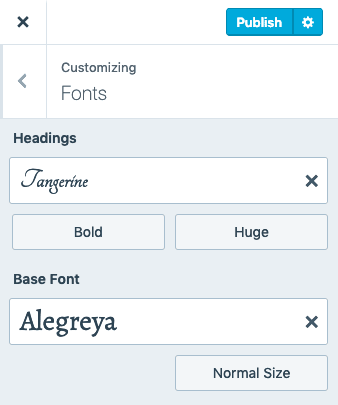

Ajuste a fonte de um bloco específico (temas e blocos compatíveis) usando as configurações de tipografia do bloco. Se preferir, aplique uma fonte padrão a blocos específicos. Você também pode considerar o uso de um bloco de título ou citação para criar um texto que se destaque.
Além das fontes disponíveis no WordPress.com, você pode adicionar fontes personalizadas ao seu site. Nossos guias mostram como instalar fontes do Google Fonts ou fazer upload dos seus arquivos de fontes.
Esta funcionalidade está disponível nos sites com os planos WordPress.com Negócios e Commerce. Se você tiver um plano Negócios, certifique-se de ativá-lo. Para sites gratuitos e sites com os planos Pessoal e Premium, faça upgrade do seu plano para acessar essa funcionalidade.
Instalar uma fonte do Google Fonts
Neste guia, você aprenderá a instalar uma fonte do Google Fonts no seu site do WordPress.com.
Gerenciar fontes instaladas
Este guia mostra como desativar, excluir ou reativar fontes em sua biblioteca.
Fazer upload de um arquivo de fonte
Neste guia, você aprenderá como fazer upload de arquivos de fontes para ampliar suas opções de tipografia.
O flash de texto sem estilo (FOUT) é quando uma fonte diferente aparece brevemente antes da fonte escolhida. O texto é exibido primeiro na fonte padrão do tema em conexões mais lentas. Dessa maneira, as pessoas podem começar a ler seu conteúdo antes que a fonte escolhida carregue em vez de aguardar olhando para uma página em branco. Pode aparecer uma fonte diferente antes que a página termine de carregar, mas no geral isso é melhor para os leitores em conexões lentas do que ver uma tela vazia.
Se não quiser que isso aconteça, adicione este código CSS ao seu site com um plano elegível:.wf-loading body { visibility: hidden; }
ouhtml:not(.wf-active) body { display: none; }
 Suporte