

Você pode criar um subdomínio de qualquer um de seus domínios. Este guia mostra como conectar um subdomínio ao seu site no WordPress.com.
Neste guia
Um subdomínio tem um texto extra antes do seu domínio principal (chamado de domínio raiz). Por exemplo, se o domínio raiz for seudominio.com, você poderá criar subdomínios como blog.seudominio.com e loja.seudominio.com.
Neste guia, você aprenderá a criar um subdomínio para exibir um site hospedado no WordPress.com.
Caso você queira criar um subdomínio em um domínio raiz gerenciado pelo WordPress.com para exibir um site externo, confira este guia. Para criar um subdomínio para uma página inicial específica, consulte nosso guia de configuração do redirecionamento de subdomínio.
Identifique o site do WordPress.com ao qual o subdomínio deve ser conectado. Se você não tiver um site, crie um novo aqui. A conexão de um subdomínio está inclusa em todos os planos pagos do WordPress.com, e cada site requer um plano próprio.
Para conectar um subdomínio a um site no WordPress.com, siga estas etapas:
- Acesse o painel do site no qual deseja usar o subdomínio.
- Se você ainda não tiver um site, crie aqui um novo na sua conta.
- Navegue até Upgrades → Domínios (ou Hospedagem → Domínios, se estiver usando o Painel WP Admin).
- Clique no botão “Adicionar um domínio“.
- Selecione “Usar um dos meus domínios” no menu suspenso.

- Insira o nome inteiro do subdomínio a ser usado, como
blog.seudominio.com. - Clique no botão “Próximo“.
- Na tela seguinte, clique em “Selecionar” na seção “Conecte seu domínio”:

- Se o site não tiver um plano do WordPress.com, você será encaminhado à página de finalização da compra. Caso contrário, você verá uma mensagem informando que seu subdomínio foi criado.
Se você conectou vários domínios ao seu site do WordPress.com, talvez seja necessário verificar a propriedade do domínio antes de iniciar o processo de configuração.
Para confirmar que você é proprietário do domínio, obtenha um código de autorização do seu registrador de domínios. Às vezes, ele é chamado de código de transferência ou código EPP, e costuma ser usado para transferência de domínio. No entanto, o domínio não será transferido nessa situação. O código é usado apenas para confirmar que você é o proprietário do domínio.
Depois de fornecer o código de autorização, você poderá prosseguir para a próxima etapa e conectar seu domínio.
Se o domínio raiz usar servidores de nome do WordPress.com, nosso sistema já terá configurado os registros DNS necessários para o subdomínio. Teste o novo subdomínio agora para garantir que ele esteja funcionando como esperado.
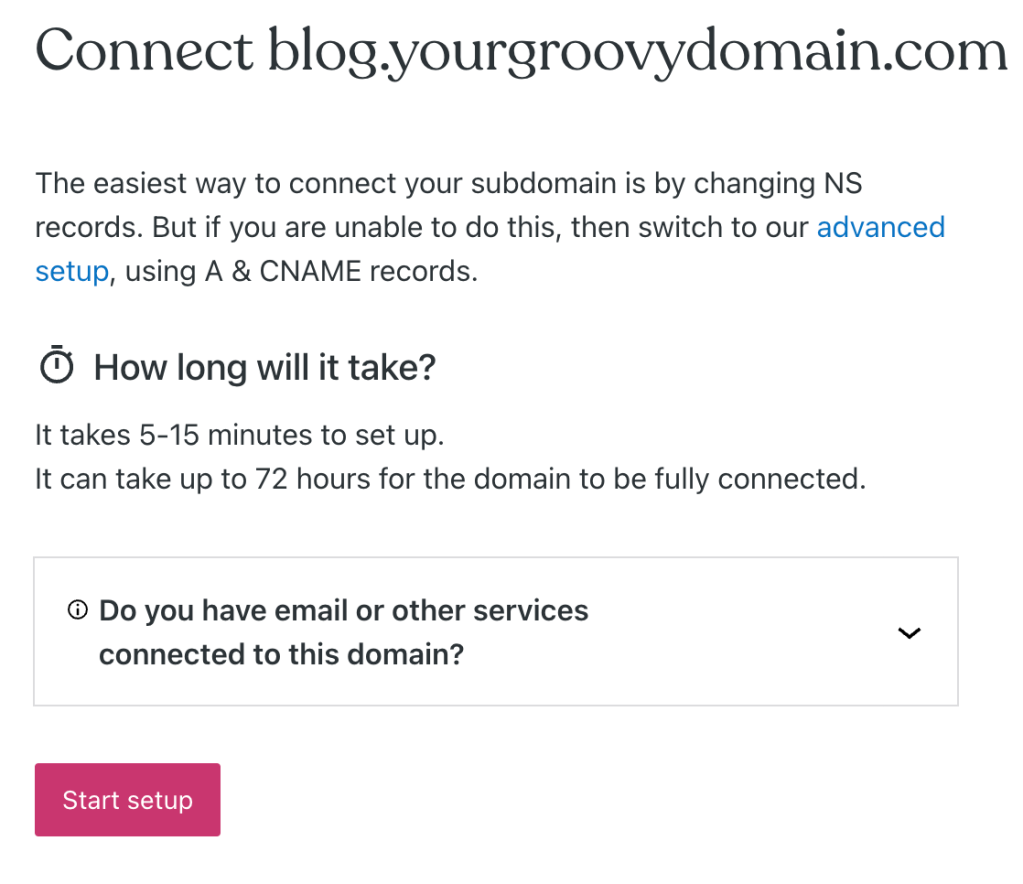
Se o seu domínio raiz não usar servidores de nome do WordPress.com, você precisará fazer algumas alterações no DNS para que o subdomínio funcione.
- Clique no botão “Iniciar configuração“.
- Abra uma nova guia do navegador e faça login na sua conta do provedor de domínio onde os servidores de nome estão definidos.
- Retorne ao WordPress.com e clique em “Encontrei a página de configurações do domínio“. Em seguida, mostraremos os registros DNS necessários.
- Insira os registros DNS necessários para o subdomínio nas configurações de DNS do provedor de domínio.
- Retorne ao WordPress.com e clique em “Verificar conexão“.
O método recomendado é adicionar os registros NS à página de configurações do seu subdomínio. Se preferir, clique no link configuração avançada para usar registros A (endereços IP) e registros CNAME.
Para remover um subdomínio do seu site do WordPress.com, siga estas etapas:
- Acesse o painel do WordPress.com.
- Navegue até Upgrades → Domínios (ou Hospedagem → Domínios, se estiver usando o Painel WP Admin).
- Clique no subdomínio que você quer remover.
- Clique no botão “Excluir” em “Remover esta conexão de domínio de forma permanente” na página de configurações de domínios.
 Suporte