

Redirecionar um domínio ou subdomínio para a URL de outro site ou página da Web enviará os visitantes para o novo conteúdo. Este guia mostrará como configurar o redirecionamento de domínio e subdomínio.
Neste guia
O redirecionamento de domínios é uma função de servidor da Web que envia automaticamente os visitantes de uma URL de domínio para outra.
Você poderá usar o redirecionamento de domínio se quiser redirecionar um domínio registrado na URL de outro site ou página da Web, como seudominio.com → meunovoblog.com.
Alguns exemplos em que pode ser utilizado um redirecionamento de domínio são:
- Direcionar seu domínio para um site hospedado em outra plataforma.
- Direcionar seu domínio para uma página específica no seu site do WordPress.com.
- Usar seu domínio para direcionar tráfego para um perfil ou canal de rede social.
- Usar seu domínio para direcionar o tráfego para um produto ou link de afiliado.
Você pode usar o redirecionamento de subdomínio para:
- Direcionar um subdomínio para outra URL, por exemplo, quando as pessoas acessarem
blog.seudominio.com, elas serão encaminhadas parameunovoblog.com. - Usar um subdomínio para uma página específica no mesmo site, por exemplo:
membros.seudominio.com→seudominio.com/membros. - Apontar um subdomínio para uma página específica em um site separado, por exemplo
membros.seudominio.com→meunovoblog.com/membros - Usar um subdomínio para redirecionar os visitantes, como
venmo.seudominio.compara uma página de pagamento oucalendly.seudominio.compara a página da agenda do Calendly.
Após configurar um endereço de redirecionamento de subdomínio para o mesmo domínio, o tráfego do subdomínio será redirecionado com sucesso para a página especificada. No entanto, a URL mostrada na barra de endereços do navegador do visitante ainda será o endereço principal do site.
O redirecionamento de domínios costuma ser confundido com outras ações mais comuns relacionadas a domínios. Aqui estão alguns casos em que você não deve usar o encaminhamento e o que fazer em vez disso:
- Se quiser usar seu domínio de outro provedor para mostrar todo o site do WordPress.com, conecte ou transfira o domínio para seu site.
- Se quiser, você pode mover seu domínio de um site do WordPress.com para outro.
- Se quiser redirecionar o tráfego de um site do WordPress.com (por exemplo:
seublog.wordpress.com→meunovoblog.com), use um redirecionamento de site.
As etapas para configurar o redirecionamento de um domínio e um subdomínio são muito semelhantes.
Para configurar o redirecionamento:
- Acesse o painel do seu site.
- Navegue até Upgrades → Domínios (ou Hospedagem → Domínios, se estiver usando o Painel WP Admin).
- Se o domínio que você deseja encaminhar for o endereço principal do site no momento, altere o endereço principal para outro endereço no seu site.
- Clique no domínio para o qual você deseja definir o redirecionamento de domínio ou subdomínio:
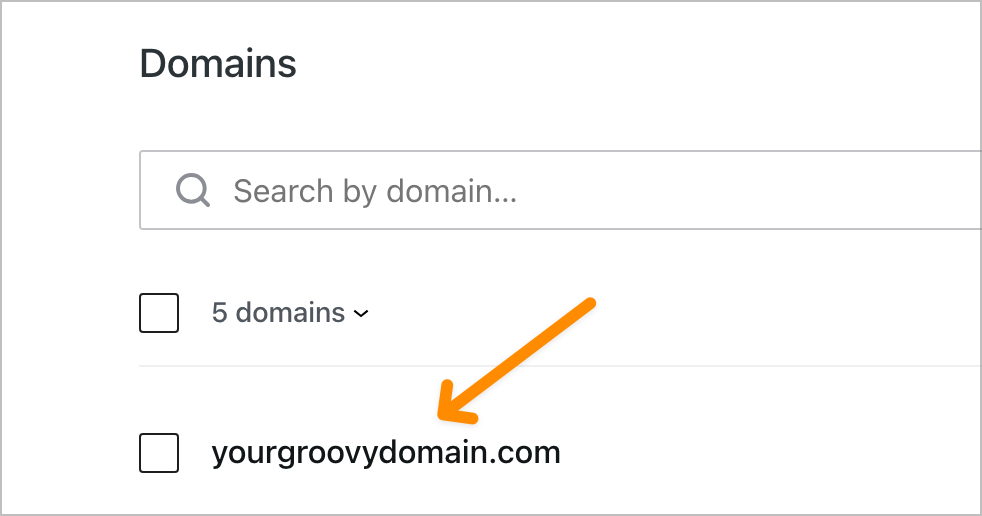
- Selecione Redirecionamento de domínio para abrir as opções do painel.
- Na seção URL de origem, selecione a opção Domínio ou Subdomínio no menu suspenso.
- Para subdomínios, uma caixa será exibida para você digitar o nome do subdomínio.
- Na caixa em URL de destino, adicione a URL para a qual redirecionar seu domínio.
- Depois de inserir a URL de destino, clique no botão Criar.
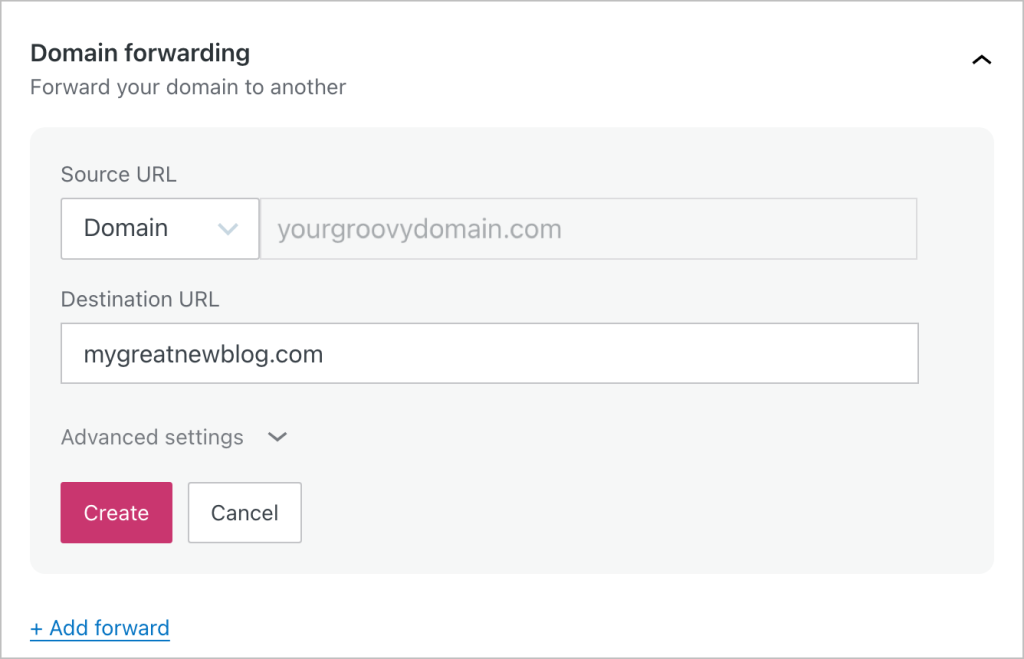
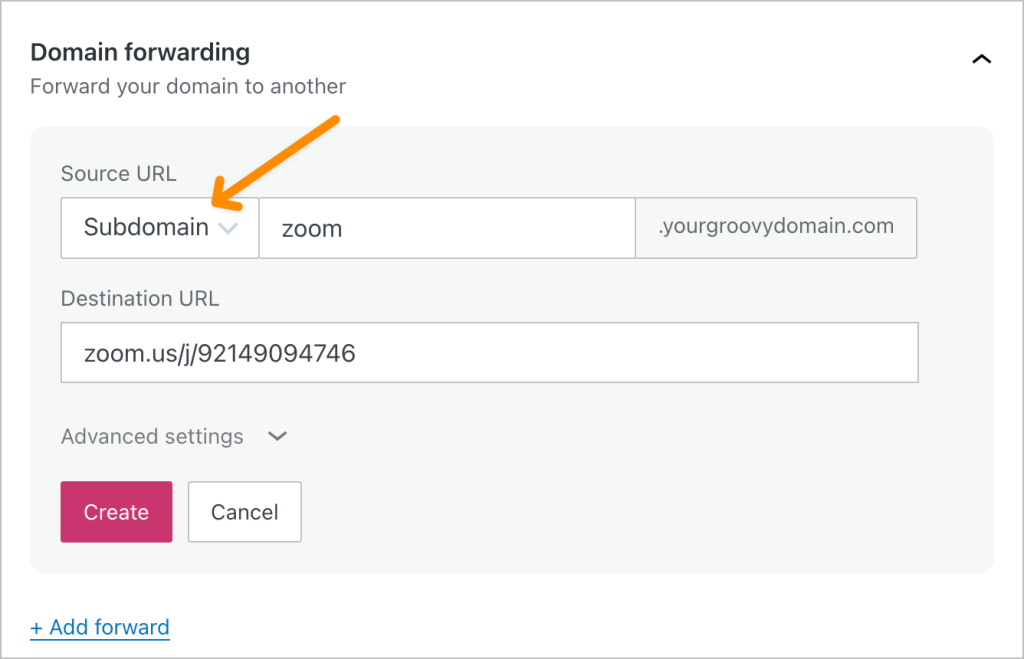
(Clique para ampliar as imagens)
Você pode clicar no botão Adicionar redirecionamento para adicionar vários redirecionamentos de domínio ou subdomínio.
Há configurações avançadas opcionais que você pode definir ao configurar o redirecionamento de domínio.
Tipo de redirecionamento: um redirecionamento HTTP é usado para notificar navegadores e rastreadores de mecanismos de busca sobre o tipo de redirecionamento que seu site está usando. Por padrão, o tipo é redirecionamento temporário (307). Nas configurações avançadas, você pode alterar para movido permanentemente (301).
Tipos de redirecionamento compatíveis:
Redirecionamento temporário (307)
Permite a propagação rápida de alterações no seu endereço de redirecionamento.
Redirecionamento permanente (301)
Ativa o cache do navegador do endereço de redirecionamento para uma resolução mais rápida. Observe que as alterações podem levar mais tempo para serem totalmente propagadas.
Redirecionamento de caminho: esta configuração permite que você redirecione seus visitantes para o caminho completo do novo domínio. Por exemplo, se você tiver uma página chamada pagina.html e configurar a opção de redirecionar o caminho, o redirecionamento buscará o mesmo nome de página no novo domínio. Por padrão, a configuração é Não redirecionar.
Siga estas etapas para configurar o tipo de redirecionamento e o redirecionamento de caminho para o seu domínio:
- Siga as etapas existentes para criar um redirecionamento de domínio.
- Antes de clicar no botão Criar, clique na seção Configurações avançadas.
- Altere o tipo e/ou o redirecionamento de caminho.
- Clique em Criar para criar o redirecionamento de domínio.

Para atualizar a URL de destino ou as configurações avançadas de um registro de redirecionamento de domínio existente, siga estas etapas:
- Acesse o painel do seu site.
- Navegue até Upgrades → Domínios (ou Hospedagem → Domínios, se estiver usando o Painel WP Admin).
- Selecione Redirecionamento de domínio.
- Clique no link Editar ao lado do redirecionamento de domínio que você deseja atualizar.
- Atualize os detalhes, incluindo a URL de destino e as configurações avançadas.
- Clique no botão Salvar para salvar suas alterações.
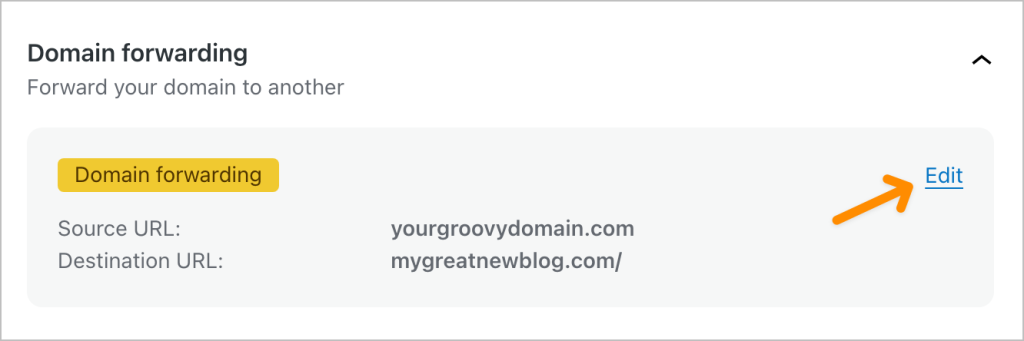
Para remover o redirecionamento de domínio, siga estas etapas:
- Acesse o painel do seu site.
- Navegue até Upgrades → Domínios (ou Hospedagem → Domínios, se estiver usando o Painel WP Admin).
- Selecione Redirecionamento de domínio.
- Clique no link Editar ao lado do redirecionamento de domínio que você deseja atualizar.
- Clique no link Remover redirecionamento.
Após salvar ou atualizar o redirecionamento de domínio, aguarde um pouco para que a alteração entre em vigor. Embora você possa salvar a alteração imediatamente, o domínio pode não ser redirecionado no mesmo instante e, às vezes, pode levar algumas horas para ser totalmente atualizado em servidores e provedores de serviços de Internet em todo o mundo.
 Suporte