

Às vezes, você talvez não consiga acessar um site, mas outras pessoas podem acessá-lo. Isso pode acontecer se, recentemente, você fez alterações de DNS no seu domínio, conectou um domínio ou deixou o domínio expirar temporariamente.
Neste guia
O cache DNS é usado por todos os sistemas operacionais para acelerar solicitações de DNS, igual aos navegadores que mantêm uma cópia dos sites visitados para serem abertos mais rápido na próxima visita.
O cache DNS é atualizado automaticamente, mas pode ser necessário limpar o cache DNS manualmente quando ocorrer uma alteração nos registros DNS antes da próxima atualização de cache DNS.
Há algumas etapas que você pode seguir para solucionar problemas de visibilidade do site antes de decidir limpar seu cache DNS.
- Você se cadastrou, conectou ou transferiu recentemente um domínio personalizado para seu site do WordPress.com? Acesse nosso guia sobre como solucionar problemas de domínio para garantir que o domínio esteja funcionando.
- Uma etapa simples, mas esquecida com frequência, é limpar primeiro o cache do seu navegador. Nosso guia sobre como resolver problemas comuns do navegador é um excelente lugar para dar uma olhada.
Nas seções a seguir, você encontrará instruções para limpar o cache DNS em computadores e notebooks.
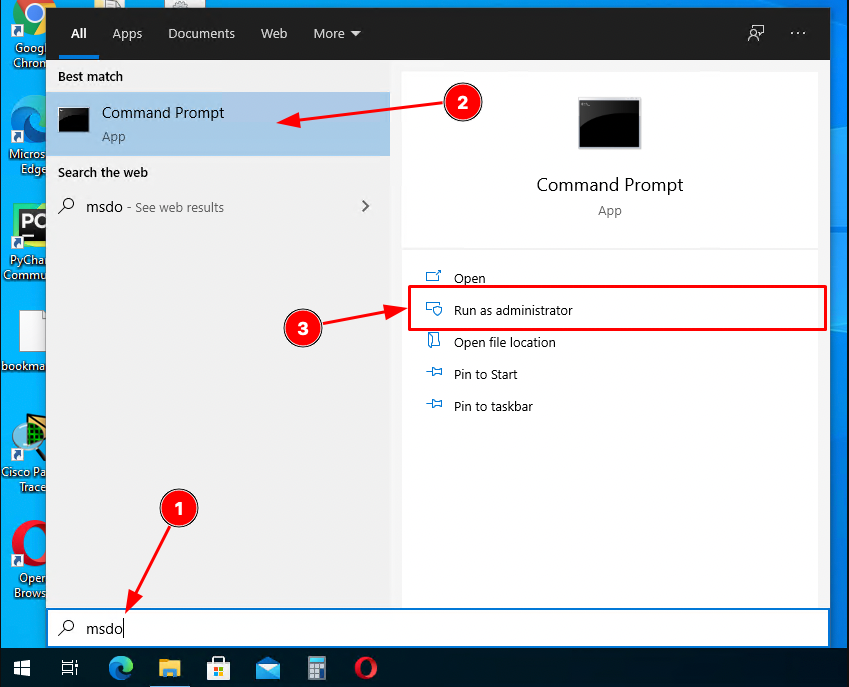
Para entrar no prompt de comando, pressione a tecla Windows (você pode encontrá-la no lado esquerdo do teclado, entre as teclas Ctrl e Alt), e digite msdos.
Quando você notar “Prompt de comando” no lado direito, clique em “Executar como administrador” como mostrado na captura de tela abaixo:
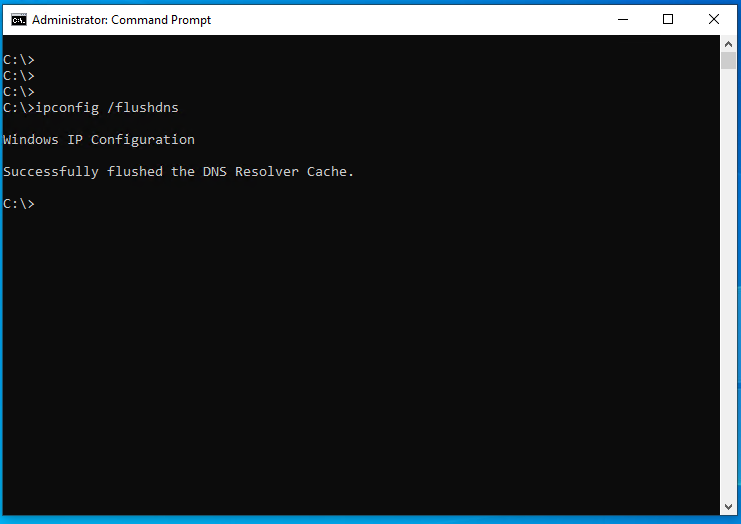
Em seguida, insira o seguinte:
ipconfig /flushdnse pressione a tecla Enter no teclado para limpar o cache DNS:
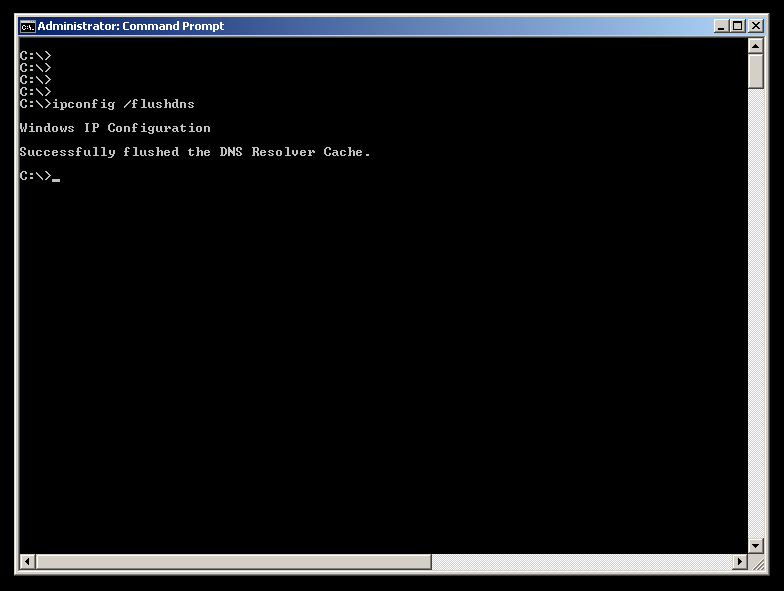
Se o computador estiver executando o Windows 7, siga estas etapas:
- Clique no botão Iniciar.
- Digite cmd na barra de pesquisa.
- Quando a tela de comandos for aberta, digite:
ipconfig /flushdns
- Pressione a tecla Enter no teclado e repita o processo mais algumas vezes.
- Digite
exite pressione a tecla Enter para fechar o prompt de comando.
Primeiro, verifique sua versão do macOS antes de executar qualquer um dos comandos abaixo.
Para encontrar sua versão do macOS, clique no logotipo da Apple (no canto superior esquerdo da tela) e selecione “Sobre Este Mac”. Ele exibirá uma pequena caixa de diálogo mostrando vários detalhes do seu computador Mac.
Dependendo da versão do Mac, talvez você precise clicar em “Mais Informações” ou “Visão Geral” para visualizar o número exato da versão.
Em seguida, inicie o aplicativo Terminal pelo Spotlight pressionando Command (⌘) + Espaço simultaneamente e digite Terminal.

💡
Observe que você precisará ter sua senha em mãos porque esses comandos exigem permissões de conta elevadas.
Após abrir o Terminal, copie e cole exatamente o comando abaixo, certificando-se de que ele corresponde à sua versão do macOS:
10.11 ou mais recente
El Capitan, Sierra, High Sierra, Mojave, Catalina, Big Sur, Monterey, Ventura, Sonoma, Sequoia
sudo killall -HUP mDNSResponder
10.10
Yosemite
sudo discoveryutil udnsflushcaches
10.7, 10.8 e 10.9
Lion, Mountain Lion, Mavericks
sudo killall -HUP mDNSResponder
10.6
Snow Leopard
sudo dscacheutil -flushcache
10.5 ou anterior
Leopard, Tiger, Panther, Jaguar, Puma, Cheetah, Kodiak
sudo lookupd -flushcache
Após executar o comando da lista acima, você pode tentar abrir o site que você não conseguiu acessar.
Dadas as várias distribuições Linux, não podemos fornecer comandos específicos para cada uma. A melhor maneira de descobrir as etapas exatas para limpar o cache DNS em sua distribuição Linux é verificar o site, fóruns ou documentação para a distribuição que você usa.
Os exemplos incluídos abaixo podem ou não funcionar na sua distribuição.
Talvez seja necessário inserir a senha da sua conta para executar estes comandos.
Abaixo, listamos exemplos para limpar o cache DNS para diferentes distribuições Linux:
dnsmasq
user@host$ sudo /etc/init.d/dnsmasq restart
pdnsd
user@host$ sudo pdnsd-ctl empty-cache
nscd
user@host$ sudo service nscd restart
Ou você pode tentar o seguinte:
user@host$ /etc/rc.d/init.d/nscd stop
user@host$ /etc/rc.d/init.d/nscd start
dns-clean
user@host$ sudo /etc/init.d/dns-clean restart
bind
user@host$ sudo /etc/init.d/named restart
O sistema operacional Android mantém o cache DNS por 10 minutos, e não há uma maneira padrão de limpar o cache DNS no Android.
No entanto, você pode tentar ativar o modo avião, aguardando 15 segundos e desativando-o novamente. Consulte o manual do usuário do fabricante do seu dispositivo para obter instruções específicas sobre como usar o modo avião.
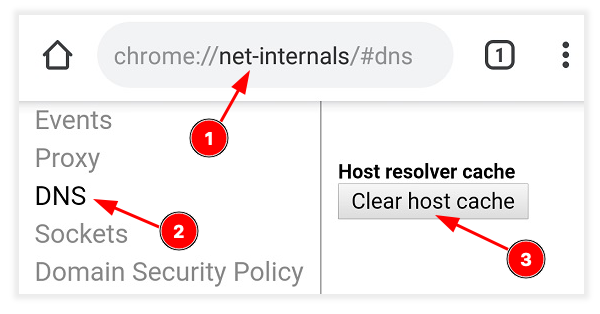
Como alternativa, você pode limpar o cache DNS do aplicativo do navegador Chrome abrindo e:
- Toque no campo de URL.
- Insira:
chrome://net-internals/#dnse abra essa URL. - Toque no DNS na barra lateral esquerda.
- Toque no botão “Limpar cache do host”:
A limpeza do cache DNS do seu iPhone ou iPad pode ser feita de duas maneiras.
A maneira mais rápida de fazer isso é ativar e desativar o modo avião:
- Ative o modo avião.
- Espere de dez a quinze segundos.
- Desative o modo avião.
Outra maneira de limpar o cache DNS do seu iPhone é reiniciá-lo.
 Suporte