

Se você tem um domínio com a Namecheap, pode usá-lo com seu site do WordPress.com. Este guia mostra como conectar um domínio da Namecheap ao seu site do WordPress no WordPress.com.
Neste guia
Conectar um domínio por meio da Namecheap é uma funcionalidade gratuita em qualquer plano pago do WordPress.com. Ao conectar um domínio da Namecheap ao seu site do WordPress.com:
- Seu domínio mostrará o site que você criou no WordPress.com, sem o nome do WordPress no endereço.
- Você continuará renovando o domínio com a Namecheap, a menos que também decida transferi-lo para o WordPress.com.
- No painel do WordPress.com, navegue até Upgrades → Domínios (ou Hospedagem → Domínios, se estiver usando o Painel WP Admin).
- Clique em Adicionar um domínio e selecione Usar um dos meus domínios no menu suspenso:

- Digite o seu domínio e clique no botão Próximo.
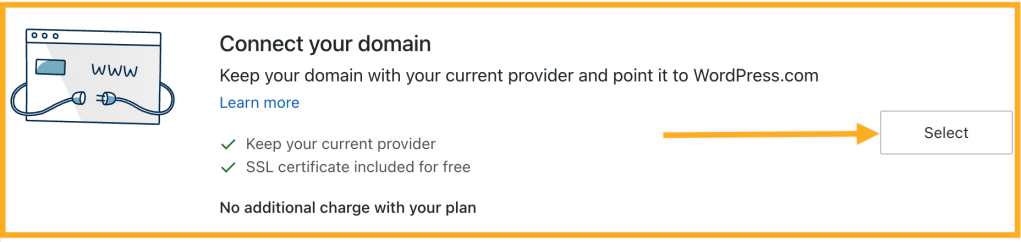
- Na tela seguinte, duas opções aparecerão: transferir e conectar. Clique no botão Selecionar ao lado de “Conecte seu domínio”. Pode levar alguns minutos para que você seja redirecionado para a próxima tela.
- Clique em Iniciar configuração na tela de conexão.
Se você conectou vários domínios ao seu site do WordPress.com, talvez seja necessário verificar a propriedade do domínio antes de iniciar o processo de configuração.
Para confirmar que você é proprietário do domínio, obtenha um código de autorização do seu registrador de domínios. Às vezes, ele é chamado de código de transferência ou código EPP, e costuma ser usado para transferência de domínio. No entanto, o domínio não será transferido nessa situação. O código é usado apenas para confirmar que você é o proprietário do domínio.
Depois de fornecer o código de autorização, você poderá prosseguir para a próxima etapa e conectar seu domínio.
O processo de configuração guiará você pela atualização dos servidores de nome do seu domínio para direcioná-los ao WordPress.com.
Atualizar seus servidores de nome significa que seus registros DNS serão gerenciados na sua conta do WordPress.com. Se você já tem um serviço de e-mail do seu provedor de domínio ou de outra empresa, terá que configurar registros DNS adicionais no WordPress.com para continuar usando o serviço de e-mail.

⚠️
Se você já usa um e-mail de outro provedor com seu domínio, ele pode parar de funcionar ao alterar os servidores de nome. Para evitar isso, adicione os registros DNS necessários ao WordPress.com antes de alterar os servidores. Consulte este guia para obter instruções detalhadas.
Há duas opções para direcionar os servidores de nome para o seu site do WordPress.com: fazer a atualização por conta própria ou entrar em contato com o suporte do seu registrador de domínios. Explicaremos cada método abaixo.
Você pode fazer login na sua conta da Namecheap e substituir os endereços existentes pelos DNS personalizados do WordPress.com.
São eles:
ns1.wordpress.com
ns2.wordpress.com
ns3.wordpress.com
Lembre-se de remover os servidores DNS antigos ao adicionar os do WordPress.com. Seus servidores de nome devem ser definidos com apenas os três valores listados acima.
Use todos os três valores de servidor acima, um por linha. Alguns registradores parecem aceitar apenas dois valores, mas geralmente revelam uma terceira opção depois que você insere os dois primeiros servidores de nome.

Para atualizar seus servidores DNS na Namecheap, siga estas etapas:
- Faça login na sua conta da Namecheap.
- Selecione Domain List (Lista de domínios) na barra lateral esquerda e clique no botão Manage (Gerenciar) ao lado do seu domínio:

- Selecione a opção Custom DNS (DNS personalizado) no menu suspenso Servidores DNS (Nameservers) e insira os seguintes servidores:
- ns1.wordpress.com
- ns2.wordpress.com
- ns3.wordpress.com
- Depois disso, clique na marca de verificação verde para salvar suas alterações:

Você pode entrar em contato com o suporte da Namecheap e pedir para fazer as alterações de DNS ou ajuda para fazê-las. Este é um exemplo de mensagem que você pode mandar:
Eu gostaria de usar meu domínio da Namecheap com um site do WordPress.com. Para fazer isso, preciso apontar os servidores DNS do meu domínio para o seguinte:
ns1.wordpress.com
ns2.wordpress.com
ns3.wordpress.com
Após alterar os servidores de nome, aguarde até que a alteração entre em vigor. Também é possível que o domínio não carregue imediatamente. Geralmente, ele começa a funcionar dentro de algumas horas, mas pode levar até 72 horas para que o DNS seja totalmente atualizado em servidores globais e provedores de serviços de Internet.
Para confirmar que o domínio está conectado ao seu site, acesse o domínio em uma nova guia do seu navegador. Se ele carrega seu site do WordPress.com, está funcionando. Você também pode visitar Upgrades → Domínios (ou Hospedagem → Domínios, se estiver usando o painel WP Admin) e procurar na coluna Status à direita do seu domínio. Deve aparecer Ativo, assim:

Se ainda constar como Verificando, espere algumas horas antes de ir para a próxima etapa. Quando o status muda para Ativo, seu domínio está conectado. Se o domínio ainda não estiver carregando o site correto, talvez seja necessário limpar o cache do navegador para ver as alterações.
A etapa final é acessar Upgrades → Domínios (ou Hospedagem → Domínios, se estiver usando o painel WP Admin) em sua conta do WordPress.com e selecionar o domínio recém-conectado como o domínio principal. Veja Definir um endereço principal para saber mais.
💡
Transferir seu domínio para o WordPress.com
Quer gerenciar seu site e domínio em um só lugar? Transfira o registro do seu domínio para sua conta do WordPress.com. Você não pagará mais nenhuma taxa de registro de domínio ao seu provedor de domínio atual. Em vez disso, renovará seu plano de domínio e site aqui no WordPress.com.
 Suporte