

Este guia mostra como editar e excluir registros DNS atuais do seu domínio no WordPress.com.
Neste guia
Os registros DNS do seu domínio são controlados pelos servidores DNS definidos no domínio:
- Se os servidores DNS do seu domínio estão definidos como WordPress.com, você pode visualizar e gerenciar os registros DNS do domínio na conta do WordPress.com pelas orientações abaixo.
- Se os servidores DNS do seu domínio estão definidos como outro provedor, você controla os registros DNS na conta do provedor em questão.
Você pode editar o DNS do seu domínio se precisar:
- Adicionar registros DNS para verificar a propriedade de um domínio com mecanismos de busca como o Google.
- Adicionar registros DNS para verificar seu domínio em plataformas de marketing por e-mail como Mailchimp, MailerLite, Mailgun, SendGrid, entre outras.
- Adicionar registros MX a um e-mail personalizado com um provedor de terceiros.
- Adicionar registros A, CNAME ou outros do tipo DNS para direcionar seu domínio para um site diferente hospedado em outro lugar.
- Criar um subdomínio.
- Alterar ou remover registros DNS existentes.
Para alterar um registro DNS atual no seu domínio, siga estas etapas:
- Acesse o painel do seu site.
- Navegue até Upgrades → Domínios (ou Hospedagem → Domínios se estiver usando o Painel WP Admin) para ver todos os domínios associados a esse site.
- Clique no seu domínio.
- Selecione a opção “Registros DNS” e clique no botão “Gerenciar“.
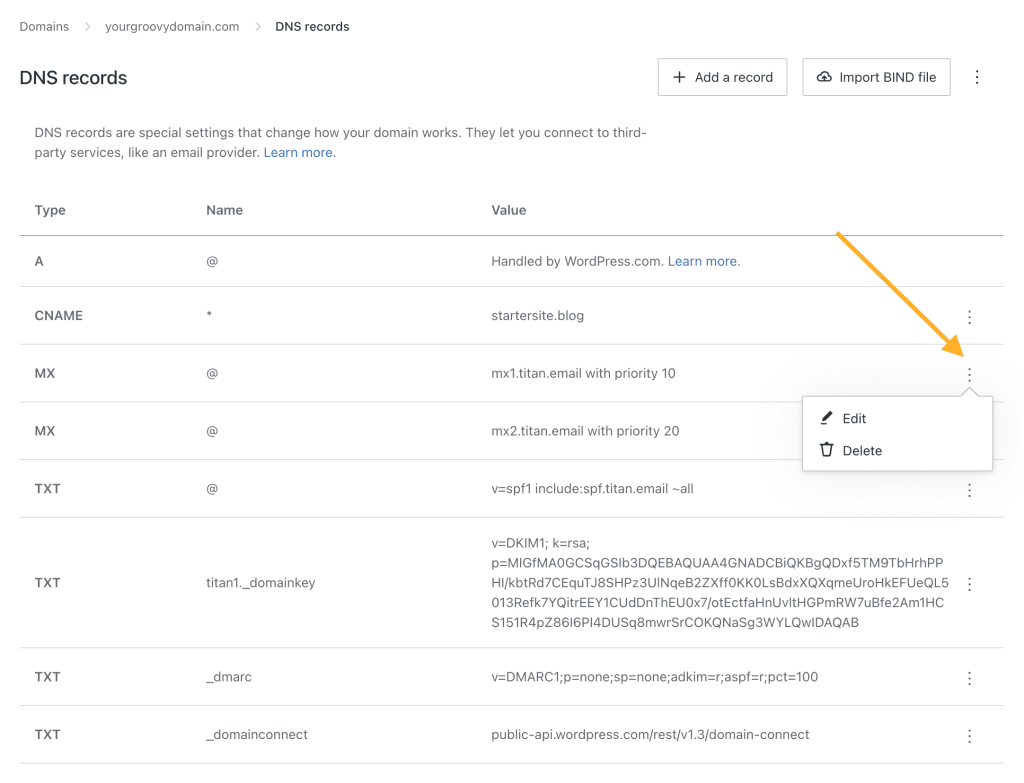
- Clique nos três pontos ao lado de um registro atual e selecione a opção “Editar“:
- Atualize as informações no registro DNS conforme necessário. Os campos disponíveis variam de acordo com o tipo de registro editado (A, CNAME e assim por diante).
- Clique no botão “Atualizar registro DNS” para salvar suas alterações.
- Acesse o painel do seu site.
- Navegue até Upgrades → Domínios (ou Hospedagem → Domínios se estiver usando o Painel WP Admin) para ver todos os domínios associados a esse site.
- Clique no seu domínio.
- Selecione a opção “Registros DNS” e clique no botão “Gerenciar“.
- Clique nos três pontos ao lado do registro que você quer excluir.
- Clique na opção “Excluir“.
 Suporte