

Neste guia
Caso deseje destacar um trecho do texto em seu post ou página, o bloco de citação destacada pode deixar pequenos trechos ainda mais bonitos, de forma fácil e rápida.
Para adicionar uma citação destacada, clique no ícone Inserção de bloco ao editar seu post ou página.
É possível adicionar uma citação destacada rapidamente, digitando /citação destacada em um bloco de parágrafo em branco e depois pressionando Enter.
Você encontra instruções detalhadas sobre como adicionar blocos neste link.
Para que a barra de ferramentas do bloco seja exibida, clique nele. Cada bloco tem seus controles específicos para você manipulá-lo diretamente pelo editor.

O bloco de citação destacada oferece as seguintes opções na barra de ferramentas:
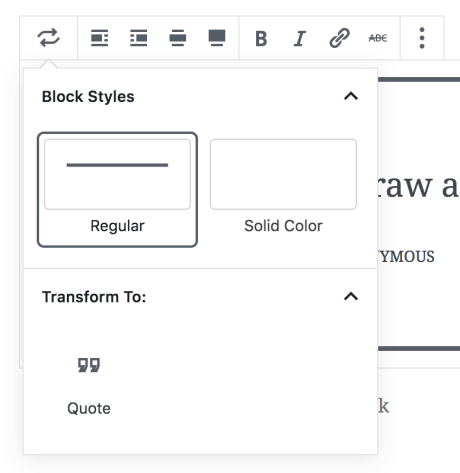
No ícone Transformar, juntamente com a alteração do tipo de bloco, está a opção para alterar o estilo da citação destacada. Você encontra mais informações sobre isso mais à frente, na seção Estilos.
Assim como em muitos outros blocos, é possível alinhar o próprio bloco de citação destacada à esquerda e à direita ou centralizá-lo, diretamente da barra de ferramentas. Ao usar as opções de alinhamento à direita ou à esquerda, é possível adicionar outro bloco ao lado do bloco de citação destacada.
O bloco de citação destacada conta também com os alinhamentos Amplo e de Largura total, que são úteis para a criação de efeitos de widescreen e cabeçalhos exclusivos. Essas duas opções estarão disponíveis apenas se o seu Tema for compatível com esses alinhamentos.
- Negrito
- Itálico
- Tachado
- Hiperlink
Todos os blocos têm opções específicas na barra lateral do editor, além das opções encontradas na barra de ferramentas do bloco. Caso não esteja visualizando a barra lateral, clique no ícone de engrenagem, ao lado do botão Publicar.

O bloco de citação destacada inclui dois estilos: “regular” e “cor sólida”.
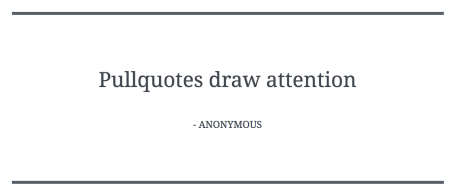
Uma citação destacada “regular” é um estilo simples, com a seguinte aparência:

Ao passo que a citação destacada de “cor sólida” é um pouco diferente, com a seguinte aparência:

Embora ela se pareça com uma variação da citação destacada “regular”, a citação destacada “cor sólida” se destaca bastante quando você usa as configurações de cor do bloco em cores selecionadas (abrangidas a seguir).

Assim como o bloco de parágrafo, o bloco de citação destacada conta com as definições de seleção de cor nas configurações da barra lateral do bloco.
A opção de cor principal permite a definição de cor das linhas de destaque na parte superior e inferior do estilo “regular” e altera a cor do plano de fundo do estilo “cor sólida” .
A opção da cor do texto permite que você defina a cor do texto da citação destacada nos dois estilos.
Ajuste a aparência do texto do bloco com as seguintes configurações.
Se você não vir a configuração, clique nos três pontos à direita de Tipografia (conforme mostrado à direita). Você poderá então escolher a opção que deseja acessar:
- Tamanho da fonte
- Família de fontes
- Aparência
- Altura da linha
- Decoração
- Letra maiúscula/minúscula
- Espaçamento entre letras
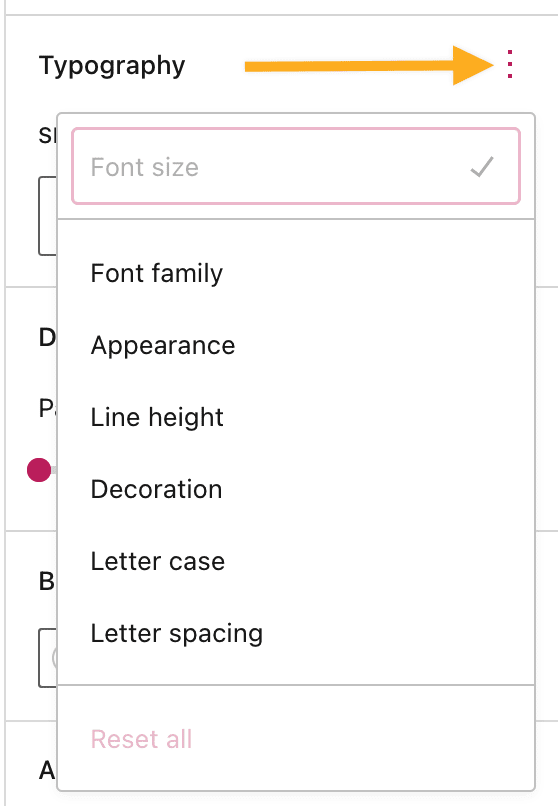
A opção Tamanho da fonte permite que você ajuste o tamanho do texto. Você pode escolher entre tamanhos predefinidos, como pequeno, médio e grande.
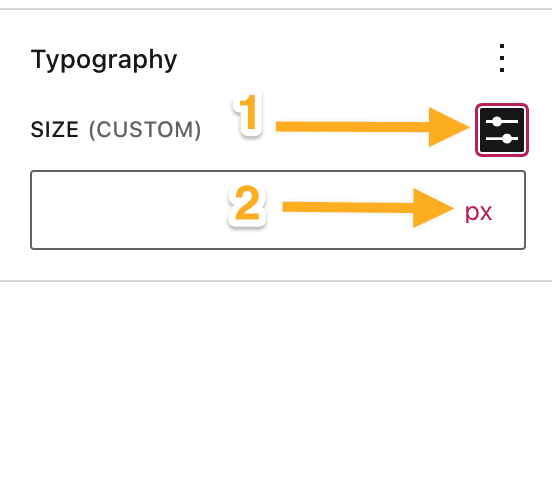
Você também pode definir um valor específico clicando no ícone do controle deslizante diretamente acima das seleções padrão, marcadas com 1 na captura de tela abaixo. Você pode mudar as unidades clicando onde um número 2 está marcado na captura de tela abaixo. As opções são pixels, em ou rem.
A opção Família de fontes permite que você altere o estilo de fonte usado. Escolha entre uma lista de fontes no menu suspenso.
A opção Aparência permite alterar o estilo do texto entre normal e itálico, variando de fino a extra negrito.
A opção Altura da linha define o espaçamento acima e abaixo do texto. Se você selecionar zero, confira o seu site em um dispositivo móvel.
Decoração inclui opções para sublinhado e tachado.
Letra maiúscula/minúscula permite que você defina o texto todo em letras maiúsculas, somente a primeira letra maiúscula ou todo o texto em letras minúsculas.
Espaçamento entre letras define o espaço entre cada caractere do texto. Você pode alterar as unidades do padrão (pixels) para percentual, em, rem, vw e vh. Saiba mais sobre unidades relativas aqui.
Na guia Avançado, você adiciona uma classe CSS ao seu bloco, permitindo a gravação de CSS personalizado e a estilização do bloco conforme você julgar melhor.

 Suporte