

Após adicionar blocos ao seu site usando o editor do WordPress, você pode personalizar a aparência desse conteúdo. As configurações e opções de personalização dependem do bloco de conteúdo adicionado.
Neste guia
Você encontra as opções de personalização do bloco em dois lugares: na barra de ferramentas e nas configurações do bloco.
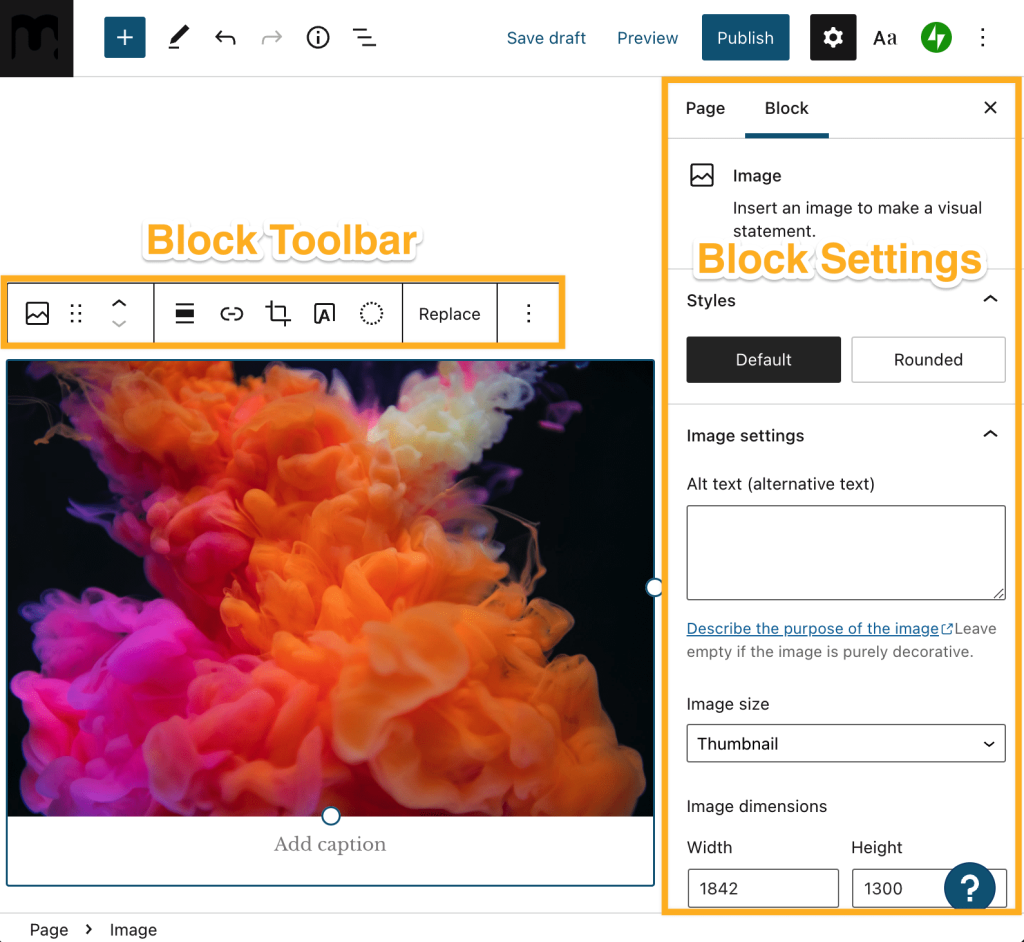
O primeiro passo é selecionar o bloco que você deseja personalizar. Clique no bloco ou use a visualização em lista para navegar até um bloco específico. (Mais informações aqui, quando a página for criada.)
Acima do bloco encontra-se a barra de ferramentas com opções básicas de edição. Algumas opções são exibidas na barra de ferramentas de todos os blocos, e outras são específicas do bloco inserido.
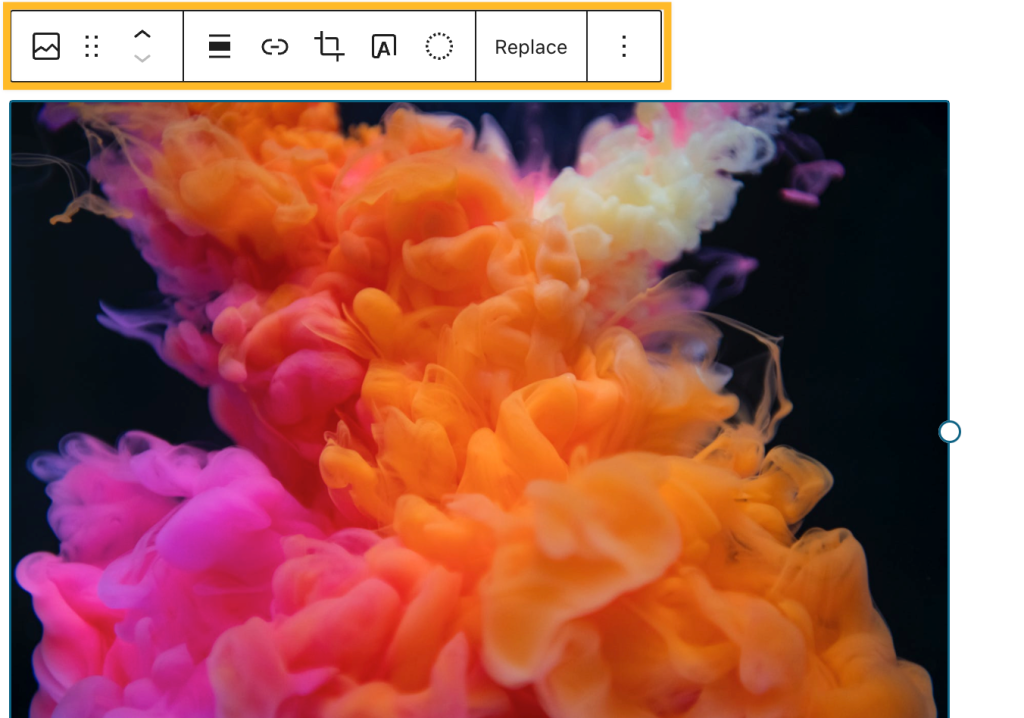
Algumas opções são exibidas nas barras de ferramentas de vários blocos. Elas são explicadas abaixo:

- Transformar: altere um bloco para um tipo de bloco semelhante. Por exemplo, é possível alterar um bloco de imagem para bloco de galeria clicando neste ícone. Clique aqui para saber mais.
- Arrastar: clique e segure o ícone de seis pontos para arrastar o bloco para outra seção da página.
- Mover para cima/para baixo: clique na seta para cima ou para baixo para mover o bloco uma posição na página.
- Alinhamento: altere o posicionamento do bloco. Em geral, você encontrará as opções à esquerda, à direita e ao centro, bem como largura ampla e largura total se compatíveis com seu tema.
- Mais opções: os três pontos verticais abrem um menu com configurações adicionais.
- Copiar: crie uma cópia do bloco para colar em outro lugar.
- Duplicar: crie uma cópia do bloco logo abaixo do original.
- Inserir antes: crie um espaço acima do bloco atual para adicionar um novo bloco.
- Inserir depois: crie um espaço abaixo do bloco atual para adicionar um novo bloco.
- Mover para: clique nesta opção e, em seguida, em outra seção da página para mover o bloco para lá.
- Editar como HTML: edite o conteúdo do bloco em HTML.
- Bloquear: desativa a opção demover e/ou excluir o bloco.
- Adicionar aos blocos reutilizáveis: salve um bloco personalizado com um nome exclusivo para adicioná-lo a outras áreas do seu site. Leia mais sobre blocos reutilizáveis.
- Agrupar/desagrupar: use esta opção para agrupar vários blocos ou aplicar cores e preenchimento a um único bloco ou conjunto de blocos. Leia mais sobre grupos de blocos.
- Remover: exclua o bloco atual da sua página.
📌
Se você não encontrar a opção de alterar a largura do bloco para ampla ou total, e seu tema for compatível com essas definições, será possível que o bloco tenha sido adicionado a um bloco de grupo. Saiba mais sobre o bloco de grupo aqui.
Cada bloco também conta com opções específicas na barra de ferramentas.

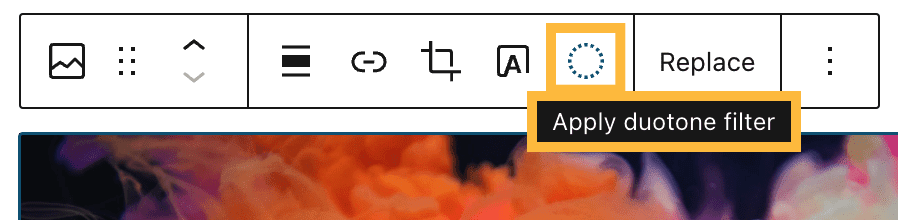
No exemplo acima, realçamos as opções específicas de um bloco de imagem. Esse tipo de bloco oferece a opção de adicionar um link à imagem, recortá-la, adicionar texto sobre ela, adicionar um filtro duotônico e substituir a imagem por outra.
Passe o mouse sobre os ícones na barra de ferramentas do bloco para exibir a dica de ferramenta explicando o que cada ícone faz:
A barra lateral Configurações do bloco contém opções de personalização mais avançadas para o bloco em que você está trabalhando. Você pode explorar as configurações de cada bloco aqui.
Se não encontrar a barra lateral, clique no ícone de configurações (engrenagem) ao lado de “Publicar” ou “Atualizar” no editor do WordPress:

Retomando o exemplo do bloco de imagem acima, as configurações do bloco incluem as opções de estilos, texto alternativo e tamanho da imagem.

Você sempre verá a seção Avançado nas configurações do bloco. Ela contém pelo menos duas opções:
Se você tiver adicionado um bloco e quiser mudar para um tipo diferente, use a opção Transformar, que é a primeira na barra de ferramentas do bloco. Você verá blocos semelhantes ao que você já adicionou.
Por exemplo, se você adicionar um bloco de imagem e quiser alterá-lo para um tipo diferente de bloco de imagem (galeria, cobertura, etc.), verá estas opções ao clicar em Transformar:

- Selecione o bloco que você deseja alterar.
- Clique no ícone Transformar na barra de ferramentas do bloco:

- Selecione uma das opções na lista suspensa “Transformar em“.
Se quiser restaurar o bloco ao que era antes, use a opção Desfazer no editor para desfazer sua última ação.

 Suporte