

Se você é escritor, blogueiro ou simplesmente quer saber mais sobre os detalhes da escrita no WordPress, este guia vai mostrar como criar artigos, posts do blog e outros conteúdos de texto no editor do WordPress.
Neste guia
- Tutorial em vídeo
- Como escrever textos
- Espaçamento simples
- Formatação de texto
- Modo sem distrações
- Formatar vários blocos
- Como reutilizar vários blocos
- Posicionar imagem e texto lado a lado (disposição do texto)
- Listas com marcadores ou numeradas
- Como escrever poesia
- Como escrever conteúdo com o Agente do WordPress
- Como escrever conteúdo com agentes de IA
Neste vídeo, você vai aprender a escrever textos no editor do WordPress. Ele demonstra como adicionar e formatar parágrafos, usar espaçamento simples e o modo sem distrações, além de criar listas e outros conteúdos de texto.
Ao criar uma página ou post em branco no WordPress, a primeira coisa que você verá é um editor vazio com o texto Type / to choose a block. Blocos são os elementos das suas páginas e posts, e existe um bloco para cada elemento que você queira adicionar, como imagens, vídeos, títulos, colunas e muito mais.
No entanto, se quiser começar com texto, basta digitar!

Quando você começa a digitar, um bloco Parágrafo é inserido por padrão. O bloco Parágrafo é o bloco padrão usado para texto comum.
Caso queira inserir um título ou subtítulo, adicione o bloco Título pelo botão + Inseridor de blocos.
Para mais informações, consulte nossas instruções detalhadas sobre como adicionar blocos.
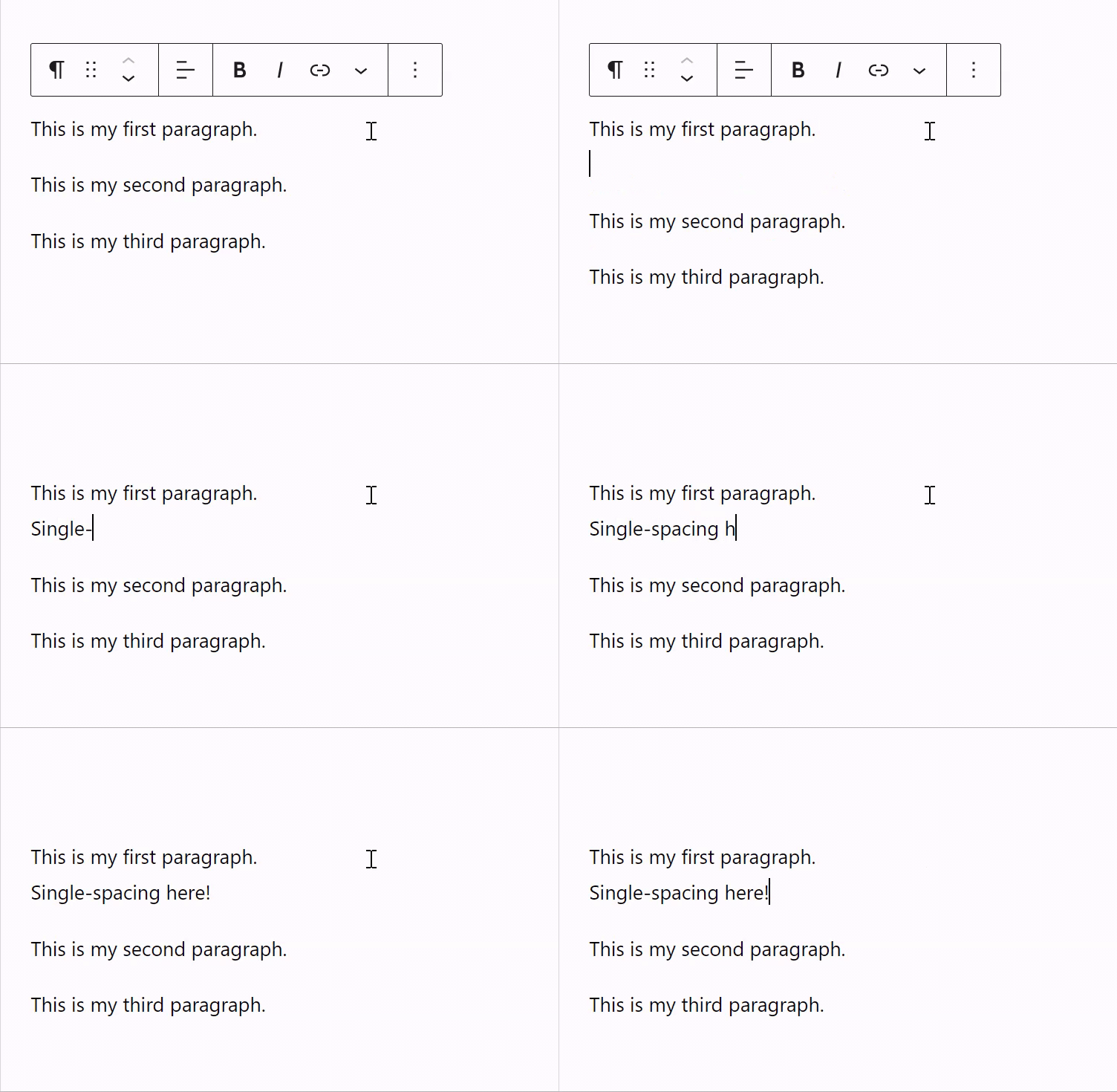
Cada vez que você pressiona Enter/Return no teclado para começar uma nova linha, é criado um novo bloco Parágrafo. No entanto, pode haver situações em que não é isso que você quer. Se você pressionar Shift+Enter ou Shift+Return no teclado, o cursor será colocado em uma nova linha com espaçamento simples, em vez de criar um novo bloco Parágrafo:
Usando a barra de ferramentas que aparece quando você clica em um bloco Parágrafo, é possível colocar seu texto em negrito e itálico, justificá-lo, tachá-lo, alterar a cor de uma única palavra (usando a opção Realçar) e muito mais.


💡
Se a barra de ferramentas flutuante distrair você, é possível fixá-la na parte superior da tela. No canto superior direito do editor, clique no ícone … (três pontos). Ative a Barra de ferramentas superior para fixar as barras de ferramentas dos blocos na parte superior da tela.
O modo sem distrações oferece uma interface limpa com o mínimo de controles, para que você possa se concentrar na escrita. Ele faz isso ocultando as configurações e os menus do editor, deixando apenas o seu conteúdo. Siga estas etapas para ativar esse modo:
- No canto superior direito do editor, clique nos três pontos para abrir as opções adicionais.
- Clique na opção “Sem distrações” na seção Exibição para ativá-la.
Para desativar o modo sem distrações, passe o mouse na parte superior da página para que a barra de ferramentas superior reapareça e siga os mesmos passos usados para ativar o modo.

💡
Você também pode ativar e desativar o modo sem distrações usando o atalho CTRL + Shift + no Windows e SHIFT + COMMAND + no macOS.
Como você deve ter percebido, cada parágrafo se torna um bloco. Isso permite modificar o estilo de cada parágrafo conforme as suas necessidades. No entanto, na maioria das vezes, basta usar o mesmo formato em todos os parágrafos.
Você não precisa ajustar o estilo de um bloco por vez. Realce todos os parágrafos com o mouse e aplique o estilo aos blocos selecionados:

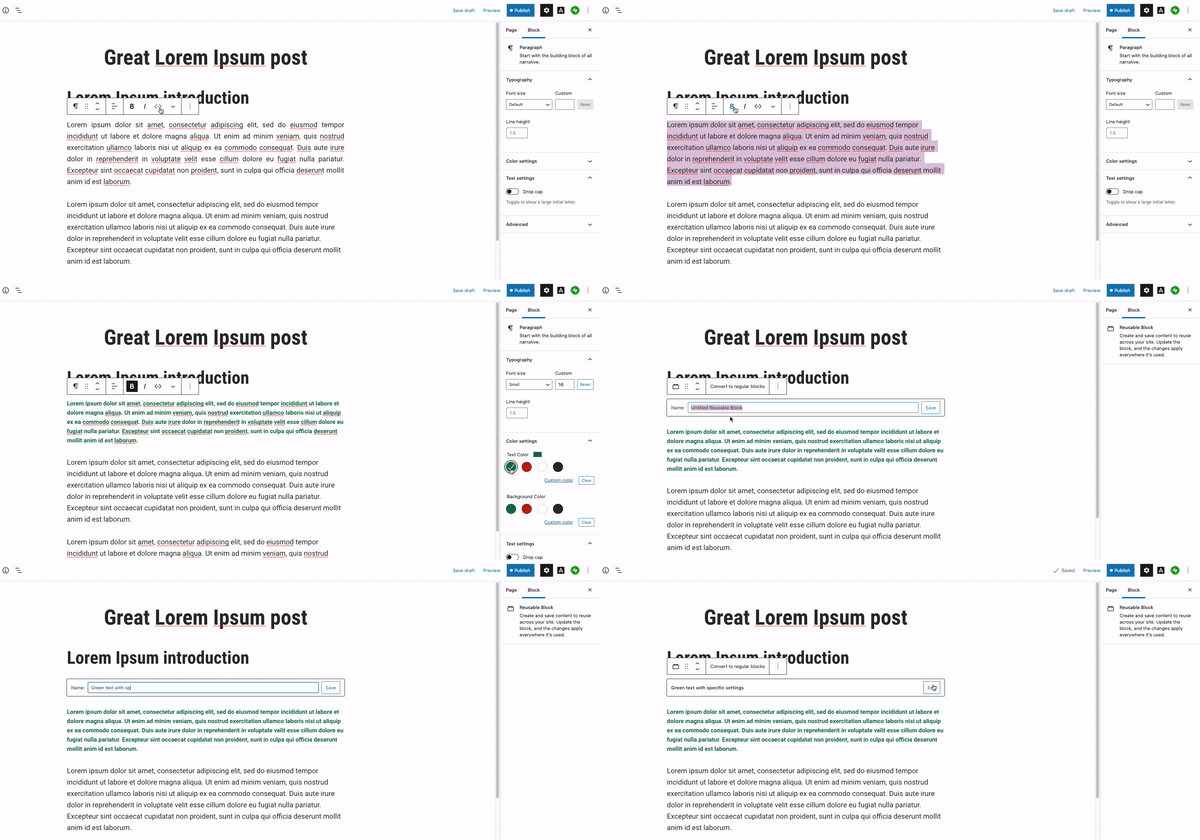
Se você estiver usando as mesmas configurações para vários textos (como cor ou tamanho de fonte específico, por exemplo), é possível salvar suas configurações de bloco como um padrão.
Primeiro, escreva o texto normalmente e aplique as configurações desejadas a esse bloco. Depois, na barra de ferramentas do bloco, clique nas reticências (três pontos) e selecione Criar padrão (antes conhecido como bloco reutilizável):
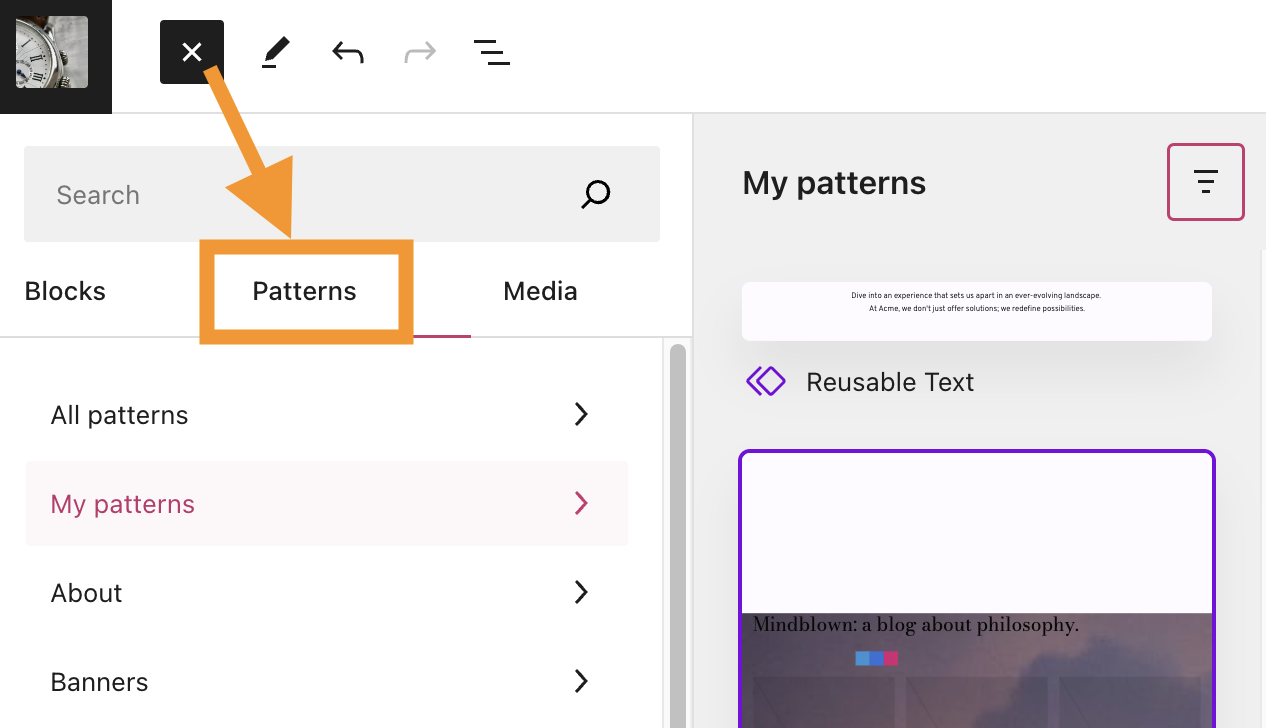
Após criar o padrão, você pode adicioná-lo a qualquer outro post ou página clicando no botão de inserção de bloco (+) e escolhendo-o na guia Padrões sincronizados:
É possível fazer o texto contornar a imagem para colocá-los lado a lado.
Primeiro, adicione seu texto e um bloco Imagem, por enquanto em linhas separadas. Na barra de ferramentas do bloco Imagem, existe a opção de alinhar a imagem à esquerda ou à direita. Ao escolher essa opção, o próximo parágrafo ocupará o espaço ao lado da imagem, em vez de ficar abaixo dela:

Também é possível usar o bloco Mídia e texto ou bloco Colunas para colocar facilmente uma imagem lado a lado com o texto.
Você pode adicionar listas com o bloco Lista. Uma maneira rápida de adicionar um bloco Lista é começar uma nova linha com o símbolo * para uma lista com marcadores ou 1. para uma lista numerada. O editor reconhecerá isso como uma lista e criará um bloco Lista automaticamente.
Se você escreve poesia, pode usar o bloco Poesia. Esse bloco foi feito para escrever poemas, preservando os versos e o espaçamento do texto.


Esta seção se aplica a sites criados com o Construtor de sites com IA (todos os planos pagos) ou sites que ativaram o Agente do WordPress (todos os planos pagos). Abra o Agente do WordPress clicando no ícone de IA (uma estrela de quatro pontas) na parte inferior da tela.
O Agente do WordPress pode ajudar você a escrever e editar textos para suas páginas e posts. Veja alguns exemplos de comandos que você pode copiar e usar:
- “Escreva uma introdução de 200 palavras para um post do blog sobre [seu tema].”
- “Reescreva este parágrafo de forma mais concisa e envolvente.”
- “Verifique este texto em busca de erros de ortografia e gramática.”
- “Escreva um título atraente para um post sobre [tema].”
- “Crie uma breve biografia para minha página Sobre.”
Você pode usar agentes de IA externos como Claude, Cursor, ChatGPT, OpenClaw e outros para ler e editar seu site com segurança. Ative o acesso à ferramenta MCP para agentes de IA externos.
Os agentes de IA podem cuidar de atualizações e edições de conteúdo em seus posts e páginas, liberando você para se concentrar na escrita. Seu agente de IA salva as alterações para você revisar antes de qualquer coisa ir ao ar.
Veja alguns comandos para experimentar:
- “Atualize o primeiro parágrafo da minha página Sobre para incluir meus anos de experiência.”
- “Adicione um novo parágrafo no final do meu último post resumindo os principais pontos.”
- “Substitua o texto provisório na minha página inicial por uma breve descrição do meu negócio.”
- “Atualize o título da minha página de Serviços para “O que oferecemos.””
 Suporte