

Neste guia, você descobrirá como usar o editor clássico, a experiência de edição legada no WordPress. O editor do WordPress é moderno e faz tudo que o editor clássico pode fazer e muito mais, então mesmo que o editor clássico ainda esteja disponível, ele não é recomendado.
Neste guia
💡
Você sabia? O editor do WordPress inclui o bloco clássico, que replica grande parte das funcionalidades do editor clássico no editor moderno. Você pode usar o bloco clássico para aproveitar todas as funcionalidades do editor do WordPress e manter a experiência de escrita clássica.
Se preferir, você ainda pode acessar o editor clássico. As etapas para acessá-lo dependem de se seu site usa plugins ou não:
Para editar uma página ou post no editor clássico, siga estas etapas:
- Acesse o painel do seu site.
- Em Configurações → Geral, verifique se Estilo da interface de administração está definido como Padrão em vez de Clássico.
- Navegue até Páginas ou Posts.
- Passe o mouse sobre a página ou post que você quer editar. Depois, selecione o editor clássico.

Se você tem um site com plugin ativado e quer acessar o editor clássico, basta ativar o plugin do editor clássico. O plugin é instalado automaticamente para você.
- Acesse o painel do seu site.
- Na barra lateral, acesse Plugins → Plugins instalados.
- Procure o plugin instalado do editor clássico.
- Clique no link Ativar abaixo do nome do plugin.
- Quando você criar um novo post ou página, o editor clássico será usado como padrão.
Se o plugin do editor clássico estiver ativo e a edição de uma página ainda levar você ao editor do WordPress, verifique o seguinte (isso não se aplica a sites que não usam o plugin):
- Acesse o painel do seu site.
- No lado esquerdo, vá para Configurações → Escrita.
- Confirme se você está na visualização clássica: clique na guia Visualização no canto superior direito, e selecione Visualização clássica.
- Verifique se Editor padrão para todos os usuários está definido como “Editor clássico”.
- Role para baixo e clique no botão Salvar alterações para aplicar as alterações feitas nas configurações.

Você pode usar o editor clássico para criar, editar e formatar seu conteúdo em uma visualização parecida com a de um processador de texto. Também é possível usar o moderno editor do WordPress para criar tudo o que o editor clássico pode fazer, de posts de blog simples e artigos a sites únicos, repletos de mídia e responsivos para dispositivos móveis.
O editor clássico tem duas visualizações: visual e HTML. Se você não estiver confortável editando em HTML, selecione a guia Visual no canto superior direito da área do editor:

O conteúdo do editor clássico terá o estilo do CSS (um tipo de código que define o estilo em HTML, como cor, espaçamento, largura etc.) do tema que você escolheu. O que você vê no editor talvez não corresponda com precisão ao que é visto no site ativo. Para conferir a aparência do post ou página no site ativo, use o botão Visualização.
O editor clássico tem duas linhas de botões de edição. Para descobrir o que cada botão faz, passe o mouse sobre eles. Isso fará com que apareça uma breve dica de ferramenta, descrevendo o ícone e sua finalidade.
Assim que é aberto, o editor clássico exibe apenas uma linha de ícones:

Da esquerda para a direita, esses ícones são:
- Adicionar mídia (imagens, vídeos e muito mais)
- Estilo (diversos estilos de formatação definidos pelo tema)
- Negrito
- Itálico
- Lista com marcadores
- Item 1
- Item 2
- Lista numerada
- Item 1
- Item 2
- Bloco de citação destacada (uma forma de exibir um texto de citação no estilo do respectivo tema)
- Alinhar à esquerda
- Alinhar ao centro
- Alinhar à direita
- Inserir/edita/remover link
- Inserir a tag Leia mais
- Alternar barra de ferramentas (abre a segunda linha dos ícones de edição)
- Adicionar formulário de contato
Para exibir a segunda linha de ícones, use o botão Alternar barra de ferramentas à direita na primeira linha (botão 13 na imagem acima). Essa ação abrirá uma segunda barra de ferramentas com a seguinte aparência:

Da esquerda para a direita, esses ícones são:
Tachado- Linha horizontal
- Cor do texto (altera a cor do texto)
- Colar como texto
- Limpar formatação
- Caracteres especiais
- Diminuir a indentação (move o texto para a esquerda)
- Aumentar a indentação (move o texto para a direita)
- Desfazer (desfaz a última ação)
- Refazer (refaz a última ação)
- Ajuda (exibe os atalhos do teclado)
É possível alinhar tanto os textos quanto as imagens usando os botões apropriados:
Esquerda

Direita
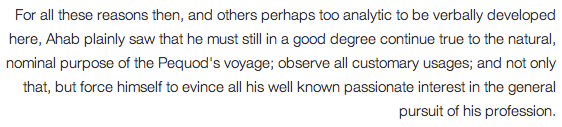
Centro
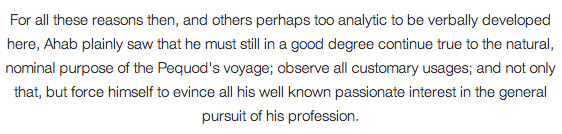
Use o menu suspenso de estilo para alterar a formatação de qualquer texto selecionado. Isso inclui diversos estilos de títulos e outros predefinidos, que estão incorporados ao tema.
Observe que modificações de estilo mais complexas necessitam de CSS Personalizado (e o conhecimento apropriado em CSS).

Para alterar a cor do texto, primeiro destaque um trecho:
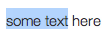
Ao clicar na seta para baixo ao lado do botão “Cor do texto”, um seletor de cores será exibido. Enquanto o seletor de cores estiver sendo aberto, a seta apontará para cima. Você pode clicar nela para fechar o seletor sem selecionar outra cor:

A cor escolhida será aplicada ao texto selecionado e ficará como cor padrão no botão “Cor do texto”.
Se você clicar direto no botão “Cor do texto”, a cor padrão mais recente será aplicada.

Ao copiar e colar um texto de outro lugar, nem sempre esse texto será exibido como esperado. O motivo é que o texto copiado de outro programa (como de um e-mail ou documento Word) carrega algumas formatações indesejadas.
Usar o botão Colar como texto faz com que seja executado um processo especial de limpeza para remover qualquer formatação especial e tags HTML que poderiam alterar a formatação do texto.
Veja abaixo como fica o ícone da barra de ferramentas no modo “Texto simples desativado”. Observe que não ele não está em uma caixa:

Agora, veja a diferença no ícone da barra de ferramentas quando está no modo “Texto simples ativado”. Observe que o ícone está dentro de uma caixa e o botão está sombreado em preto:


O botão “Limpar formatação” remove toda a formatação (negrito, itálico, cores etc.) de um trecho destacado do texto. Primeiro, selecione o texto:

Toda a formatação será removida quando você clicar no botão:

É possível inserir caracteres especiais em um post ou página. Posicione o cursor onde você quer inserir um caractere e clique no botão “Caracteres especiais”. Uma janela pop-up será exibida:

Clique em qualquer caractere e ele será inserido onde o cursor estiver posicionado.
O botão “Aumentar a indentação” move o texto em um nível, enquanto o botão “Diminuir a indentação” remove um nível.


Pressionar a tecla Enter (Return) encerra o parágrafo em que você está escrevendo e inicia um novo. Se quiser começar uma nova linha sem criar um novo parágrafo, mantenha a tecla Shift pressionada ao pressionar Enter.
O editor clássico tem diversos atalhos de teclado, ou hotkeys, incorporados.
Para ver uma lista com todos os atalhos disponíveis, ative a exibição da segunda linha de ícones na barra de ferramentas. Depois, clique em Atalhos do teclado (ícone de ponto de interrogação) no final da segunda linha.
Uma janela aparecerá com a lista de atalhos de teclado disponíveis no editor.
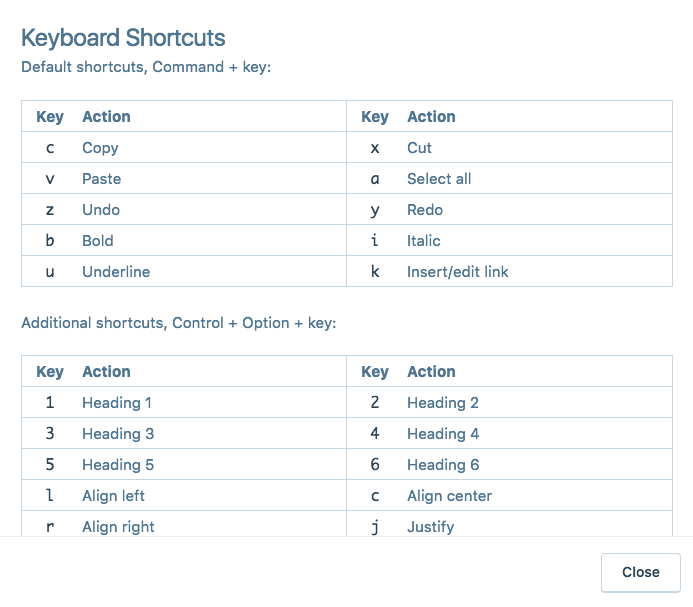
Para usar os atalhos padrão, pressione Command + tecla no Mac ou Control + tecla no Windows:
| Tecla | Ação | Tecla | Ação |
|---|---|---|---|
| C | Copiar | x | Cortar |
| V | Colar | a | Selecionar tudo |
| Z | Desfazer | Y | Refazer |
| B | Negrito | I | Itálico |
| U | Sublinhado | K | Inserir/editar link |
Para usar outros atalhos, pressione Control + Option + tecla no Mac ou Control + Alt + tecla no Windows:
| Tecla | Ação | Tecla | Ação |
|---|---|---|---|
| 1 | Título 1 | 2 | Título 2 |
| 3 | Título 3 | 4 | Título 4 |
| 5 | Título 5 | 6 | Título 6 |
| L | Alinhar à esquerda | C | Alinhar ao centro |
| R | Alinhar à direita | J | Justificar |
| D | Tachado | Q | Citação |
| U | Lista de marcadores | O | Lista numerada |
| a | Inserir/editar link | S | Remover link |
| M | Inserir/editar imagem | T | Inserir a tag Leia mais |
| H | Atalhos do teclado | x | Código |
| P | Inserir tag de quebra de página |
 Suporte