

O editor do WordPress.com salva automaticamente seu trabalho e armazena um histórico de revisões para cada página ou post no seu site. Este guia mostrará como restaurar uma versão anterior de uma página ou post.
Neste guia
Enquanto você escreve ou edita, suas alterações são salvas automaticamente no seu dispositivo local a cada 15 segundos e online cerca de uma vez por minuto. Na parte superior direita da tela de edição, você verá que a notificação passará de “Salvar rascunho” para “Salvando automaticamente” e depois para “Salvo“:

Se ainda não tiver publicado a página ou post, você pode salvá-los manualmente clicando no link “ Salvar rascunho” na parte superior da página:

Se você estiver editando um post ou página já publicados, as edições serão salvas automaticamente, mas não substituirão o conteúdo publicado. As alterações não serão exibidas no site até você clicar no botão “Salvar” na parte superior da tela:

Se você ficar offline durante a edição ou sair da página/post por acidente enquanto escreve o conteúdo, o WordPress.com salvará o post no armazenamento local do seu navegador. Ao retornar ao editor, você verá a mensagem “Há uma versão mais recente do post abaixo, salva automaticamente.“
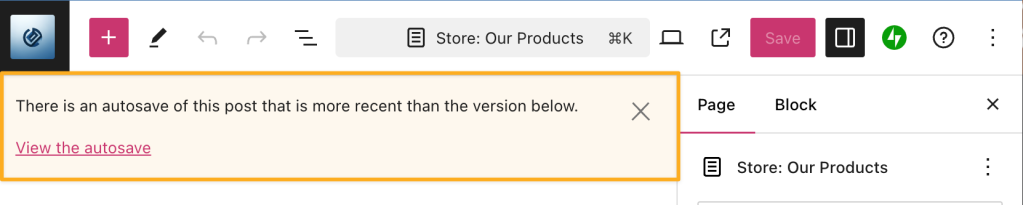
Clique no ícone X para retornar à versão atual do rascunho ou em “Ver o salvamento automático” para restaurar a versão mais recente salva automaticamente. Além disso, as revisões podem ser acessadas para restaurar uma versão anterior do conteúdo.
O sistema armazena somente a última revisão capturada, e não uma para cada salvamento automático. Uma revisão é armazenada quando você salva manualmente ou clica nos botões “Salvar” ou “Publicar”.
Sempre que você salvar um rascunho manualmente ou clicar no botão “Salvar“, uma revisão será criada. Com as revisões, você confere as alterações recentes e as reverte para uma versão anterior, se necessário.
Para visualizar as revisões salvas de uma página ou post:
- Acesse seu painel.
- Clique em Páginas em Posts (ou acesse Editor → Modelos para ver as revisões de modelo).
- Clique no conteúdo que deseja editar.
- Abra a barra lateral de configurações.
Se você não estiver vendo a barra lateral à direita, clique no ícone de Configurações no canto superior direito para exibir as configurações. Esse ícone é um quadrado com duas colunas de tamanhos diferentes.

- Clique no número ao lado de Revisões.
- Se essa opção não aparecer, então ainda não há revisões salvas para exibir. Confira estas outras dicas para recuperar conteúdo perdido.

Dependendo da sua função de usuário, é possível acessar as seguintes revisões:
- Administradores e editores podem acessar todas as revisões disponíveis.
- Autores podem ver as revisões de todos os posts que criaram.
- Já os contribuidores veem somente as revisões dos próprios rascunhos.
A próxima seção abordará como comparar e restaurar suas revisões de conteúdo.
Ao comparar revisões, o conteúdo removido aparece à esquerda em vermelho e o conteúdo adicionado é exibido à direita em verde. Ao usar o controle deslizante na parte superior central da tela, você pode navegar por todas as revisões anteriores:

Por padrão, você verá as duas revisões mais recentes. Você pode marcar a caixa na parte superior rotulada “Comparar quaisquer duas revisões” para selecionar duas revisões diferentes para serem comparadas.
Depois de identificar sua revisão, siga as etapas abaixo para restaurá-la.
- Acesse seu painel.
- Navegue até Páginas ou Posts.
- Clique na página ou no post que você deseja editar.
- Abra a barra lateral de configurações.
- Clique no número ao lado de Revisões.
- Na parte superior da tela, há um controle deslizante que pode ser usado para carregar versões anteriores de páginas:

- Marque a caixa “Comparar quaisquer duas revisões” para comparar duas revisões lado a lado. Ao comparar duas revisões, a versão mais recente é exibida à direita e a anterior, à esquerda.
- Clique no botão “Restaurar esta revisão” para restabelecê-la. O editor será carregado com a revisão selecionada à direita.
- Clique no link “Ir para o editor” no canto superior esquerdo para voltar ao editor sem restaurar quaisquer revisões.
Se quiser restaurar uma parte específica de uma revisão sem substituir todo o conteúdo, é possível copiar apenas o conteúdo que deseja restaurar. Siga estas etapas:
- Visualize as revisões conforme descrito acima.
- Realce a parte da revisão que você deseja recuperar.
- Clique com o botão direito do mouse e selecione Copiar ou use Cmd + C no Mac ou Ctrl + C no PC.
- Clique em Cancelar para fechar a janela Revisões sem carregar a revisão inteira.
- Insira um bloco HTML personalizado na posição em que deseja adicionar o conteúdo copiado.
- Clique com o botão direito do mouse e selecione Colar ou use Cmd + V no Mac ou Ctrl + V no PC para colar a parte da revisão no bloco HTML personalizado.
- Clique nas reticências (três pontos) na barra de ferramentas do bloco HTML personalizado e selecione Converter em blocos.
Se você perder algum conteúdo de post ou página em que estava trabalhando e não conseguir localizá-lo nas revisões, verifique se foi por algum destes outros motivos:
- Verifique a lixeira para garantir que o post/página não foi excluído acidentalmente.
- Confira os outros rascunhos em Posts e Páginas para se certificar de que você não começou a escrever um post como uma página ou vice-versa.
- Certifique-se de não ter outra guia do editor da página/post aberta. Quando o editor está aberto em várias janelas/guias do navegador, o salvamento automático pode ser acionado em uma guia enquanto você trabalha em outra.
- Certifique-se de que suas alterações estão sendo salvas automaticamente e que o status Salvo aparece na parte superior direita em intervalos de segundos após as edições serem feitas. Caso isso não ocorra, clique no botão “Salvar rascunho” manualmente para garantir que o post ou página seja salvo. Depois, experimente limpar o cache do navegador.
- Se você estiver escrevendo um post muito longo no editor, é recomendável manter um backup. Basta copiar e colar o conteúdo no seu computador, como em um documento de texto ou do Word.
 Suporte