

Um resumo é uma breve apresentação do seu conteúdo que pode ser usada em diferentes partes do seu site. Este guia mostra como adicioná-lo às páginas e posts do seu site.
Neste guia
Para adicionar um resumo ao seu conteúdo, siga estas etapas:
- No painel, clique em Posts ou Páginas.
- Clique no título da página ou post que você quer editar para abrir no editor do WordPress.
- Nas configurações, à direita do editor, clique em Resumo:

Se você não estiver vendo a barra lateral à direita, clique no ícone de Configurações no canto superior direito para exibir as configurações. Esse ícone é um quadrado com duas colunas de tamanhos diferentes.

- Digite uma breve descrição do conteúdo em apenas algumas frases para ajudar seus visitantes a entender do que se trata.
- Clique no botão Publicar ou Salvar para salvar suas alterações.
Se você não escrever um resumo, as primeiras 55 palavras da sua página ou post serão usadas onde o resumo for obrigatório.
Seu resumo deve atrair o leitor e despertar a curiosidade dele.
Tenha certeza de que é curto o suficiente para aparecer no resultado da pesquisa ou quando o post é compartilhado em plataformas de redes sociais como o Facebook.
Uma boa ideia é complementar o título da sua página/post em vez de repeti-lo. Você tem um espaço limitado para trabalhar. Então, não desperdice repetindo o título do artigo.
Você pode pedir à IA para criar um resumo para você. Para isso, siga estas etapas:
- Termine de escrever o conteúdo principal da sua página ou post. A IA usará isso para escrever um resumo do seu conteúdo.
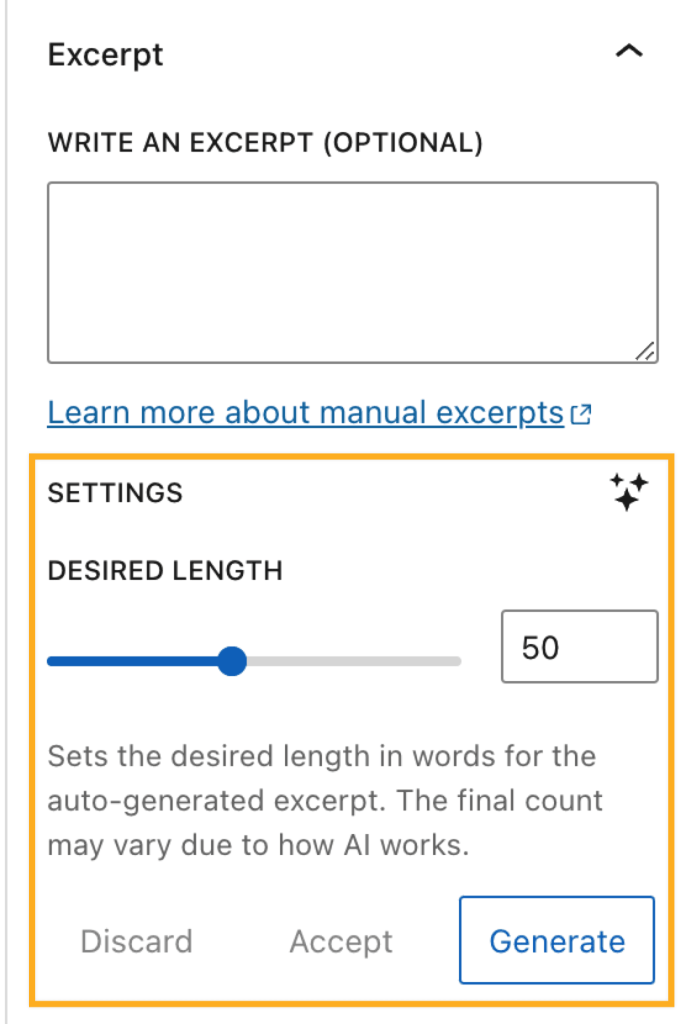
- Abaixo da caixa Resumo, clique no ícone de IA (o símbolo parecido com brilhos) para ajustar as seguintes configurações:
- Idioma: escolha o idioma em que o resumo será escrito.
- Tom: defina o tom que a IA usará para gerar o resumo a partir de opções como Formal, Bem-humorado, Confiante e muito mais.
- Defina o tamanho desejado do resumo entre 10 e 100 palavras.
- Clique no botão Gerar para criar seu resumo.
- Após alguns instantes, a caixa Resumo será preenchida com o texto gerado pela IA. Você pode descartar ou aceitar o resumo.
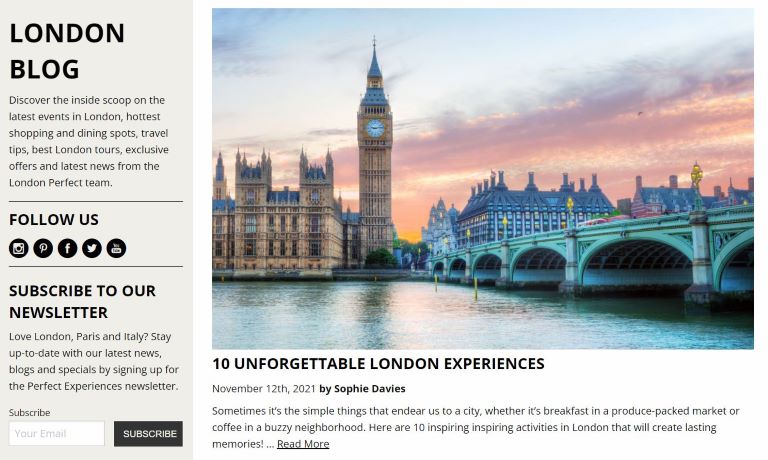
Em vez de exibir o conteúdo na íntegra, você pode usar os resumos em diversos temas como uma prévia. Veja alguns exemplos de onde os resumos podem aparecer, dependendo do seu tema:
- Resultados da pesquisa
- Página de blog
- Página de portfólio
- Conteúdo em destaque na página inicial
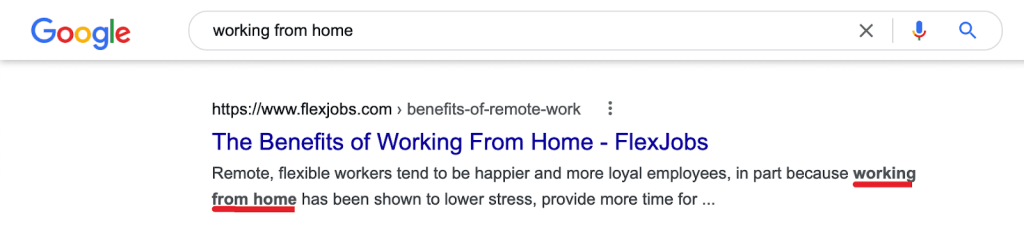
Resumos muitas vezes são usados por redes sociais e mecanismos de busca como metadescrição para aquela página ou post:
O texto inserido como resumo não será exibido na página ou no post em si.
Se os resumos não aparecem, verifique se o tema está configurado para exibi-los. A configuração pode variar de acordo com o tipo de tema do seu site:
- Temas de bloco: use obloco de resumo no seu modelo.
- Temas universais, híbridos e clássicos: no Personalizador, use Opções de conteúdo ou uma seção similar. A exibição de blog do seu tema pode estar configurado em Opções de conteúdo para mostrar o post completo ou um resumo.
- Temas de terceiros: verifique a documentação do seu tema para saber mais.
Se isso não solucionar o problema, lembre-se de que nem todos o temas são compatíveis com os resumos. Considere usar blocos Leia mais como uma solução.
É possível usar HTML básico para estilizar o resumo. Alguns exemplos incluem tornar o texto negrito:
texto Você pode adicionar um link:
Texto do linkIsso é uma boa opção se o seu tema não inclui a opção “Leia mais”. Insira o endereço público da página resumida para criar sua própria opção Leia mais.
Crie uma quebra de linha entre dois blocos de texto:
Exemplo de formatação em HTML:

Espresso é um café de origem italiana, preparado ao passar uma pequena quantidade de água quase fervendo, sob pressão, por grãos de café bem moídos.


Leia mais
 Suporte