

Verifique seu site com o Google para medir o tráfego e o desempenho do site nas pesquisas, corrigir problemas e fazer seu site se destacar nos resultados de pesquisa do Google. Este guia mostra como verificar a propriedade do seu site para usar o Google Search Console.
Neste guia
Embora a maioria das ferramentas de verificação de site solicite que você adicione uma “tag HTML” ou “metatag” ao cabeçalho do site, simplificamos o processo com ferramentas específicas para adicionar a tag necessária ao seu site do WordPress.com.
No painel do site, acesse Jetpack → Tráfego (ou Jetpack → Configurações e clique na guia Tráfego em sites com plugins ativados) para acessar as ferramentas de verificação de site.
Além das etapas de verificação do Google descritas neste guia, você pode verificar seu site com o Bing, o Pinterest, o Yandex e o Facebook.
Recomendamos dois métodos para verificar seu site com o Google. Você só precisa realizar um deles.
Para começar a usar o Google Search Console, siga estas etapas:
- Acesse a página inicial do Google Search Console e faça login com sua conta do Google.
- No canto superior esquerdo do painel do Google Search Console, clique em Add Property (Adicionar propriedade).

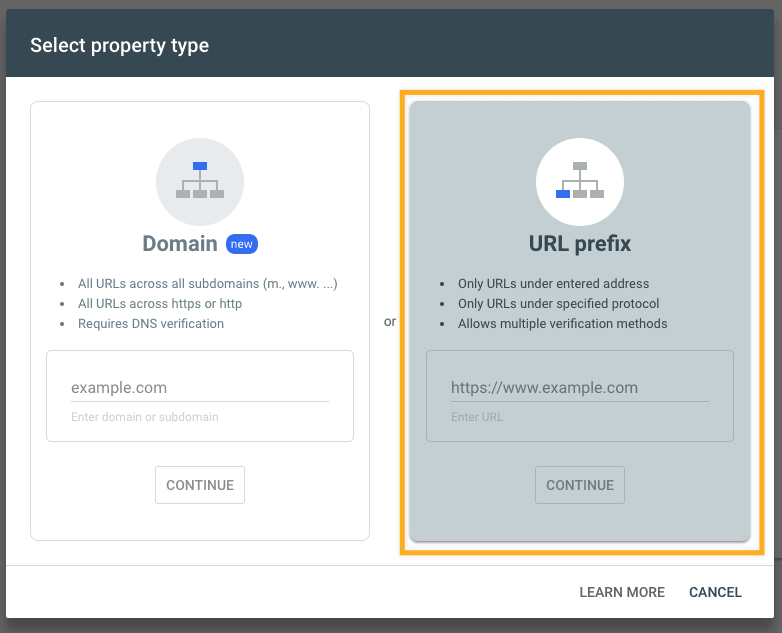
- Você receberá duas opções de tipo de propriedade. Selecione o método Prefixo de URL.
- Digite o endereço do domínio do seu site do WordPress.com (incluindo
https://e semwww) e clique no botão Continuar.
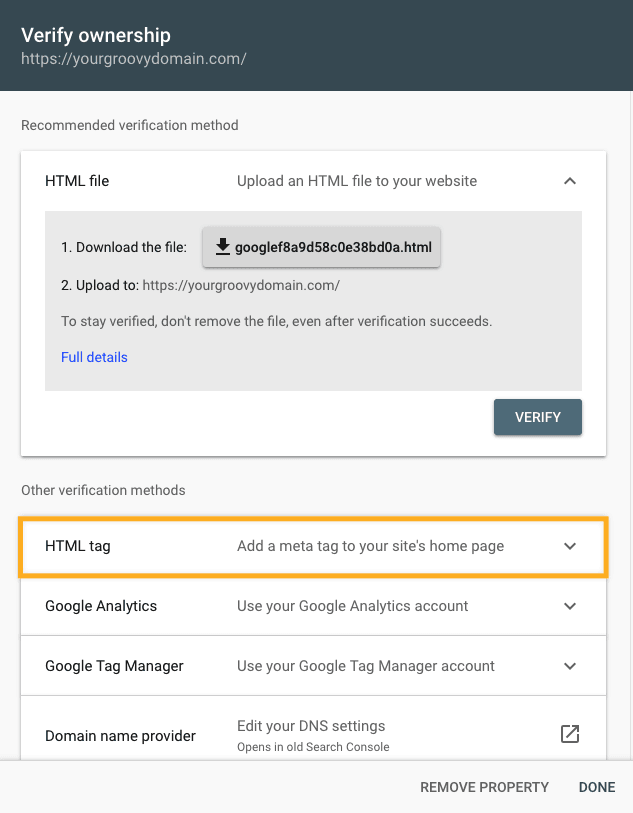
- Na tela seguinte, na janela pop-up Verify ownership (Verificar propriedade), role até “Other verification methods” (Outros métodos de verificação) e clique em HTML Tag (Tag HTML).
- Você verá uma linha de código HTML semelhante a esta:
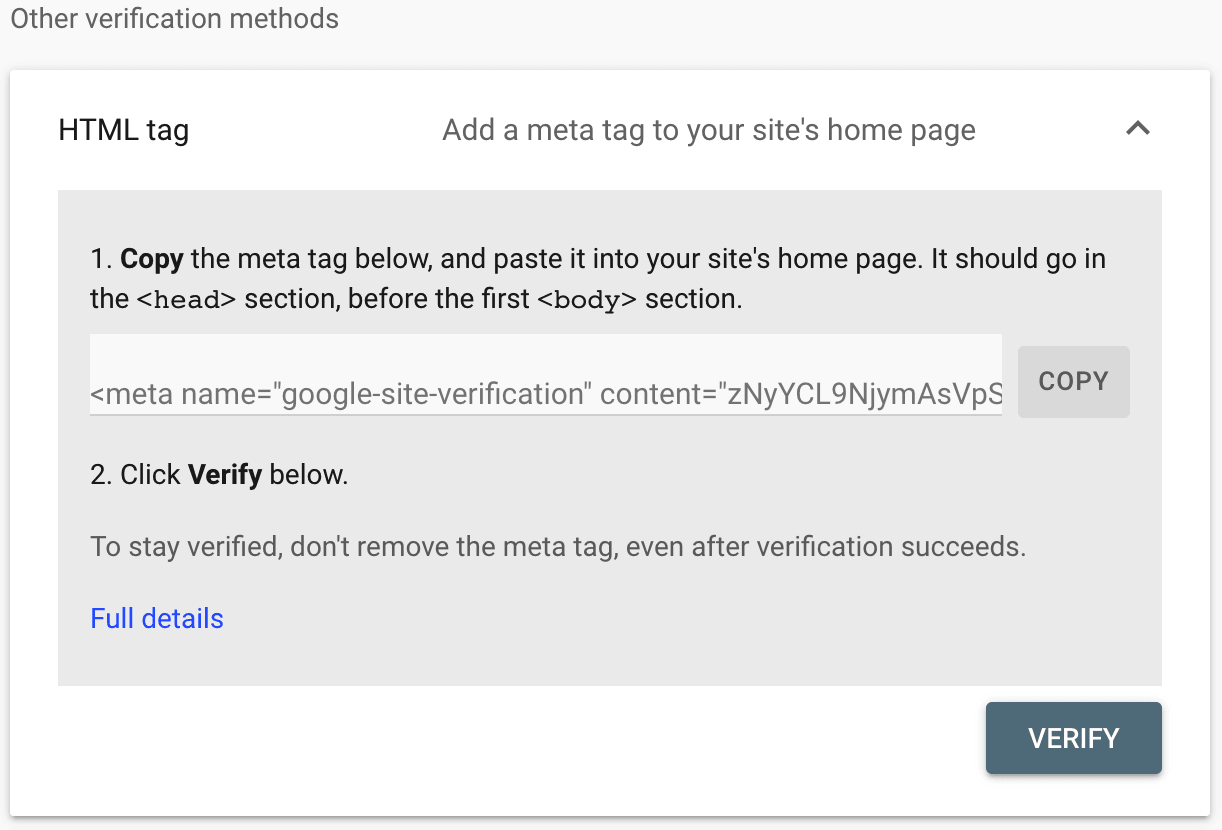
- Clique no botão Copiar para copiar a metatag para a área de transferência do seu computador. Certifique-se copiar o código completo, sem esquecer nenhum caractere.
- Abra uma nova guia ou janela do navegador e acesse o painel do seu site do WordPress.com.
- Nas opções à esquerda, acesse Jetpack → Tráfego (ou Jetpack → Configurações e clique na guia Tráfego em sites com plugins ativados).
- Role até a seção Serviços de verificação do site e localize a caixa do Google.
- Cole o código fornecido anteriormente pelo Google.
- Clique no botão Salvar configurações.

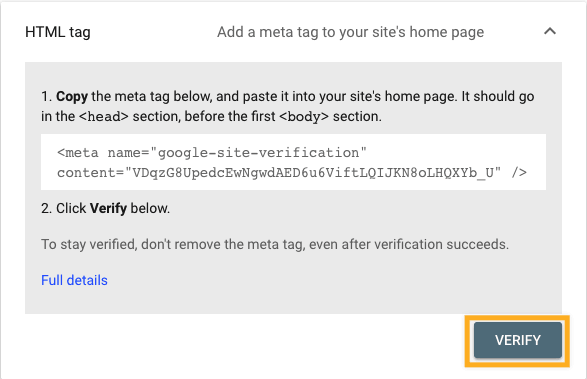
- Volte para a página de verificação do Google Search Console e clique no botão Verify (Verificar).
Se não for possível usar o método de tag HTML descrito acima, você poderá usar um registro DNS (especificamente um registro TXT) para verificar seu domínio com o Google. Não é necessário concluir essas etapas se você verificou o domínio com sucesso usando o método de tag HTML descrito na seção anterior deste guia.
Para verificar seu site com o Google usando o método de domínio, siga estas etapas:
- Acesse a página inicial do Google Search Console e faça login com sua conta do Google.
- No canto superior esquerdo do painel do Google Search Console, clique em Add Property (Adicionar propriedade):

- Você receberá duas opções de tipo de propriedade. Selecione o método Domain (Domínio).

- Insira o domínio do seu site sem
https://ouwww(por exemplo,seudominio.com) e clique no botão Continuar. - Em seguida, o Google tentará validar onde o domínio está registrado e oferecerá a opção de verificá-lo com o WordPress.com. Ignore isso e selecione a opção Any DNS Provider (Qualquer provedor de DNS) para continuar:

- Copie o registro TXT fornecido na tela Verify domain ownership via DNS record (Verificar a propriedade do domínio por meio do registro DNS):

- Em outra guia ou janela do navegador, abra sua conta do WordPress.com, acesse Upgrades → Domínios e clique no domínio que deseja verificar.
- Selecione Registros DNS e clique no botão Gerenciar.
- Clique no botão Adicionar um registro no canto superior direito.
- Altere a lista suspensa Tipo para TXT. Não ajuste os campos Nome ou TTL. Cole o código de texto que você obteve do Google no campo Texto, como mostrado na imagem abaixo:
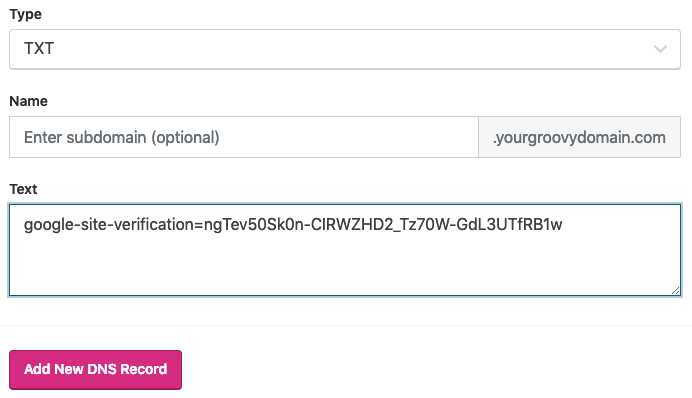
- Clique no botão Adicionar novo registro DNS para salvar o registro.
- Finalmente, volte à página do Google e clique no botão Verificar.
- Na maior parte das vezes, a verificação é imediata, mas pode demorar até 72 horas para que o Google reconheça o seu domínio como verificado.
Esta seção do guia destina-se a sites com o plano WordPress.com Negócios e Commerce. Se você tiver um plano Negócios, certifique-se de ativá-lo. Para sites gratuitos e sites com os planos Pessoal e Premium, faça upgrade do seu plano para acessar essa funcionalidade.
Sites com plugins ativados podem ser verificados automaticamente com o Google. Para verificar seu site com o Google automaticamente, siga estas etapas:
- Acesse o painel do seu site.
- Vá até Jetpack → Configurações.
- Clique na guia Tráfego.
- Role para a seção Verificação do site e ative a opção Confirme a propriedade do site junto a serviços de terceiros.
- Se você não encontrar a seção Verificação do site, certifique-se de que seu site esteja definido como público.
- Clique no botão Verificar automaticamente com o Google.

- Uma janela pop-up será exibida e listará suas contas do Google ou solicitará que você faça login. Escolha ou faça login na conta que deseja usar com o Google Search Console.
- Depois de fazer login, será solicitado que você conceda permissão para o WordPress. Clique em Permitir.
- Após alguns segundos, o site confirmará o processo com uma marca de verificação verde e a mensagem “Seu site foi verificado com o Google”.
Depois de verificar seu site junto ao Google usando um dos métodos acima, siga estas etapas para enviar o mapa do seu site para o Google:
- Acesse o painel do seu site do WordPress.com.
- Nas opções à esquerda, acesse Jetpack → Tráfego (ou Jetpack → Configurações e clique na guia Tráfego em sites com plugins ativados).
- Role para baixo até a seção Mapas do site:
- Copie a URL do mapa do site, que geralmente é o seu domínio seguido por
/sitemap.xml. - Acesse a seção Sitemaps no Google Search Console em Index → Sitemaps (Índice → Mapas do site):

- Insira a URL do mapa do site e clique no botão Submit (Enviar).

⚠️
Se você receber um erro após fazer upload do mapa do site, confirme se o site é público e tente novamente.
Você pode receber e-mails do Google indicando problemas com a indexação de certas páginas do seu site. Acesse nosso guia de solução de problemas de erros do Google Search Console.
 Suporte