

O Google Agenda é um aplicativo de agenda gratuito do Google. Este guia mostra como incorporar (por exemplo, exibir) uma agenda do Google no seu site do WordPress.com.
Neste guia
Para incorporar uma agenda do Google ao seu site, o Google fornece um código. Siga estas etapas para encontrá-lo:
- Acesse https://calendar.google.com/ e faça login no Google Agenda caso ainda não tenha feito.
- No lado esquerdo da tela, localize a seção “Minhas agendas“.
- Clique nos três pontos ao lado do nome de uma agenda e selecione a opção “Configurações e compart.“:
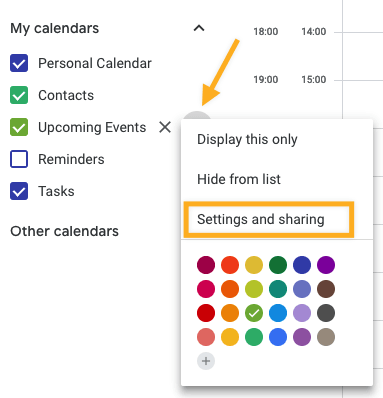
- Role para baixo até a seção “Autorizações de acesso a eventos“.
- Torne sua agenda pública marcando a caixa de seleção “Disponibilizar ao público“:

- Role mais para baixo até a seção “Integrar agenda“. Copie o código completo na caixa “Incorporar código“. O código incorporado contém o nome da sua conta do Google, então não se esqueça de divulgar esse nome.
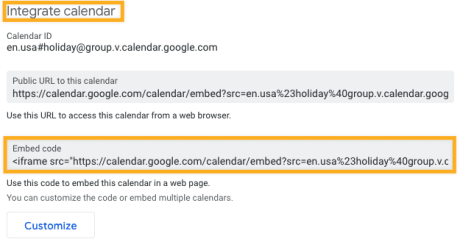
- Como alternativa, clique no botão “Personalizar” para ajustar detalhes, largura, altura, cor, idioma, fuso horário, etc. da agenda. O código incorporado na parte superior da tela será atualizado a cada alteração. Copie o novo código quando terminar de personalizar a incorporação da agenda.
Agora que você tem o código incorporado do Google Agenda, siga as etapas abaixo no editor do WordPress para exibi-lo no seu site:
- Clique no ícone de inserção de bloco (+) para adicionar um novo bloco.
- Pesquise o bloco do Google Agenda e clique nele para adicioná-lo ao post ou à página:
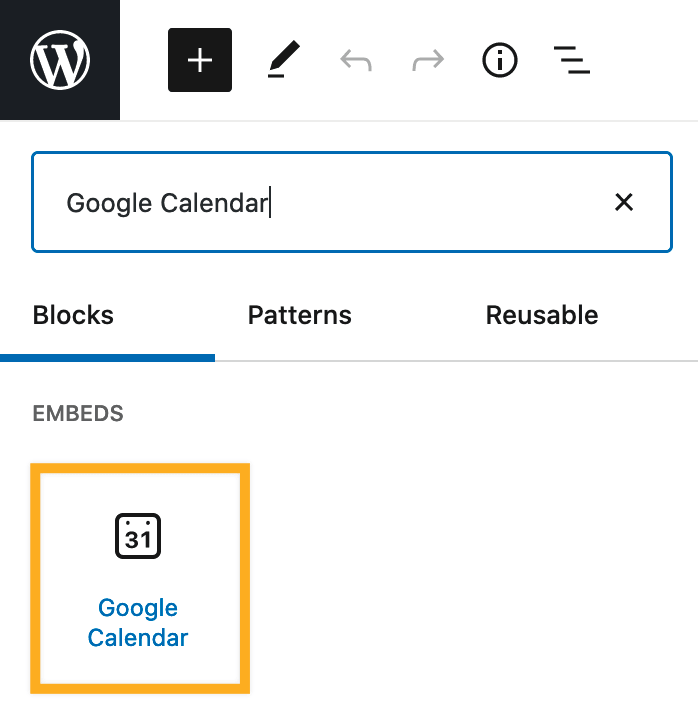
Você encontra instruções detalhadas sobre como adicionar blocos neste link.
💡
Não encontrou o bloco do Google Agenda, que está incluso em todos os sites do WordPress.com? É provável que você tenha um site auto-hospedado do WordPress.org. Instale o plugin gratuito do Jetpack para acessar esse bloco.
- Cole seu código incorporado do Google Agenda na caixa fornecida, como mostrado abaixo:

- Clique no botão “Incorporar” e sua agenda aparecerá.
- Talvez a agenda não seja renderizada com precisão na tela do editor. Então, use a opção “Visualizar em uma nova guia” para ver como ela aparecerá no seu site real:
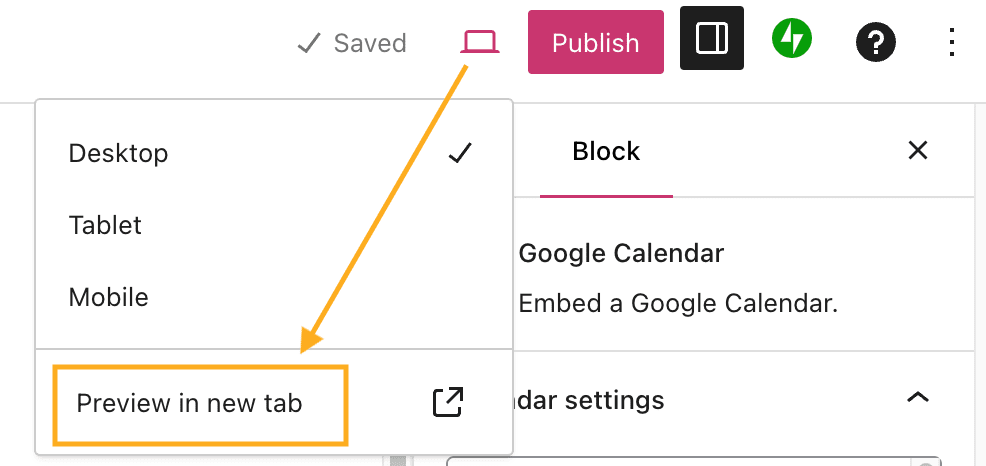
- Se preferir, use a barra de ferramentas do bloco do Google Agenda para alinhar a agenda à esquerda, à direita ou ao centro (e as opções de largura ampla e total, caso o tema seja compatível com elas):

Se você quiser alterar a aparência da mídia incorporada do Google Agenda, como largura, altura, cor, idioma, fuso horário e muito mais, volte à seção anterior e use as opções “Personalizar” explicadas na etapa 6.
 Suporte