

Quer migrar seu site do WordPress para o WordPress.com?
Nossa equipe de especialistas pode fazer a mudança por você, enquanto seu site ativo permanece inalterado, sem custos e com 50% de desconto no seu primeiro ano no nosso plano Negócios.
O processo de migração normalmente leva de 2 a 3 dias úteis. Quando estiver tudo pronto, nós ajudaremos você a conectar seu domínio e colocar o novo site no ar. Para começar, basta inserir os dados do site e escolher a opção “Faça por mim” durante a configuração de migração abaixo. Nós assumiremos daí em diante.
Você pode importar um site inteiro do WordPress, incluindo plugins, temas e usuários, com o plugin All-in-One WP Migration. Siga as etapas deste guia para importar uma cópia exata do seu site para o WordPress.com.
Neste guia
Esta opção é adequada para sites do WordPress auto-hospedados se você já tentou a opção recomendada para importar um site inteiro do WordPress e não obteve o resultado desejado. Use este método de plugin também para importar um site de teste/local ou transferir um site de teste do WordPress.com existente para um ativo.
Para seguir as etapas deste guia, você precisará de:
- Site de origem: um site do WordPress com menos de 2 GB (para usar a versão gratuita) OU a extensão ilimitada do All-in-One WP Migration sem limite de tamanho.
- Site de destino: um site do WordPress.com com o plano Negócios ou Commerce.
- Todos os plugins incompatíveis desativados no site auto-hospedado.
Se a conta de administrador do site que você está importando tiver um endereço de e-mail diferente da sua conta do WordPress.com, você não poderá acessar o site após concluir a migração. Para evitar isso, verifique se o usuário administrador no site que você está migrando usa o mesmo endereço de e-mail que sua conta do WordPress.com.
Se o site auto-hospedado que você está migrando tiver o plugin Jetpack instalado, desconecte o Jetpack no site de origem para evitar conflitos de identidade.
Se você estiver usando o All-in-One para migrar conteúdo de um site hospedado no WordPress.com para outro, como um site de teste para produção, não será possível desconectar o Jetpack. Em vez disso, após a conclusão da migração, entre em contato com o suporte para obter ajuda na verificação da conexão do Jetpack após a migração.
Caracteres especiais são substituídos por um ponto de interrogação (�) quando as codificações dos bancos de dados dos sites de origem e destino são diferentes. O WordPress.com usa a codificação Latin1 por padrão, enquanto o site de origem usa um conjunto de caracteres diferente, provavelmente UTF-8.
Para resolver o problema, entre em contato com o suporte. Converteremos seu site de destino em UTF-8 para você, redefinindo o banco de dados e o conteúdo do site de destino. Em seguida, migre o site de origem para o site de destino novamente.
Se preferir alterar a codificação do banco de dados do seu site de origem, converta-o em Latin1 e execute a migração novamente. Nossa equipe pode ajudar você na migração do site, mas não alteramos a codificação do banco de dados original.
- Instale e ative o plugin All-in-One WP Migration and Backup no site de origem.
- No painel do site, acesse All-in-One WP Migration → Exportar.
- Se você está usando o mesmo domínio no novo site do WordPress.com, não precisa usar a funcionalidade de localizar e substituir em All-in-One WP Migration → Exportar.
- Se você está alterando os domínios como parte da migração, primeiro insira seu domínio atual no campo Encontrar e o novo domínio no campo Substituir por.
- Clique em Exportar para e escolha a opção Arquivo. Os outros métodos listados aqui não são gratuitos, enquanto a opção Arquivo está disponível na versão gratuita do All-in-One WP Migration.
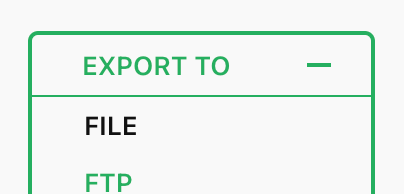
- Aguarde a conclusão da preparação do arquivo.
- Clique no botão de download para salvar o arquivo no seu computador. O arquivo estará no formato
.wpress.
- No seu site do WordPress.com, instale e ative o plugin All-in-One WP Migration and Backup.
- No painel do site, navegue até All-in-One WP Migration → Importar.
- Clique em Importar de e escolha a opção Arquivo:
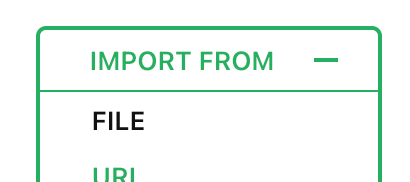
- Selecione o arquivo
.wpressdo seu computador que você baixou antes. - Aguarde o upload ser concluído. Pode ser que isso demore um pouco, dependendo do tamanho do site.
- Quando o upload terminar, clique em Continuar para confirmar que você deseja substituir o site do WordPress.com existente.
⚠️
Ao importar um site usando esse método, todo o conteúdo do site do WordPress.com será apagado e substituído pelo importado.
Depois de concluir as etapas acima, separe um tempo para a revisão do seu novo site. Veja se você consegue acessar ferramentas e plugins no seu painel do WordPress.com e se o novo site tem as funcionalidades necessárias do site de origem. Desative quaisquer plugins incompatíveis no site importado.
Se algo não estiver funcionando como esperado, envie uma mensagem para nós informando que você acabou de concluir uma migração usando o plugin All-in-One WP Migration. Analisaremos seu site para verificar se a migração correu bem.
 Suporte